

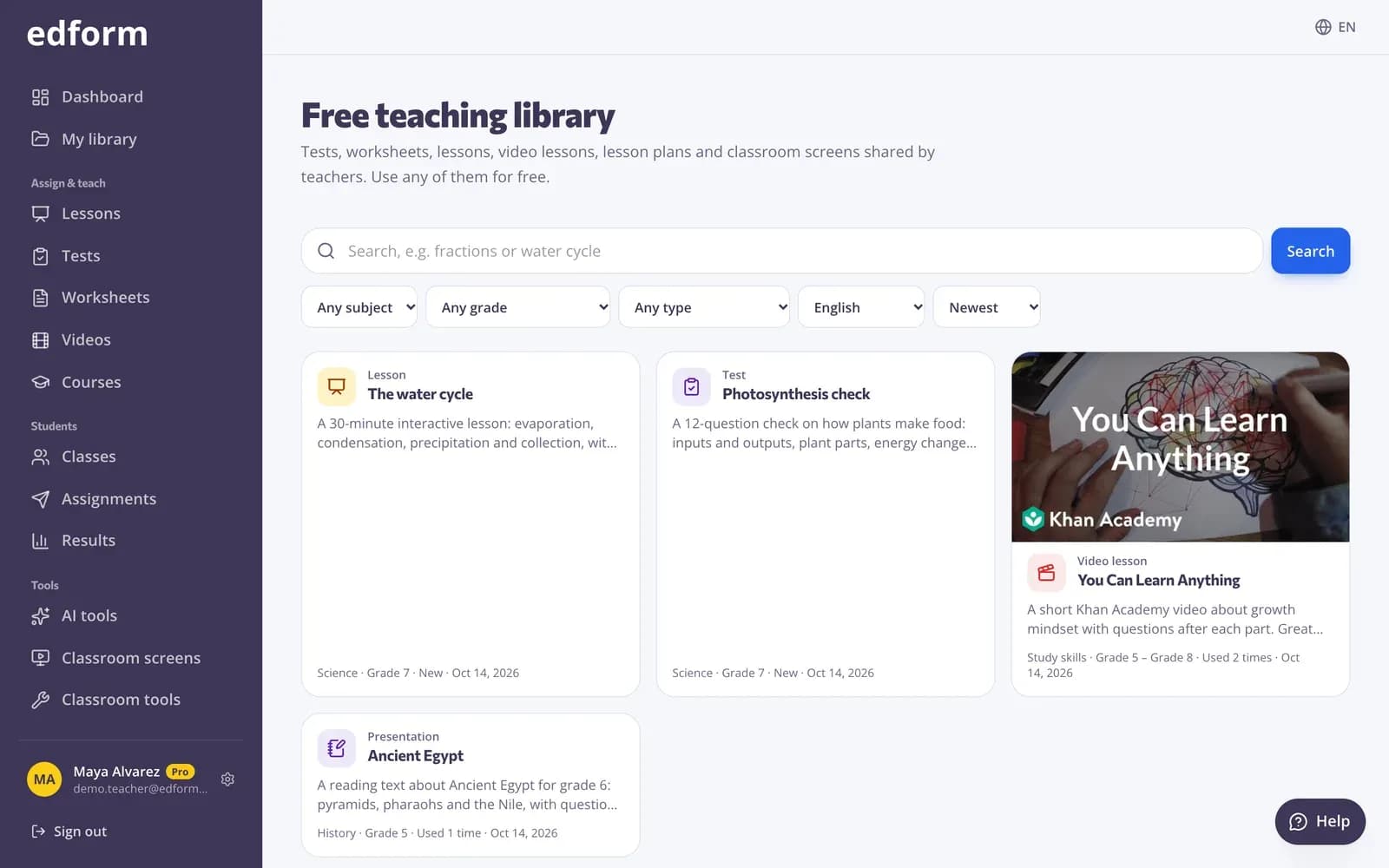
Publică-ți materialul
Pasul 1: Deschide ce vrei să distribui
Deschide un test, o fișă de lucru, o lecție sau o lecție video în editorul ei ori unul dintre materialele tale AI. Pentru un set de ecrane pentru clasă, deschide-l și dă clic pe „Setările setului de ecrane”.
Pasul 2: Dă clic pe „Publică în bibliotecă”
În editoare se află în bara de sus; pentru seturile de ecrane se află în partea de jos a panoului de setări.
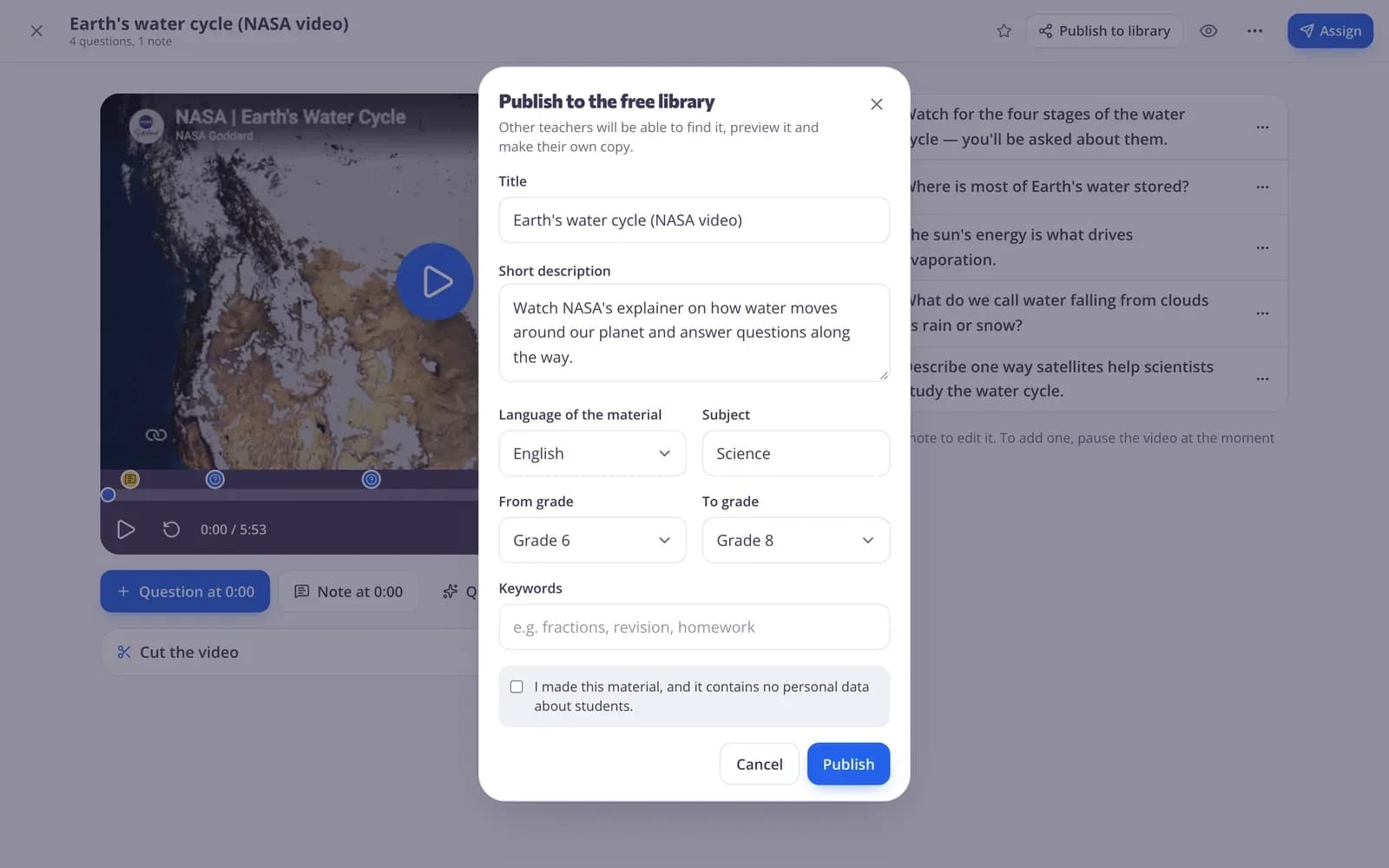
Pasul 3: Completează detaliile
Verifică „Titlu”, adaugă o „Descriere scurtă” despre cum îl pot folosi profesorii și setează „Limba materialului”, „Materie”, „De la clasa”, „Până la clasa” și „Cuvinte-cheie”.
Pasul 4: Confirmă și dă clic pe „Publică”
Bifează „Eu am creat acest material și nu conține date personale despre elevi.” și dă clic pe „Publică”. Conținutul este verificat automat, iar materialele nepotrivite pentru o platformă școlară nu pot fi publicate.
Actualizează sau retrage publicarea
Pasul 1: Dă clic pe „Publicat în bibliotecă”
Butonul se schimbă după ce materialul tău este publicat. Deschide detaliile cu „Vezi în bibliotecă”, iar „Actualizează” publică modificările și cel mai nou conținut.
Pasul 2: Dă clic pe „Retrage publicarea” ca să-l scoți
Profesorii nu îl vor mai găsi. Copiile pe care le-au făcut deja rămân la ei.
Folosește materiale de la alți profesori
Pasul 1: Deschide „Biblioteca comunității”
În bara laterală, la „Școală și comunitate”, dă clic pe „Biblioteca comunității”. Caută un subiect, apoi restrânge căutarea după materie, clasă, tip sau limbă.
Pasul 2: Previzualizează-l, încearcă-l, folosește-l
Deschide un card ca să-l previzualizezi. Testele, fișele de lucru și lecțiile afișează fiecare întrebare și fiecare ecran, iar „Încearcă ca elev” îți permite să răspunzi cu feedback instant. Lecțiile video arată unde se opresc pe cronologie, iar „Urmărește ca elev” redă videoclipul împreună cu întrebările sale. Slide-urile AI pot fi prezentate, cardurile de memorare pot fi întoarse, iar jocurile Jeopardy pot fi jucate direct pe pagină. Nimic din ce încerci nu este salvat. „Atribuie la clasă”, „Joacă live”, „Copiază și editează” și „Tipărește” adaugă o copie în contul tău și te duc direct la pasul respectiv.
Pasul 3: Raportează o problemă
Dacă ceva este greșit sau nepotrivit, dă clic pe „Raportează”, alege un motiv și trimite. Echipa Edform analizează raportul.
Întrebări
Cine poate vedea ce public?
Oricine vizitează biblioteca, inclusiv profesorii fără cont. Îl pot previzualiza; pentru a-l duplica e nevoie de un cont gratuit.
Se publică și răspunsurile elevilor mei?
Nu. Se publică doar materialul în sine, niciodată rezultatele sau numele elevilor. Înainte de publicare confirmi că nu conține date personale despre elevi.
Ce se întâmplă cu copiile dacă îmi modific sau îmi retrag materialul?
Copiile aparțin profesorilor care le-au făcut și rămân neschimbate. Modificările tale ajung pe pagina din bibliotecă atunci când dai clic pe „Actualizează”.
Ce materiale pot publica?
Testele, lecțiile video, materialele AI și seturile de ecrane pentru clasă au fiecare un buton „Publică în bibliotecă”.
Cum găsesc un test, o fișă de lucru sau un video gata făcut pe subiectul meu?
Deschide „Biblioteca comunității” din bara laterală și scrie subiectul în „Caută în bibliotecă”, de exemplu fracții sau ciclul apei. Îngustează rezultatele cu „Tip”, de exemplu „Lecții video” sau „Teste”, și după materie, clasă și limbă. Deschide un card ca să-l previzualizezi, apoi apasă „Copiază și editează” sau „Atribuie clasei” ca să obții propria copie.
Similare
- Biblioteca comunitățiiActivități gratuite create de profesori
- Pentru profesoriQuizuri, jocuri, lecții, AI și instrumente pentru clasă într-un singur loc
- Creează un quizCreează un test cu orice combinație de tipuri de întrebări, previzualizează-l și folosește-l cu clasa.
- Ecrane pentru clasăConstruiește ecrane pentru proiector, cu temporizatoare, alegerea numelor, instrucțiuni și sondaje.
- Instrumente AICreează cu AI planuri de lecție, quizuri, slide-uri și altele, apoi îmbunătățește-le și folosește-le.