

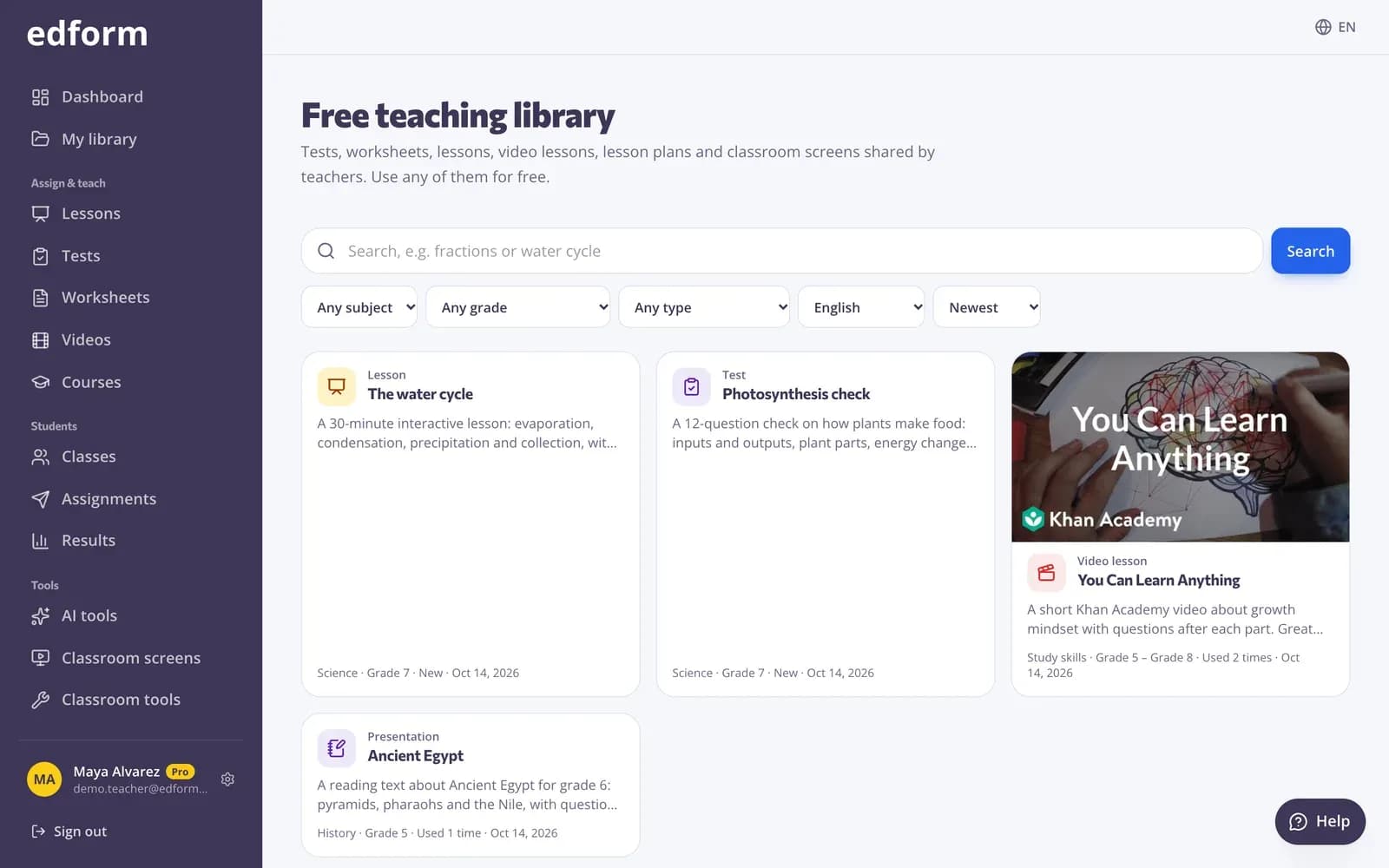
Publicējiet savu materiālu
1. solis: Atveriet to, ko vēlaties kopīgot
Atveriet testu, darba lapu, stundu vai videostundu tās redaktorā, vai kādu no saviem MI materiāliem. Lai publicētu klases ekrānu komplektu, atveriet to un noklikšķiniet uz “Ekrāna komplekta iestatījumi”.
2. solis: Noklikšķiniet uz “Publicēt bibliotēkā”
Redaktoros tas ir augšējā joslā; ekrānu komplektiem tas atrodas iestatījumu paneļa apakšā.
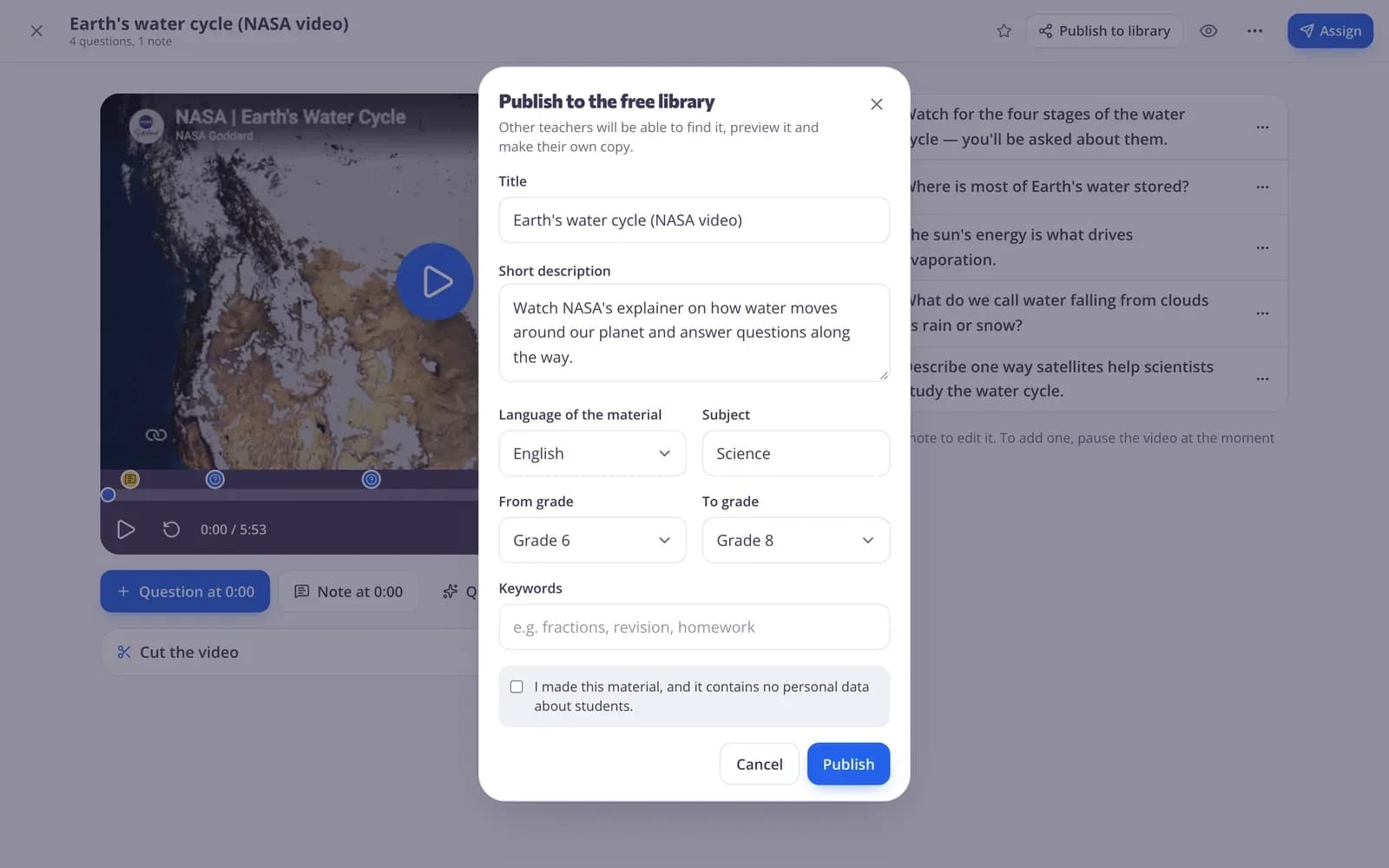
3. solis: Aizpildiet informāciju
Pārbaudiet “Virsraksts”, pievienojiet “Īsu aprakstu” par to, kā skolotāji to var izmantot, un norādiet “Materiāla valoda”, “Mācību priekšmets”, “No klases”, “Līdz klasei” un “Atslēgvārdi”.
4. solis: Apstipriniet un noklikšķiniet uz “Publicēt”
Atzīmējiet “Es izveidoju šo materiālu, un tajā nav skolēnu personas datu.” un noklikšķiniet uz “Publicēt”. Saturs tiek pārbaudīts automātiski, un materiālus, kas nav piemēroti skolas platformai, publicēt nevar.
Atjaunināt vai noņemt publicēšanu
1. solis: Noklikšķiniet uz “Publicēts bibliotēkā”
Poga mainās, tiklīdz jūsu materiāls ir publicēts. Tā atver informāciju ar “Skatīt bibliotēkā”, bet “Atjaunināt” publicē jūsu izmaiņas un jaunāko saturu.
2. solis: Noklikšķiniet uz “Pārtraukt publicēšanu”, lai to noņemtu
Skolotāji to vairs neatradīs. Kopijas, ko viņi jau ir izveidojuši, paliks pie viņiem.
Izmantojiet citu skolotāju materiālus
1. solis: Atveriet “Kopienas bibliotēku”
Sānjoslā sadaļā “Skola un kopiena” noklikšķiniet uz “Kopienas bibliotēka”. Meklējiet tēmu un pēc tam sašauriniet rezultātus pēc mācību priekšmeta, klases, veida vai valodas.
2. solis: Priekšskatiet, izmēģiniet, izmantojiet
Atveriet kartīti, lai to priekšskatītu. Testos, darba lapās un stundās redzams katrs jautājums un slaids, un “Pamēģināt kā skolēnam” ļauj atbildēt ar tūlītēju atgriezenisko saiti. Videostundās redzams, kur tās apstājas laika joslā, un “Skatīties kā skolēnam” atskaņo video kopā ar jautājumiem. MI slaidus var prezentēt, kartītes apgriezt un Jeopardy spēles spēlēt tieši lapā. Nekas no izmēģinātā netiek saglabāts. “Uzdot klasei”, “Spēlēt tiešraidē”, “Kopēt un rediģēt” un “Drukāt” pievieno kopiju jūsu kontam un aizved jūs tieši uz šo soli.
3. solis: Ziņot par problēmu
Ja kaut kas nav pareizi vai ir neatbilstošs, noklikšķiniet uz “Ziņot”, izvēlieties iemeslu un nosūtiet to. Edform komanda to izskatīs.
Jautājumi
Kas var redzēt to, ko es publicēju?
Ikviens, kas apmeklē bibliotēku, arī skolotāji bez konta. Viņi var to priekšskatīt; kopēšanai nepieciešams bezmaksas konts.
Vai tiek publicētas arī manu skolēnu atbildes?
Nē. Tiek publicēts tikai pats materiāls, nekad skolēnu rezultāti vai vārdi. Pirms publicēšanas jūs apstiprināt, ka tajā nav skolēnu personas datu.
Kas notiek ar kopijām, ja es mainu vai pārtraucu sava materiāla publicēšanu?
Kopijas pieder skolotājiem, kas tās izveidojuši, un paliek tādas, kādas ir. Jūsu izmaiņas nonāk bibliotēkas lapā, kad noklikšķināt uz “Atjaunināt”.
Kādus materiālus es varu publicēt?
Testiem, videostundām, MI materiāliem un klases ekrāna komplektiem ir poga “Publicēt bibliotēkā”.
Kā es varu atrast gatavu testu, darba lapu vai video par savu tēmu?
Atveriet sānjoslā “Kopienas bibliotēku” un laukā “Search the library” ierakstiet savu tēmu, piemēram, fractions vai water cycle. Sašauriniet rezultātus ar “Type”, piemēram, “Video lessons” vai “Tests”, kā arī pēc mācību priekšmeta, klases un valodas. Atveriet kartīti, lai to priekšskatītu, un pēc tam nospiediet “Copy and edit” vai “Assign to class”, lai iegūtu savu kopiju.
Saistītie
- Kopienas bibliotēkaBezmaksas aktivitātes, ko veidojuši skolotāji
- SkolotājiemViktorīnas, spēles, stundas, MI un klases rīki vienuviet
- Izveidot testuIzveidojiet testu ar jebkādu jautājumu veidu kombināciju, priekšskatiet to un izmantojiet ar savu klasi.
- Klases ekrāniVeidojiet projekcijas ekrānus ar taimeriem, vārdu izvēlētājiem, norādījumiem un aptaujām.
- MI rīkiVeidojiet stundu plānus, viktorīnas, slaidus un daudz ko citu ar MI, pēc tam pilnveidojiet un izmantojiet tos.