

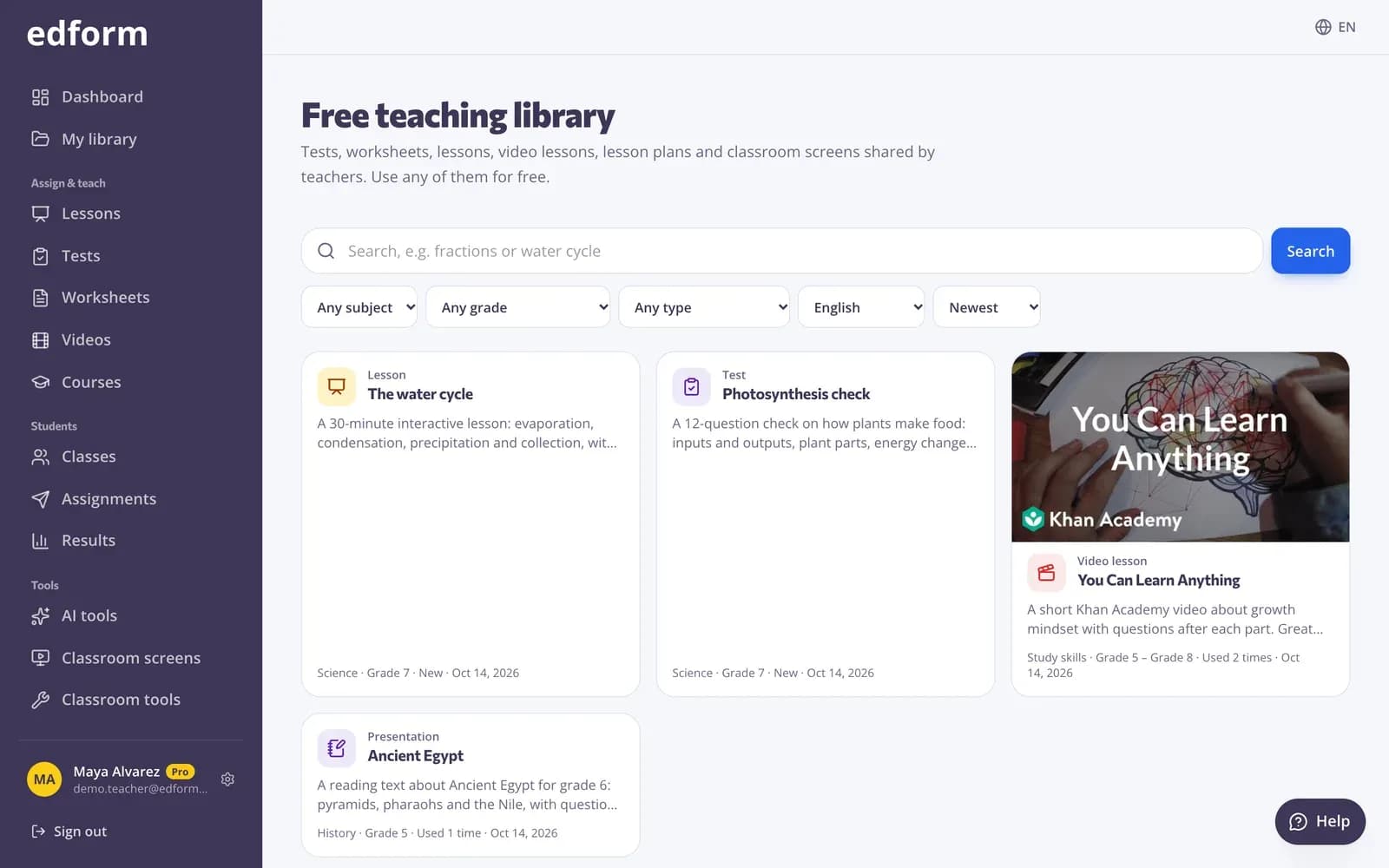
Publiceer je materiaal
Stap 1: Open wat je wilt delen
Open een toets, werkblad, les of videoles in de editor, of een van je AI-materialen. Voor een schermenset open je die en klik je op ‘Instellingen schermenset’.
Stap 2: Klik op ‘Publiceren in bibliotheek’
In de editors staat dit in de bovenste balk; bij schermensets onderaan het instellingenpaneel.
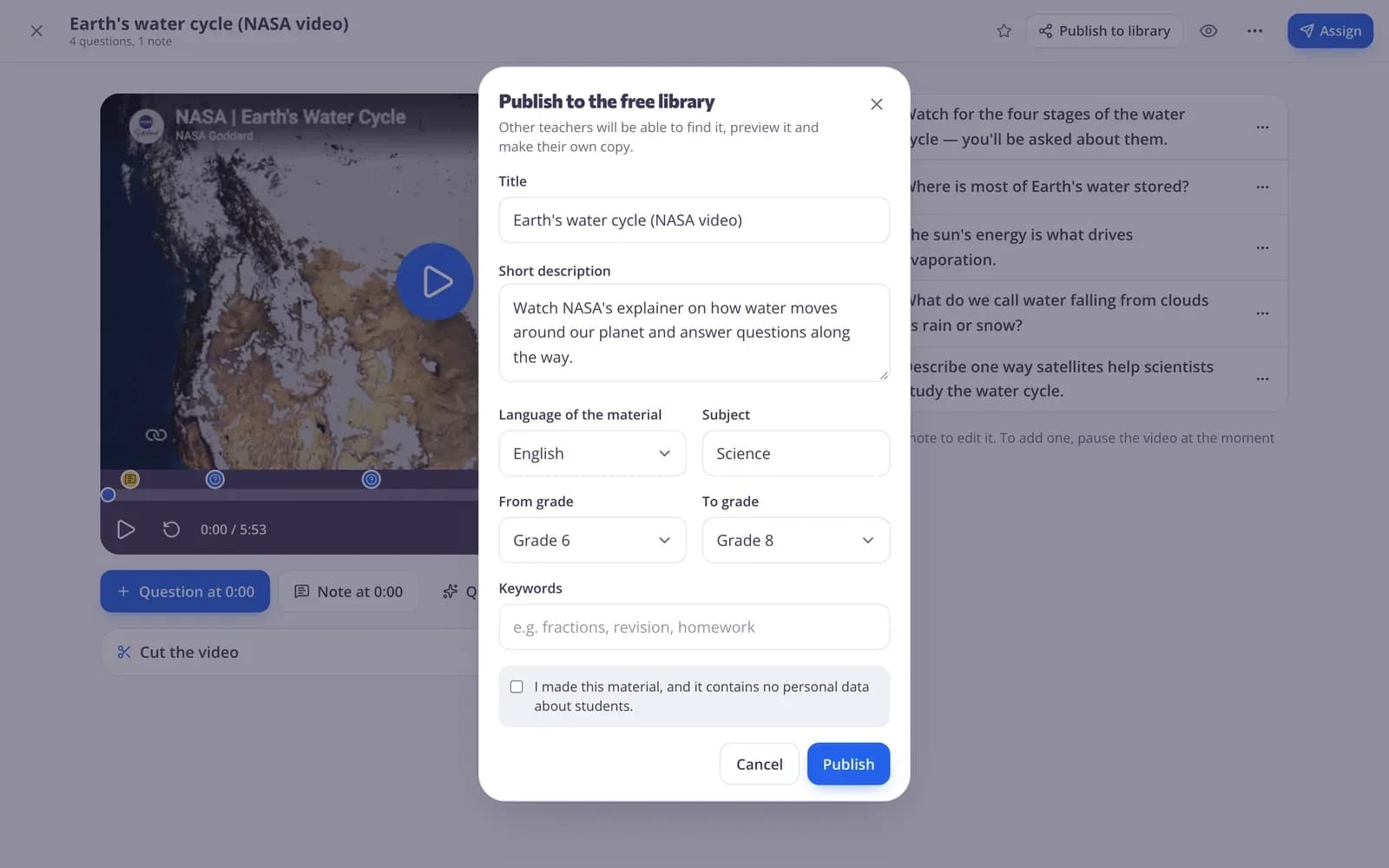
Stap 3: Vul de gegevens in
Controleer de ‘Titel’, voeg een ‘Korte beschrijving’ toe van hoe docenten het kunnen gebruiken en stel ‘Taal van het materiaal’, ‘Vak’, ‘Vanaf leerjaar’, ‘Tot leerjaar’ en ‘Trefwoorden’ in.
Stap 4: Bevestig en klik op ‘Publiceren’
Vink ‘Ik heb dit materiaal gemaakt en het bevat geen persoonsgegevens van leerlingen.’ aan en klik op ‘Publiceren’. De inhoud wordt automatisch gecontroleerd en materiaal dat niet geschikt is voor een schoolplatform kan niet worden gepubliceerd.
Bijwerken of publicatie intrekken
Stap 1: Klik op ‘Gepubliceerd in de bibliotheek’
De knop verandert zodra je materiaal is gepubliceerd. Hij opent de gegevens met ‘Bekijken in bibliotheek’, en ‘Bijwerken’ publiceert je wijzigingen en de nieuwste inhoud.
Stap 2: Klik op ‘Publicatie intrekken’ om het offline te halen
Docenten kunnen het niet meer vinden. Kopieën die ze al hebben gemaakt, houden ze.
Gebruik materialen van andere docenten
Stap 1: Open de ‘Communitybibliotheek’
Klik in de zijbalk onder ‘School en community’ op ‘Communitybibliotheek’. Zoek op een onderwerp en verfijn daarna op vak, leerjaar, soort of taal.
Stap 2: Bekijk het, probeer het, gebruik het
Open een kaart om een preview te bekijken. Toetsen, werkbladen en lessen tonen elke vraag en slide, en met ‘Probeer als leerling’ kun je ze beantwoorden met directe feedback. Videolessen laten zien waar ze pauzeren op de tijdlijn, en ‘Bekijk als leerling’ speelt de video af met de vragen erbij. AI-slides kun je presenteren, flashcards omdraaien en Jeopardy-spellen kun je direct op de pagina spelen. Niets wat je probeert wordt opgeslagen. ‘Toewijzen aan klas’, ‘Live spelen’, ‘Kopiëren en bewerken’ en ‘Afdrukken’ voegen een kopie toe aan je account en brengen je meteen naar die stap.
Stap 3: Meld een probleem
Is er iets mis of ongepast, klik dan op ‘Melden’, kies een reden en verstuur de melding. Het Edform-team bekijkt het.
Vragen
Wie kan zien wat ik publiceer?
Iedereen die de bibliotheek bezoekt, ook docenten zonder account. Ze kunnen een voorbeeld bekijken; voor kopiëren is een gratis account nodig.
Worden de antwoorden van mijn leerlingen ook gepubliceerd?
Nee. Alleen het materiaal zelf wordt gepubliceerd, nooit resultaten of namen van leerlingen. Voor het publiceren bevestig je dat het geen persoonsgegevens van leerlingen bevat.
Wat gebeurt er met kopieën als ik mijn materiaal wijzig of de publicatie intrek?
Kopieën zijn van de docenten die ze hebben gemaakt en blijven zoals ze zijn. Je wijzigingen komen op de bibliotheekpagina zodra je op ‘Bijwerken’ klikt.
Welke materialen kan ik publiceren?
Toetsen, videolessen, AI-materialen en schermensets hebben elk een knop ‘Publiceren in bibliotheek’.
Hoe vind ik een kant-en-klare toets, werkblad of video over mijn onderwerp?
Open de “Communitybibliotheek” in de zijbalk en typ je onderwerp in “Zoek in de bibliotheek”, bijvoorbeeld breuken of waterkringloop. Verfijn de resultaten met “Type”, bijvoorbeeld “Videolessen” of “Toetsen”, en op vak, leerjaar en taal. Open een kaart om een voorbeeld te bekijken en klik daarna op “Kopiëren en bewerken” of “Toewijzen aan klas” om je eigen kopie te krijgen.
Gerelateerd
- CommunitybibliotheekGratis activiteiten gemaakt door docenten
- Voor docentenQuizzen, spellen, lessen, AI en klassentools op één plek
- Een quiz makenMaak een toets met een mix van vraagtypes, bekijk een voorbeeld en gebruik hem met je klas.
- KlasschermenBouw beamerschermen met timers, namenkiezers, instructies en peilingen.
- AI-toolsMaak lesplannen, quizzen, dia's en meer met AI, en verbeter en gebruik ze daarna.