

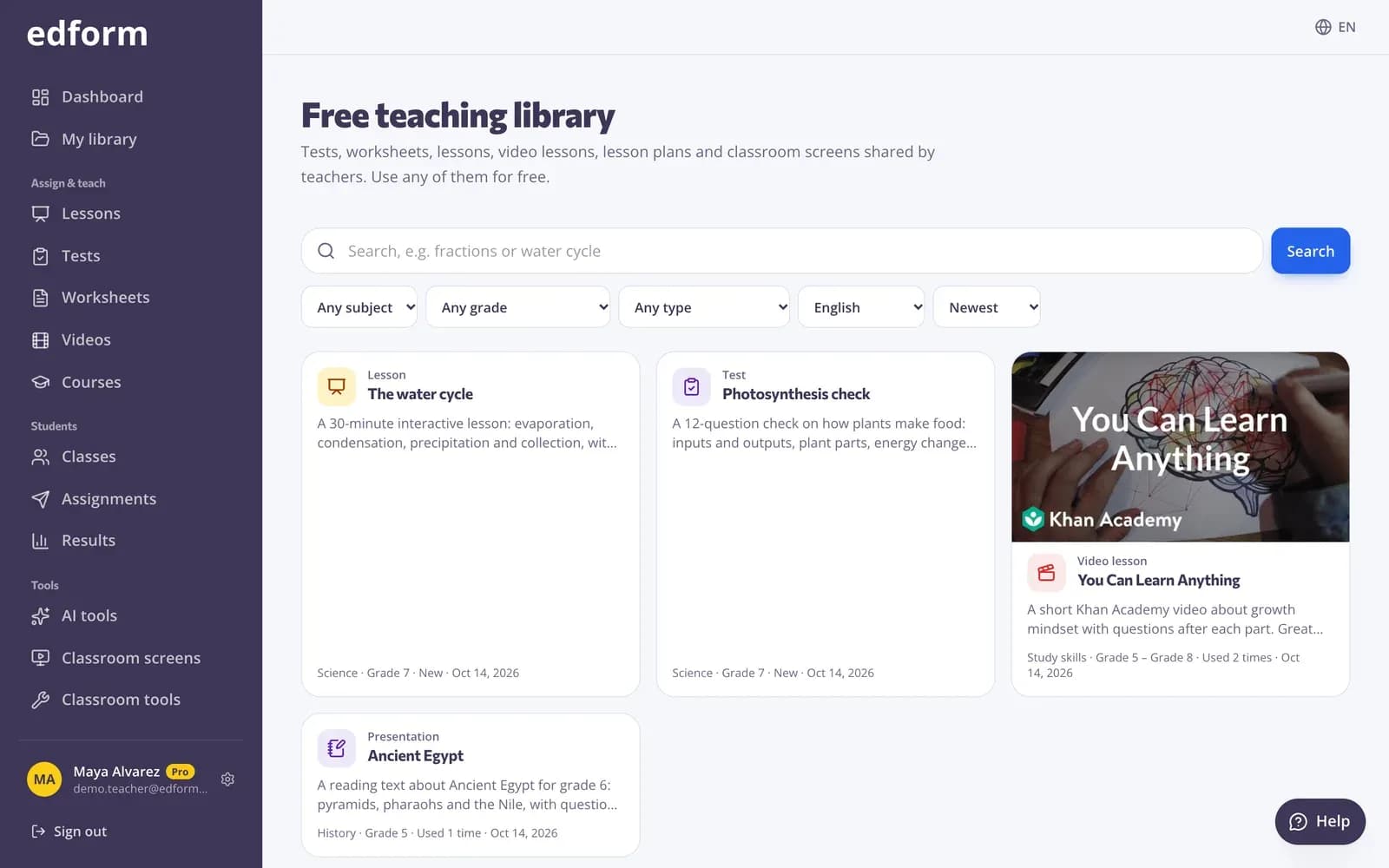
Pubblica il tuo materiale
Passaggio 1: Apri ciò che vuoi condividere
Apri un quiz, una scheda, una lezione o una videolezione nel relativo editor, oppure uno dei tuoi materiali IA. Per un set di schermi della classe, aprilo e fai clic su “Impostazioni set di schermi”.
Passaggio 2: Fai clic su “Pubblica nella biblioteca”
Negli editor si trova nella barra superiore; per i set di schermi è in fondo al pannello delle impostazioni.
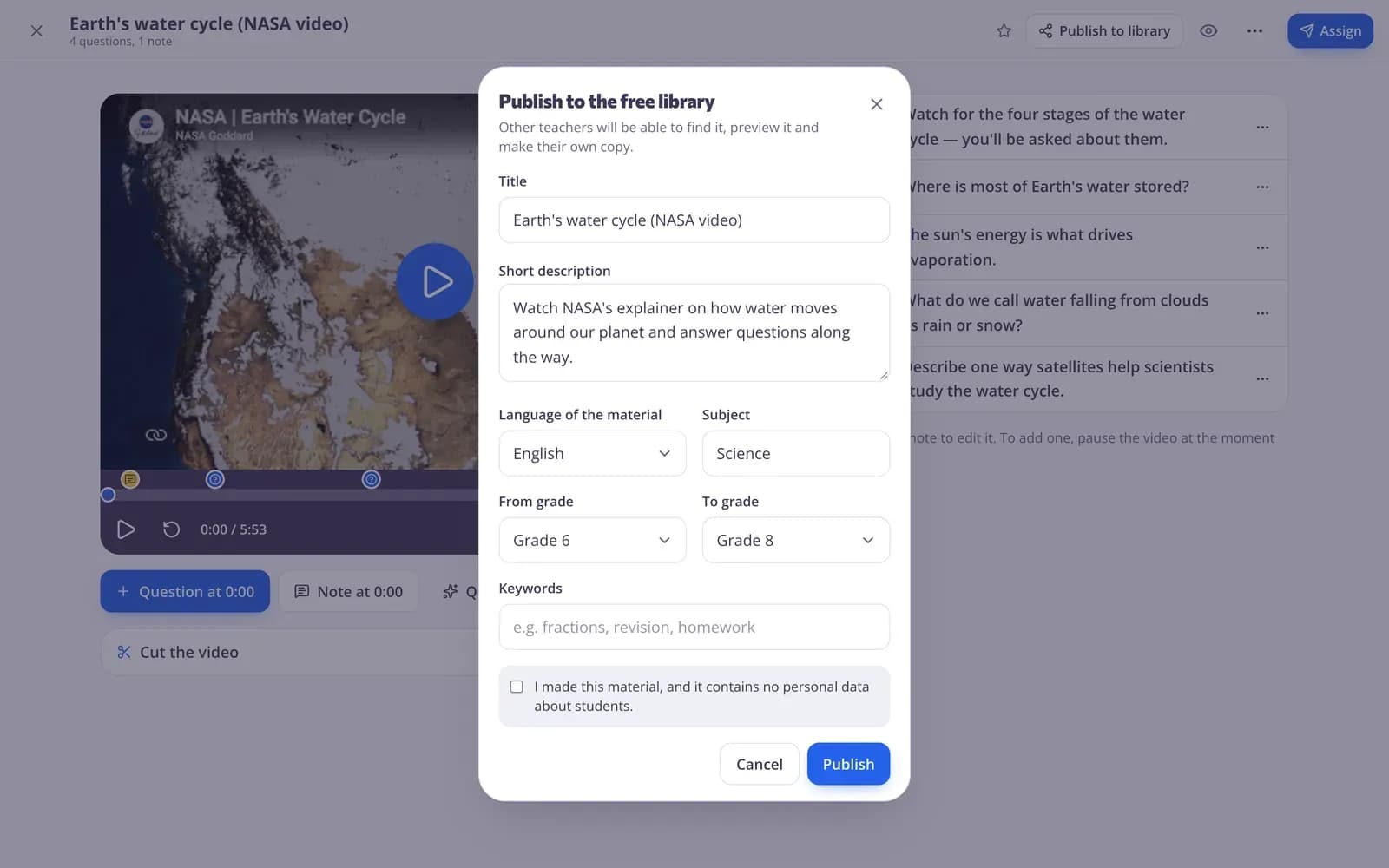
Passaggio 3: Compila i dettagli
Controlla il “Titolo”, aggiungi una “Breve descrizione” su come i docenti possono usarlo e imposta “Lingua del materiale”, “Materia”, “Dalla classe”, “Alla classe” e “Parole chiave”.
Passaggio 4: Conferma e fai clic su “Pubblica”
Seleziona “Ho creato questo materiale e non contiene dati personali degli studenti.” e fai clic su “Pubblica”. Il contenuto viene controllato automaticamente e il materiale non adatto a una piattaforma scolastica non può essere pubblicato.
Aggiorna o rimuovi dalla pubblicazione
Passaggio 1: Fai clic su “Pubblicato nella biblioteca”
Il pulsante cambia una volta pubblicato il materiale. Si apre la scheda con “Vedi nella biblioteca” e “Aggiorna” pubblica le tue modifiche e i contenuti più recenti.
Passaggio 2: Fai clic su “Rimuovi dalla pubblicazione” per toglierlo
I docenti non lo troveranno più. Le copie che hanno già creato resteranno nel loro account.
Usa materiali di altri docenti
Passaggio 1: Apri la “Biblioteca della community”
Nella barra laterale, sotto “Scuola e community”, fai clic su “Biblioteca della community”. Cerca un argomento, poi restringi i risultati per materia, classe, tipo o lingua.
Passaggio 2: Anteprima e fai clic su “Usa questo”
Apri una scheda per visualizzarne l’anteprima. “Usa questo” aggiunge una copia al tuo account, che puoi modificare come preferisci.
Passaggio 3: Segnala un problema
Se qualcosa non va o è inappropriato, fai clic su “Segnala”, scegli un motivo e invialo. Il team di Edform lo esaminerà.
Domande
Chi può vedere ciò che pubblico?
Chiunque visiti la biblioteca, compresi i docenti senza account. Può visualizzarne l’anteprima; per copiarlo serve un account gratuito.
Vengono pubblicate anche le risposte dei miei studenti?
No. Viene pubblicato solo il materiale, mai i risultati o i nomi degli studenti. Prima di pubblicare confermi che non contiene dati personali degli studenti.
Cosa succede alle copie se modifico o rimuovo dalla pubblicazione il mio materiale?
Le copie restano di proprietà dei docenti che le hanno create e rimangono invariati. Le tue modifiche arrivano alla pagina della biblioteca quando fai clic su “Aggiorna”.
Quali materiali posso pubblicare?
Test, videolezioni, materiali IA e set di Schermo della classe hanno tutti un pulsante “Pubblica nella biblioteca”.
Correlati
- Biblioteca della communityAttività gratuite create da docenti
- Per docentiQuiz, giochi, lezioni, IA e strumenti per la classe in un unico posto
- Crea un testCrea un test con qualsiasi combinazione di tipi di domanda, visualizzalo in anteprima e usalo con la tua classe.
- Schermi della classeCrea schermi per il proiettore con timer, selettori di nomi, istruzioni e sondaggi.
- Strumenti IACrea piani di lezione, quiz, slide e altro con l’IA, poi migliorali e usali.