

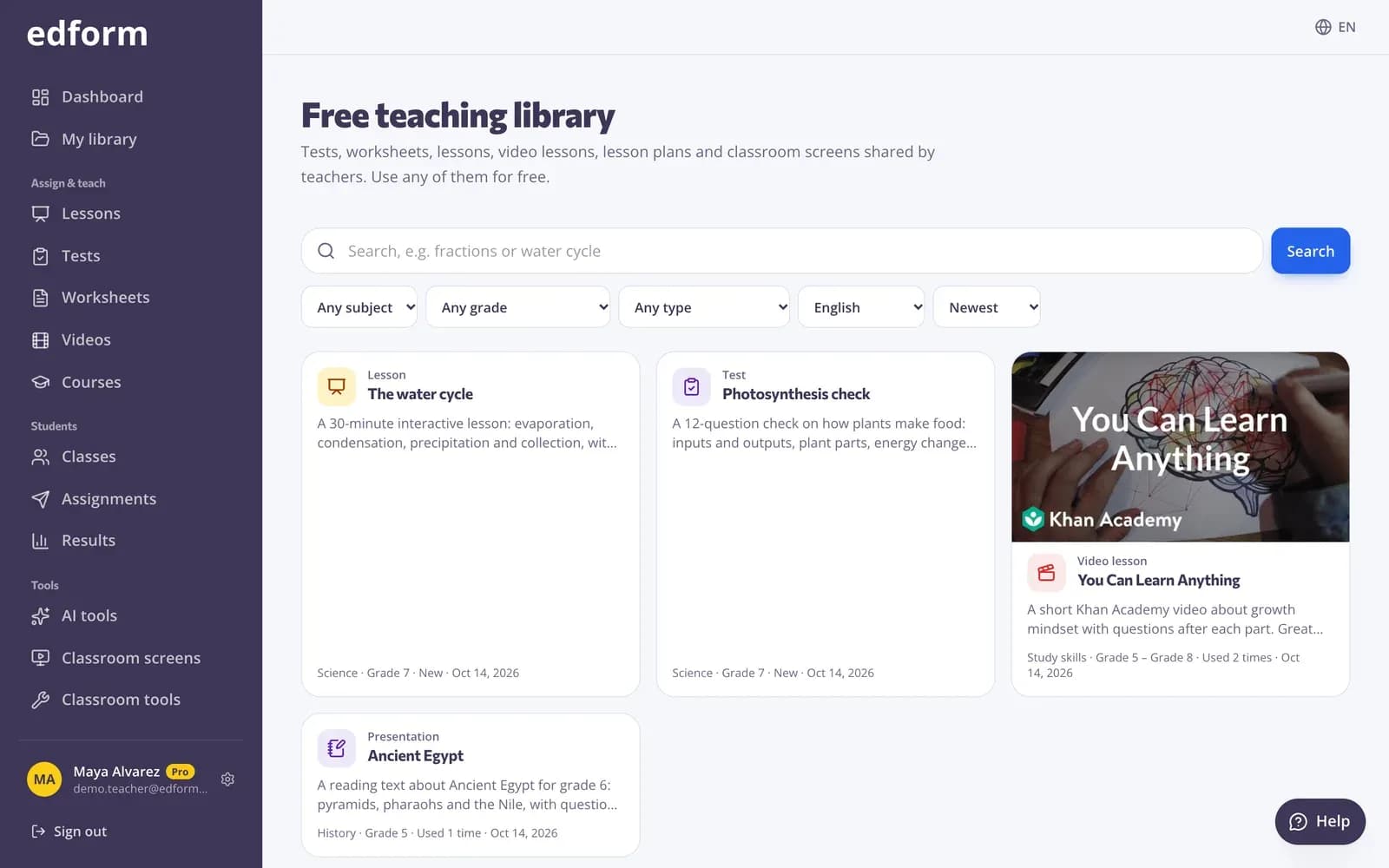
Opublikuj swój materiał
Krok 1: Otwórz to, co chcesz udostępnić
Otwórz test, kartę pracy, lekcję lub lekcję wideo w edytorze albo jeden ze swoich materiałów AI. W przypadku zestawu ekranów otwórz go i kliknij „Ustawienia zestawu ekranów”.
Krok 2: Kliknij „Opublikuj w bibliotece”
W edytorach przycisk jest na górnym pasku; w zestawach ekranów – na dole panelu ustawień.
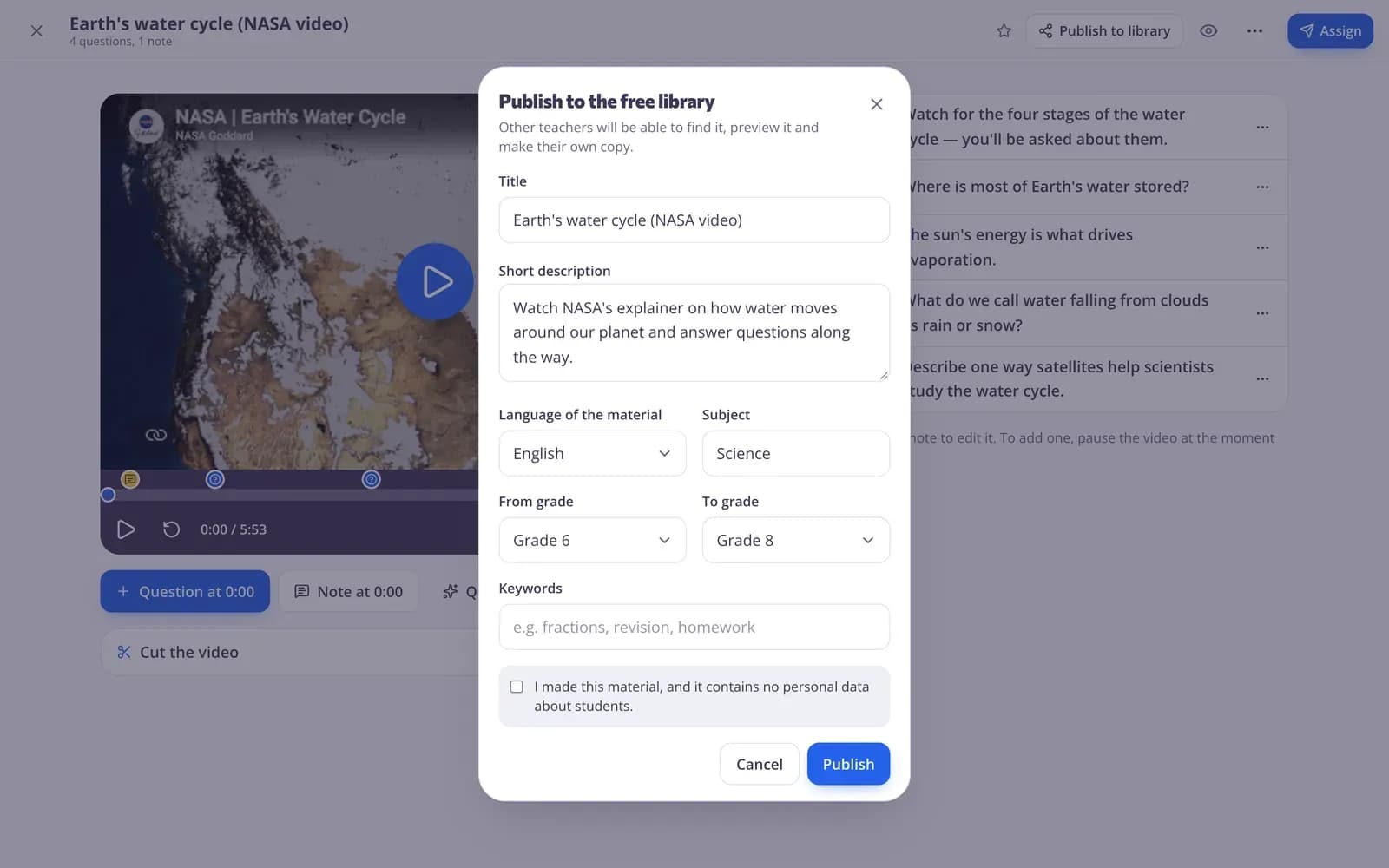
Krok 3: Uzupełnij szczegóły
Sprawdź „Tytuł”, dodaj „Krótki opis” tego, jak nauczyciele mogą z materiału korzystać, i ustaw „Język materiału”, „Przedmiot”, „Od klasy”, „Do klasy” oraz „Słowa kluczowe”.
Krok 4: Potwierdź i kliknij „Opublikuj”
Zaznacz „Ten materiał jest mojego autorstwa i nie zawiera danych osobowych uczniów.” i kliknij „Opublikuj”. Treść jest sprawdzana automatycznie, a materiałów nieodpowiednich dla platformy szkolnej nie da się opublikować.
Aktualizuj lub wycofaj publikację
Krok 1: Kliknij „Opublikowano w bibliotece”
Przycisk zmienia się po opublikowaniu materiału. Otwiera szczegóły z opcją „Zobacz w bibliotece”, a „Aktualizuj” publikuje Twoje zmiany i najnowszą treść.
Krok 2: Kliknij „Wycofaj publikację”, aby zdjąć materiał
Nauczyciele nie będą go już mogli znaleźć. Kopie, które już zrobili, zostaną u nich.
Korzystaj z materiałów innych nauczycieli
Krok 1: Otwórz „Bibliotekę społeczności”
Na pasku bocznym w sekcji „Szkoła i społeczność” kliknij „Biblioteka społeczności”. Wyszukaj temat, a potem zawęź wyniki według przedmiotu, klasy, rodzaju lub języka.
Krok 2: Obejrzyj podgląd i kliknij „Użyj”
Otwórz kartę, aby zobaczyć podgląd. „Użyj” dodaje na Twoje konto kopię, którą możesz dowolnie zmieniać.
Krok 3: Zgłoś problem
Jeśli coś jest błędne lub nieodpowiednie, kliknij „Zgłoś”, wybierz powód i wyślij zgłoszenie. Zespół Edform je sprawdzi.
Pytania
Kto widzi to, co publikuję?
Każdy, kto odwiedza bibliotekę, także nauczyciele bez konta. Mogą obejrzeć podgląd; do skopiowania potrzebne jest darmowe konto.
Czy odpowiedzi moich uczniów też są publikowane?
Nie. Publikowany jest tylko sam materiał, nigdy wyniki ani imiona uczniów. Przed publikacją potwierdzasz, że nie zawiera on danych osobowych uczniów.
Co dzieje się z kopiami, gdy zmienię lub wycofam swój materiał?
Kopie należą do nauczycieli, którzy je zrobili, i pozostają bez zmian. Twoje zmiany trafią na stronę w bibliotece, gdy klikniesz „Aktualizuj”.
Jakie materiały mogę publikować?
Testy, lekcje wideo, materiały AI i zestawy ekranów w klasie mają przycisk „Opublikuj w bibliotece”.
Powiązane
- Biblioteka społecznościDarmowe aktywności przygotowane przez nauczycieli
- Dla nauczycieliQuizy, gry, lekcje, AI i narzędzia klasowe w jednym miejscu
- Tworzenie quizuUtwórz test z dowolnym zestawem typów pytań, obejrzyj podgląd i użyj go z klasą.
- Ekrany w klasieTwórz ekrany na projektor z minutnikami, losowaniem imion, instrukcjami i ankietami.
- Narzędzia AITwórz z AI plany lekcji, quizy, slajdy i nie tylko, a potem je ulepszaj i wykorzystuj.