

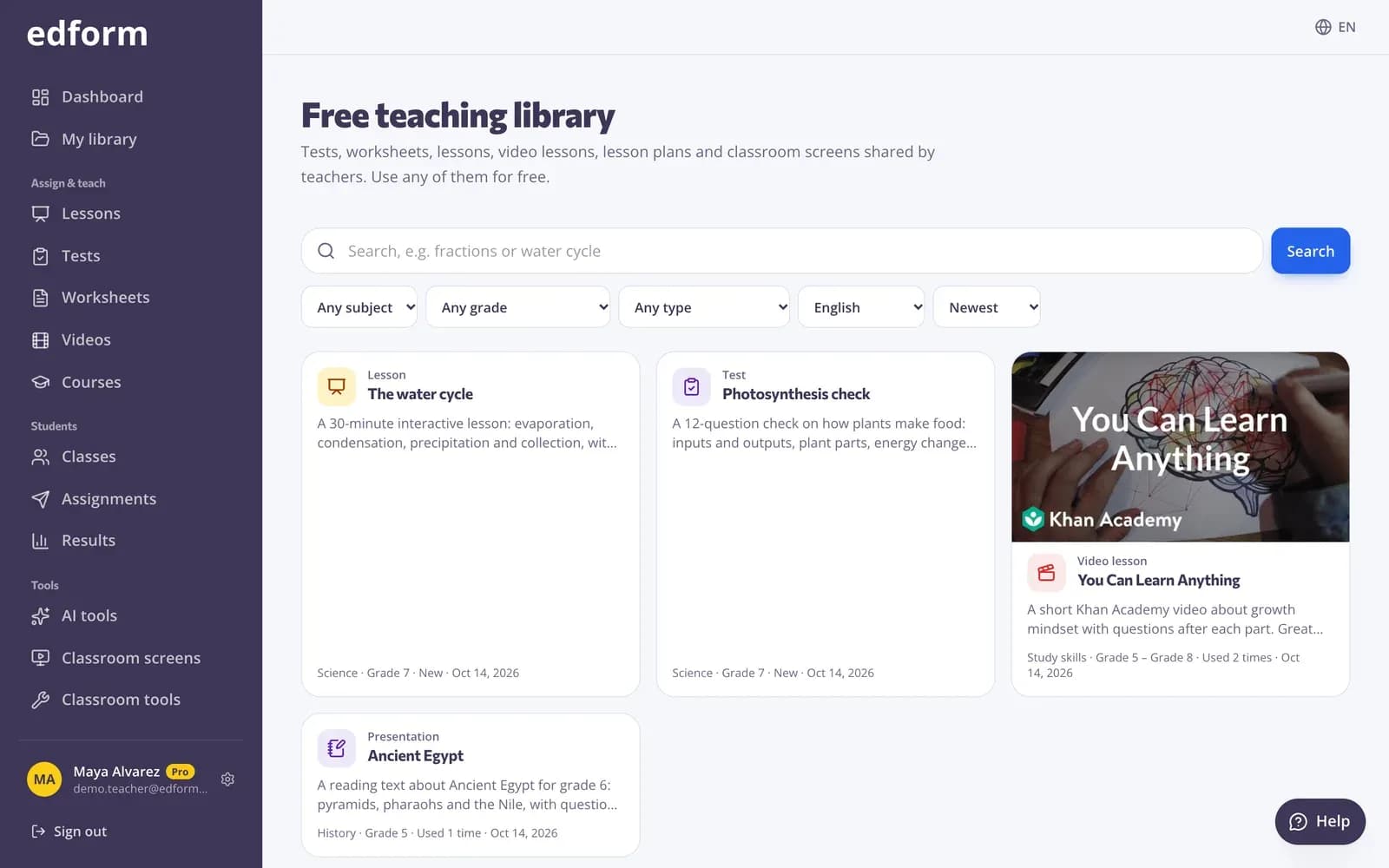
Xuất bản học liệu của bạn
Bước 1: Mở học liệu bạn muốn chia sẻ
Mở bài kiểm tra, phiếu bài tập, bài giảng hoặc bài giảng video trong trình chỉnh sửa, hoặc một học liệu AI của bạn. Với bộ màn hình lớp học, hãy mở bộ màn hình và nhấp vào “Cài đặt bộ màn hình”.
Bước 2: Nhấp vào “Xuất bản lên thư viện”
Trong các trình chỉnh sửa, nút nằm ở thanh trên cùng; với bộ màn hình, nút nằm ở cuối bảng cài đặt.
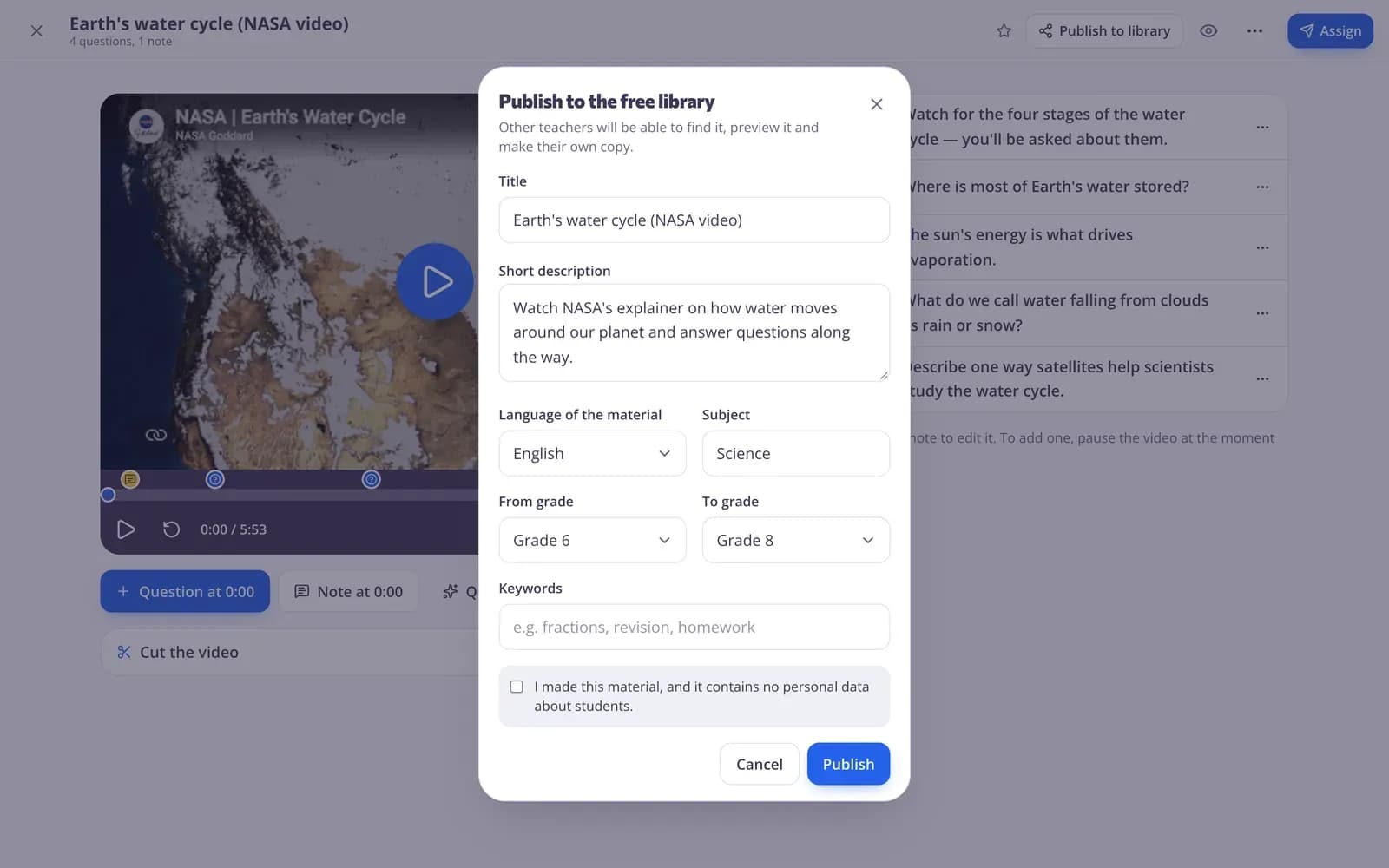
Bước 3: Điền thông tin chi tiết
Kiểm tra “Tiêu đề”, thêm “Mô tả ngắn” về cách giáo viên có thể sử dụng, và đặt “Ngôn ngữ của học liệu”, “Môn học”, “Từ khối lớp”, “Đến khối lớp” và “Từ khóa”.
Bước 4: Xác nhận và nhấp vào “Xuất bản”
Đánh dấu “Tôi đã tạo học liệu này và học liệu không chứa dữ liệu cá nhân nào của học sinh.” rồi nhấp vào “Xuất bản”. Nội dung được kiểm tra tự động, và học liệu không phù hợp với nền tảng dành cho trường học sẽ không thể xuất bản.
Cập nhật hoặc hủy xuất bản
Bước 1: Nhấp vào “Đã xuất bản trong thư viện”
Nút sẽ thay đổi sau khi học liệu được xuất bản. Nút mở phần chi tiết với “Xem trong thư viện”, và “Cập nhật” sẽ xuất bản các thay đổi và nội dung mới nhất của bạn.
Bước 2: Nhấp vào “Hủy xuất bản” để gỡ xuống
Giáo viên sẽ không tìm thấy học liệu này nữa. Các bản sao họ đã tạo vẫn được giữ lại.
Dùng học liệu của giáo viên khác
Bước 1: Mở “Thư viện cộng đồng”
Ở thanh bên, trong mục “Trường học và cộng đồng”, nhấp vào “Thư viện cộng đồng”. Tìm một chủ đề, rồi thu hẹp theo môn học, khối lớp, loại hoặc ngôn ngữ.
Bước 2: Xem trước và nhấp vào “Dùng học liệu này”
Mở một thẻ để xem trước. “Dùng học liệu này” thêm một bản sao vào tài khoản của bạn để bạn chỉnh sửa tùy ý.
Bước 3: Báo cáo vấn đề
Nếu có gì sai hoặc không phù hợp, hãy nhấp vào “Báo cáo”, chọn lý do và gửi. Đội ngũ Edform sẽ xem xét.
Câu hỏi
Ai có thể thấy những gì tôi xuất bản?
Bất kỳ ai truy cập thư viện, kể cả giáo viên chưa có tài khoản. Họ có thể xem trước; để sao chép cần có tài khoản miễn phí.
Câu trả lời của học sinh có bị xuất bản không?
Không. Chỉ học liệu được xuất bản, không bao giờ có kết quả hay tên học sinh. Trước khi xuất bản, bạn xác nhận học liệu không chứa dữ liệu cá nhân nào của học sinh.
Điều gì xảy ra với các bản sao nếu tôi thay đổi hoặc hủy xuất bản học liệu?
Bản sao thuộc về giáo viên đã tạo ra chúng và được giữ nguyên. Các thay đổi của bạn được cập nhật lên trang thư viện khi bạn nhấp vào “Cập nhật”.
Tôi có thể xuất bản những học liệu nào?
Bài kiểm tra, bài giảng video, học liệu AI và bộ màn hình lớp học đều có nút “Xuất bản lên thư viện”.
Liên quan
- Thư viện cộng đồngHoạt động miễn phí do giáo viên tạo
- Dành cho giáo viênQuiz, trò chơi, bài giảng, AI và công cụ lớp học ở cùng một nơi
- Tạo quizTạo bài kiểm tra với nhiều loại câu hỏi tùy ý, xem trước và dùng với lớp học.
- Màn hình lớp họcTạo màn hình chiếu với bộ hẹn giờ, công cụ chọn tên, hướng dẫn và thăm dò ý kiến.
- Công cụ AITạo giáo án, quiz, trang chiếu và nhiều hơn nữa bằng AI, rồi cải thiện và sử dụng.