

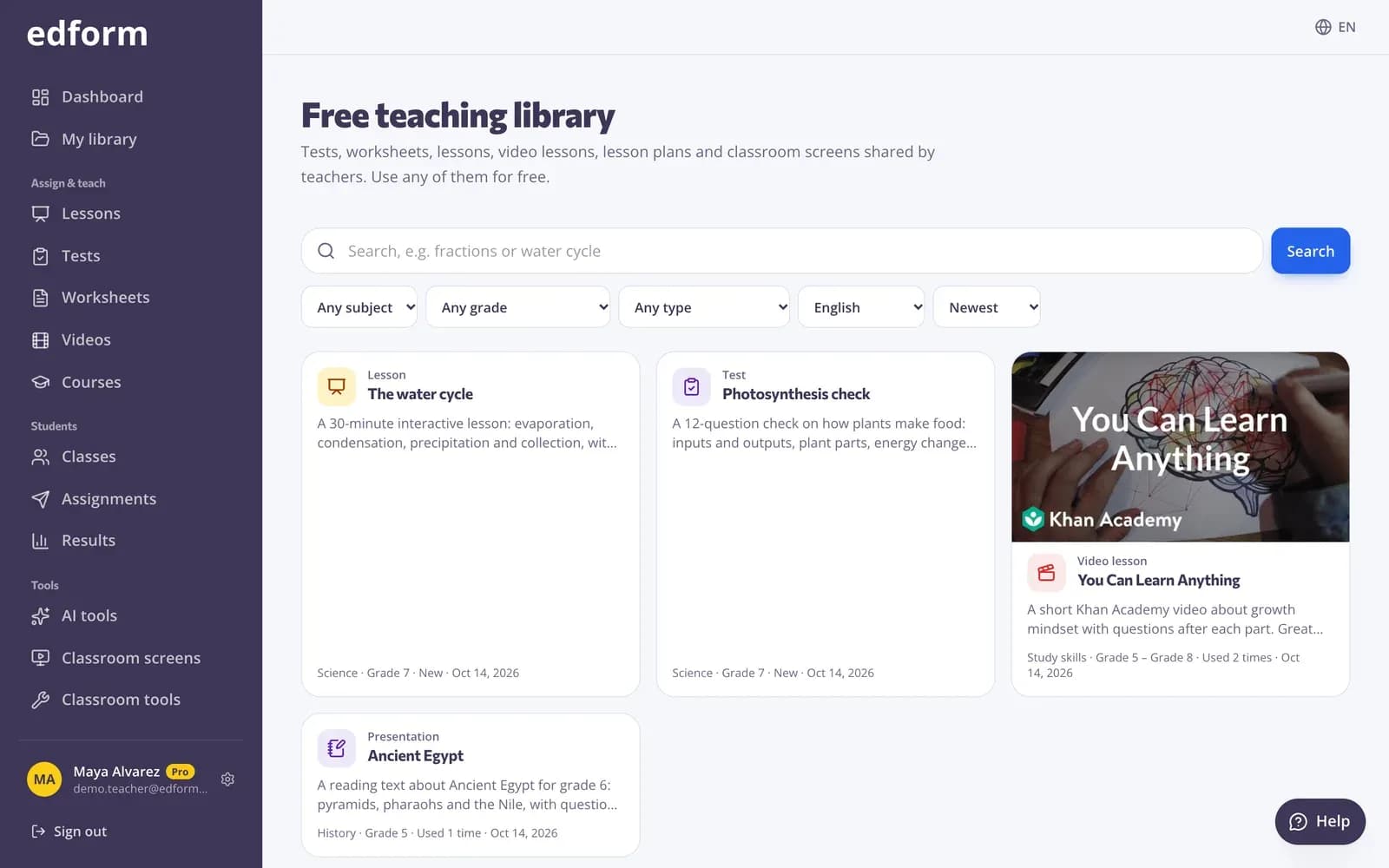
I-publish ang material mo
Hakbang 1: Buksan ang gusto mong ibahagi
Buksan ang test, worksheet, lesson o video lesson sa editor nito, o isa sa mga AI material mo. Para sa set ng classroom screen, buksan ito at i-click ang “Settings ng screen set”.
Hakbang 2: I-click ang “I-publish sa library”
Sa mga editor, nasa top bar ito; para sa screen set, nasa ibaba ito ng settings panel.
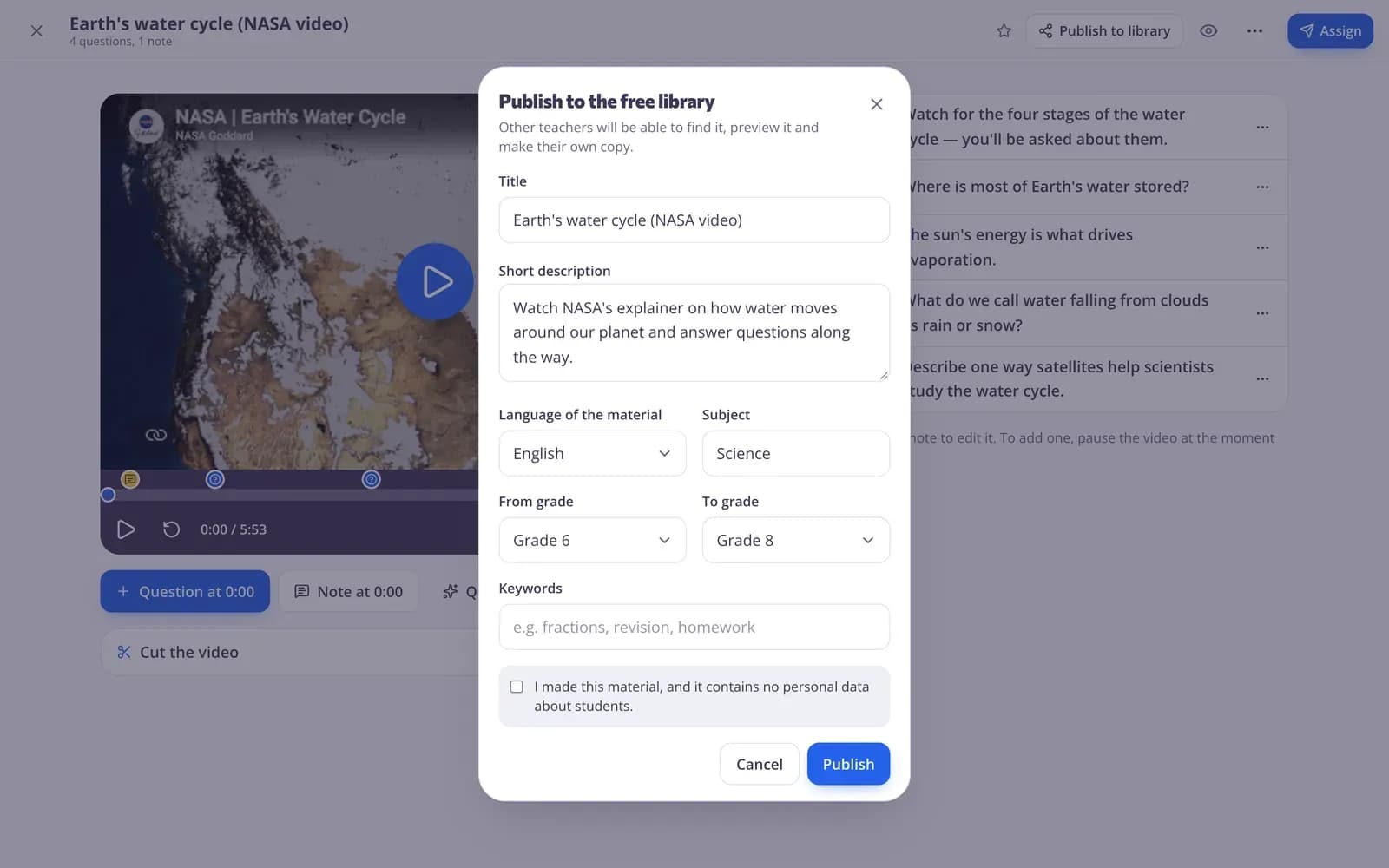
Hakbang 3: Punan ang mga detalye
Suriin ang “Pamagat”, magdagdag ng “Maikling description” kung paano ito magagamit ng mga guro, at itakda ang “Wika ng material”, “Asignatura”, “Mula baitang”, “Hanggang baitang” at “Mga keyword”.
Hakbang 4: Kumpirmahin at i-click ang “I-publish”
I-tick ang “I made this material, and it contains no personal data about students.” at i-click ang “Publish”. Awtomatikong chine-check ang content, at hindi puwedeng i-publish ang materyal na hindi angkop para sa school platform.
I-update o i-unpublish
Hakbang 1: I-click ang “Na-publish na sa library”
Mag-iiba ang button kapag na-publish na ang material mo. Bubuksan nito ang mga detalye na may “Tingnan sa library”, at ang “I-update” ay magpo-publish ng mga pagbabago mo at ng pinakabagong content.
Hakbang 2: I-click ang “I-unpublish” para alisin ito
Hindi na ito makikita ng mga guro. Mananatili sa kanila ang mga kopyang nagawa na nila.
Gumamit ng mga material mula sa ibang guro
Hakbang 1: Buksan ang “Community library”
Sa sidebar, sa ilalim ng “Paaralan at community”, i-click ang “Community library”. Maghanap ng paksa, tapos paliitin ito ayon sa asignatura, baitang, uri o wika.
Hakbang 2: I-preview at i-click ang “Gamitin ito”
Magbukas ng card para ma-preview ito. Idinaragdag ng “Gamitin ito” ang isang kopya sa account mo na puwede mong baguhin kung paano mo gusto.
Hakbang 3: Mag-report ng problema
Kung may mali o hindi angkop, i-click ang “Ulat”, pumili ng dahilan at ipadala ito. Sinusuri ito ng team ng Edform.
Mga tanong
Sino ang makakakita ng ipo-publish ko?
Kahit sinong bumisita sa library, kasama na ang mga gurong walang account. Makakapag-preview sila; para makagawa ng kopya, kailangan ng libreng account.
Ipo-publish din ba ang mga sagot ng mga estudyante ko?
Hindi. Ang mismong material lang ang ipo-publish, hindi kailanman ang mga resulta o pangalan ng estudyante. Bago mag-publish, kinukumpirma mong wala itong personal na data tungkol sa mga estudyante.
Ano ang mangyayari sa mga kopya kung baguhin o i-unpublish ko ang material ko?
Nananatili sa mga gurong gumawa ng kopya ang mga iyon at kung ano ang mga ito. Makakarating sa library page ang mga pagbabago mo kapag i-click mo ang “I-update”.
Aling mga material ang puwede kong i-publish?
May button na “I-publish sa library” ang mga test, video lesson, AI material at mga set ng classroom screen.
Kaugnay
- Community libraryMga libreng activity na ginawa ng mga guro
- Para sa mga guroMga quiz, game, lesson, AI at mga tool sa klase sa iisang lugar
- Gumawa ng quizGumawa ng test gamit ang kahit anong halo ng mga uri ng tanong, i-preview ito, at gamitin sa klase mo.
- Classroom screenGumawa ng mga screen para sa projector na may timer, name picker, instructions, at poll.
- Mga AI toolGumawa ng lesson plan, quiz, slide at iba pa gamit ang AI, tapos i-improve at gamitin ang mga ito.