

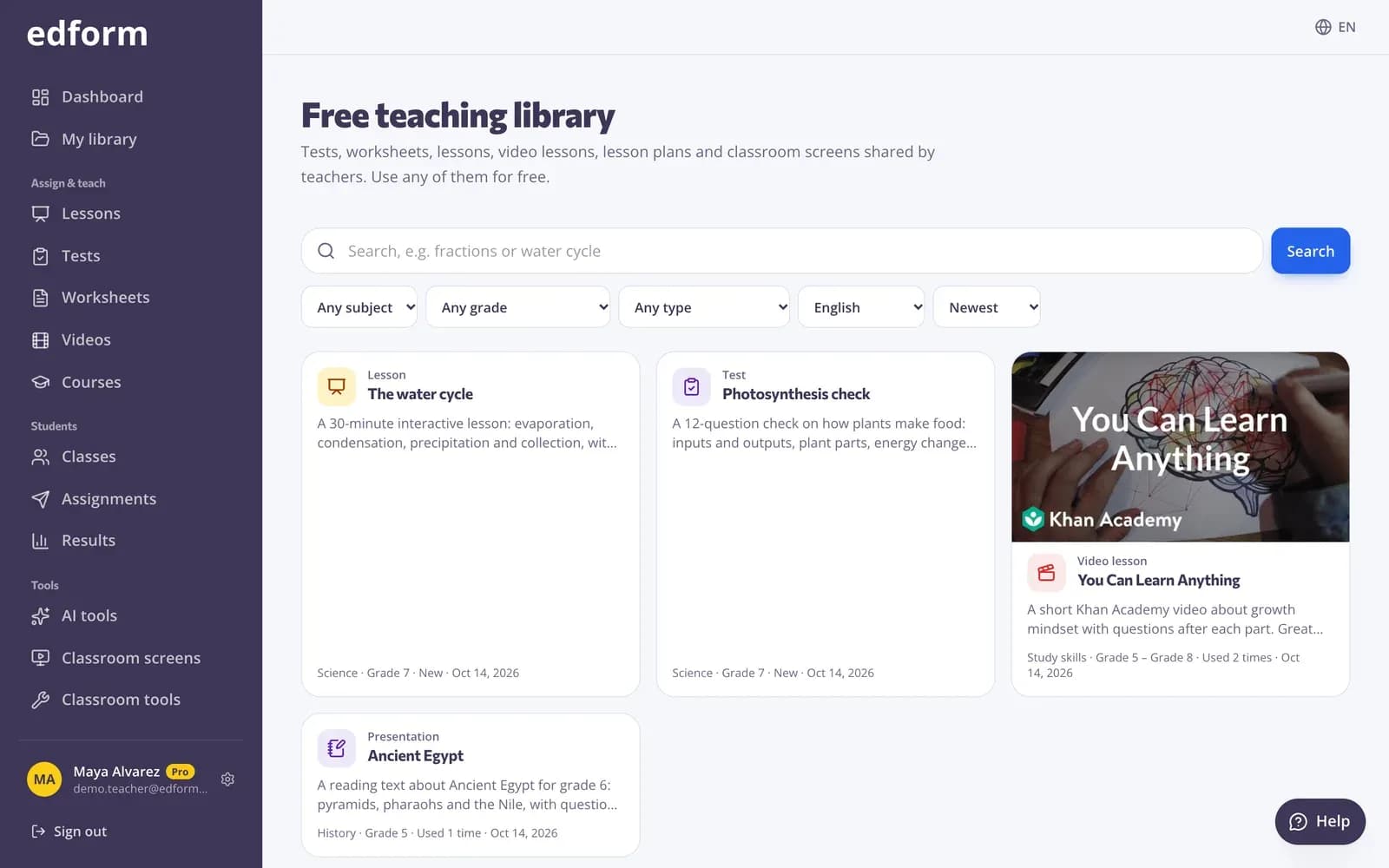
Հրապարակեք ձեր նյութը
Քայլ 1: Բացեք այն, ինչ ուզում եք կիսվել
Բացեք թեստը, աշխատանքային թերթիկը, դասը կամ տեսադասը դրա խմբագրիչում, կամ Ձեր AI նյութերից մեկը։ Դասարանի էկրանի հավաքածուի համար բացեք այն և սեղմեք «Էկրանի հավաքածուի կարգավորումներ»։
Քայլ 2: Սեղմեք «Հրապարակել գրադարանում»
Խմբագրիչներում այն գտնվում է վերևի գոտում, իսկ էկրանի հավաքածուների համար՝ կարգավորումների վահանակի ներքևում։
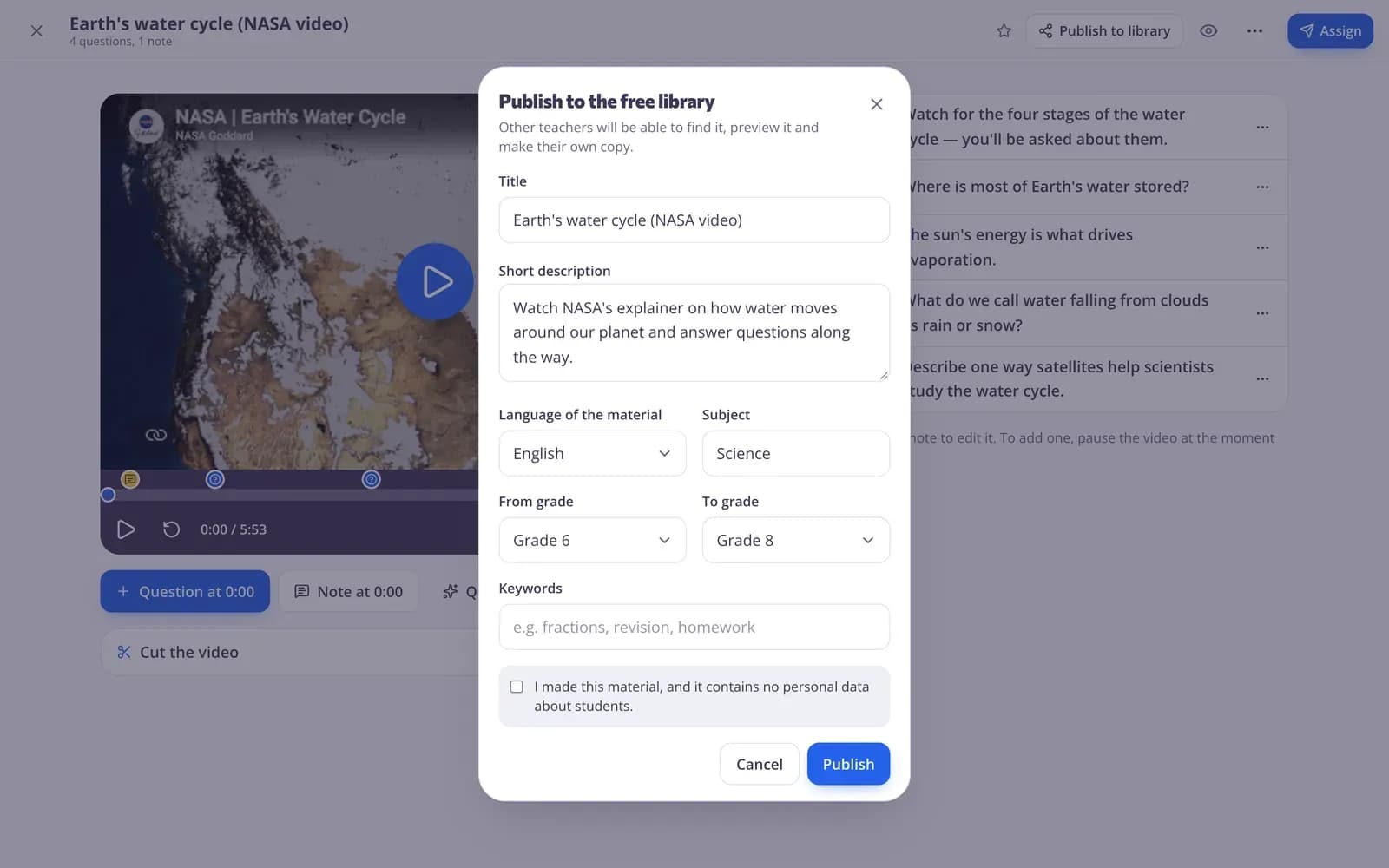
Քայլ 3: Լրացրեք տվյալները
Ստուգեք «Վերնագիր»-ը, ավելացրեք «Կարճ նկարագրություն» այն մասին, թե ինչպես կարող են ուսուցիչները օգտագործել նյութը, և նշեք «Նյութի լեզուն», «Առարկա», «Սկսած դասարան», «Մինչև դասարան» և «Բանալի բառեր»։
Քայլ 4: Հաստատեք և սեղմեք «Հրապարակել»
Նշեք «Ես ստեղծել եմ այս նյութը, և այն չի պարունակում աշակերտների անձնական տվյալներ» վանդակը և սեղմեք «Հրապարակել»։ Բովանդակությունը ստուգվում է ավտոմատ, իսկ դպրոցական հարթակի համար հարմար չլինող նյութը չի կարող հրապարակվել։
Թարմացնել կամ հանել հրապարակումից
Քայլ 1: Սեղմեք «Հրապարակված է գրադարանում»
Կոճակը փոխվում է, երբ Ձեր նյութը հրապարակվում է։ Այն բացում է մանրամասները՝ «Դիտել գրադարանում» տարբերակով, իսկ «Թարմացնել»-ը հրապարակում է Ձեր փոփոխությունները և վերջին բովանդակությունը։
Քայլ 2: Սեղմեք «Չհրապարակել»՝ նյութը հեռացնելու համար
Ուսուցիչները այլևս չեն կարողանա գտնել այն։ Արդեն արած պատճենները կմնան իրենց մոտ։
Օգտագործեք այլ ուսուցիչների նյութերը
Քայլ 1: Բացեք «Համայնքի գրադարան»-ը
Կողային վահանակում՝ «Դպրոց և համայնք» բաժնում, սեղմեք «Համայնքի գրադարան»։ Որոնեք թեմա, ապա նեղացրեք արդյունքները ըստ առարկայի, դասարանի, տեսակի կամ լեզվի։
Քայլ 2: Նախադիտեք և սեղմեք «Օգտագործել սա»
Բացեք քարտը՝ նախադիտելու համար։ «Օգտագործել սա»-ն ավելացնում է պատճեն Ձեր օգտահաշվում, որը կարող եք փոխել այնպես, ինչպես ցանկանում եք։
Քայլ 3: Հայտնեք խնդիր
Եթե ինչ-որ բան սխալ է կամ անպատշաճ, սեղմեք «Բողոքել», ընտրեք պատճառը և ուղարկեք այն։ Edform-ի թիմը կստուգի դա։
Հարցեր
Ո՞վ կարող է տեսնել այն, ինչ հրապարակում եմ։
Ցանկացած մարդ, ով այցելում է գրադարան, այդ թվում՝ առանց օգտահաշվի ուսուցիչները։ Նրանք կարող են նախադիտել այն, իսկ պատճենելու համար անհրաժեշտ է անվճար օգտահաշիվ։
Իմ աշակերտների պատասխաններն էլ են հրապարակվո՞ւմ։
Ոչ։ Հրապարակվում է միայն նյութը, երբեք՝ աշակերտների արդյունքները կամ անունները։ Հրապարակելուց առաջ Դուք հաստատում եք, որ այնտեղ աշակերտների մասին անձնական տվյալներ չկան։
Ի՞նչ է տեղի ունենում պատճենների հետ, եթե ես փոխեմ կամ հանեմ իմ նյութը հրապարակումից։
Պատճենները պատկանում են դրանք ստեղծած ուսուցիչներին և մնում են անփոփոխ։ Ձեր փոփոխությունները կհասնեն գրադարանի էջին, երբ սեղմեք «Թարմացնել»։
Ո՞ր նյութերը կարող եմ հրապարակել։
Թեստները, տեսադասերը, AI նյութերը և դասարանի էկրանների հավաքածուները յուրաքանչյուրն ունեն «Հրապարակել գրադարանում» կոճակ։
Առնչվող
- Համայնքի գրադարանՈւսուցիչների ստեղծած անվճար գործունեություններ
- Ուսուցիչների համարՎիկտորինաներ, խաղեր, դասեր, AI և դասարանի գործիքներ՝ մեկ տեղում
- Ստեղծել թեստԿազմեք թեստ՝ հարցերի ցանկացած համադրությամբ, նախադիտեք այն և օգտագործեք Ձեր դասարանում։
- Դասարանի էկրաններՍտեղծեք պրոյեկտորի էկրաններ՝ ժամաչափերով, անուն ընտրողներով, ցուցումներով և հարցումներով։
- AI գործիքներՍտեղծեք դասի պլաններ, վիկտորինաներ, սլայդներ և ավելին AI-ի միջոցով, ապա բարելավեք և օգտագործեք դրանք։