

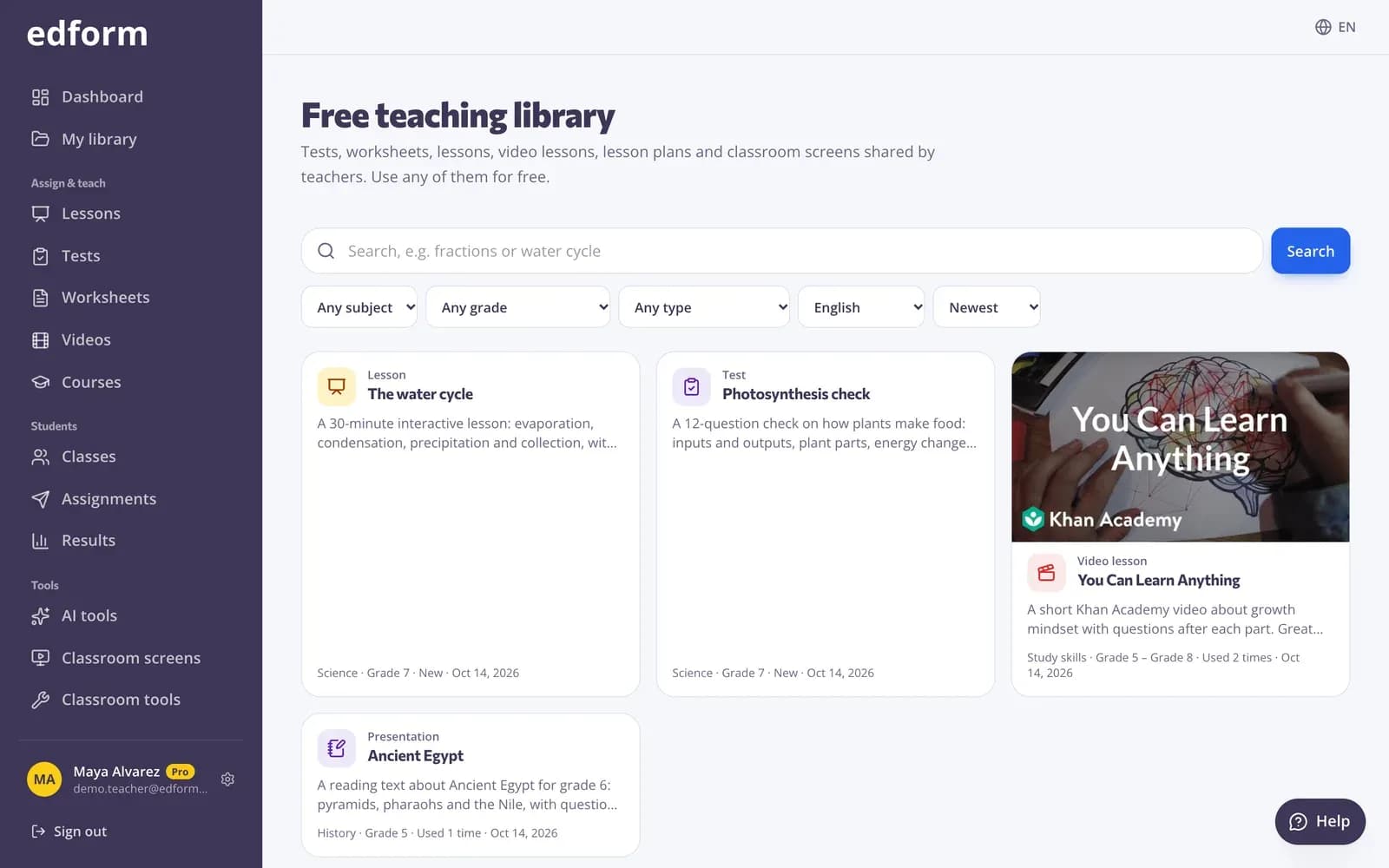
Objavite svoje gradivo
Korak 1: Odprite, kar želite deliti
Odprite test, učni list, učno uro ali videoučno uro v njenem urejevalniku ali eno od svojih gradiv UI. Pri nizu zaslonov v razredu ga odprite in kliknite »Nastavitve niza zaslonov«.
Korak 2: Kliknite »Objavi v knjižnici«
V urejevalnikih je v zgornji vrstici; pri nizih zaslonov je na dnu plošče z nastavitvami.
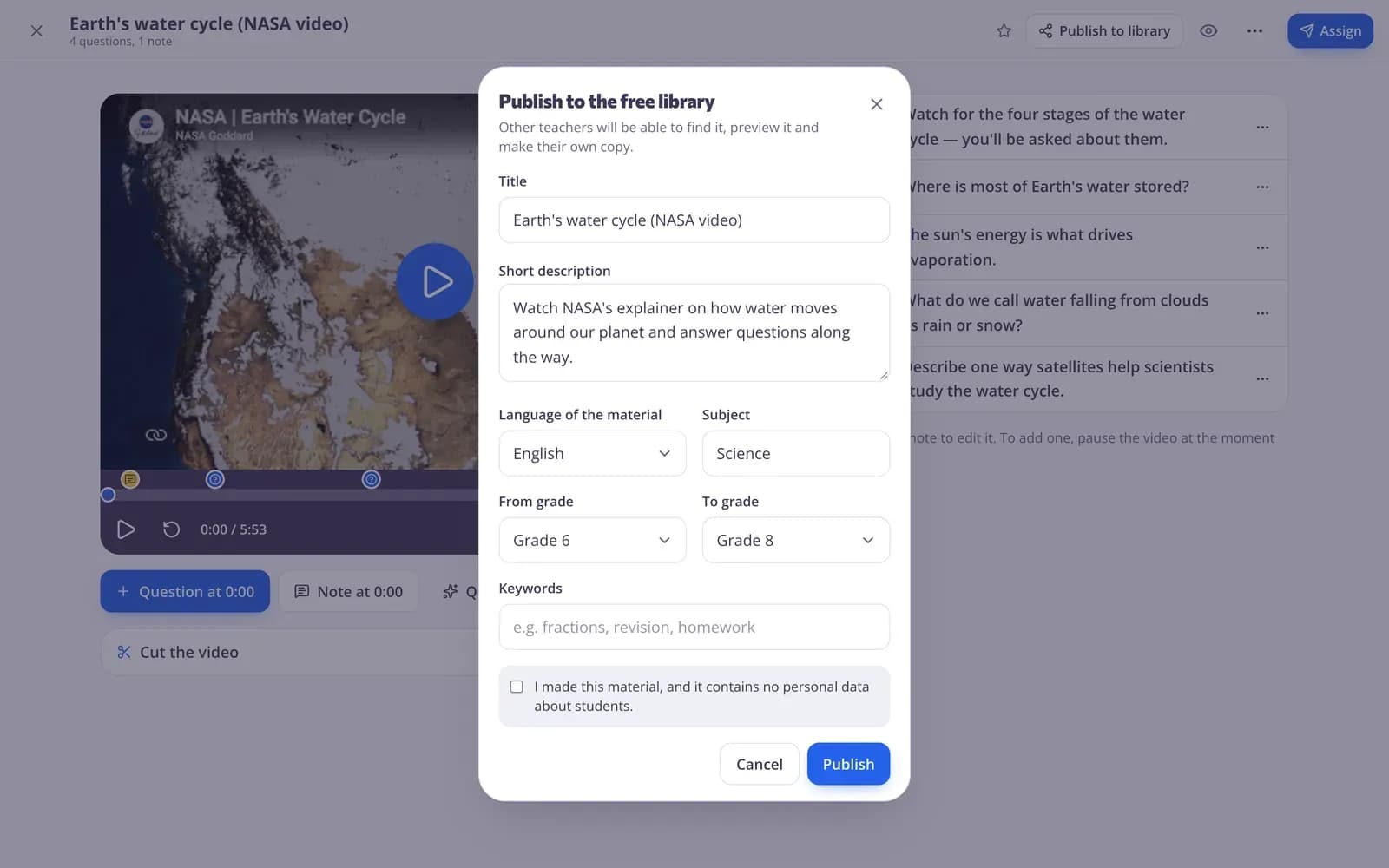
Korak 3: Izpolnite podrobnosti
Preverite »Naslov«, dodajte »Kratek opis« tega, kako ga lahko učitelji uporabijo, ter nastavite »Jezik gradiva«, »Predmet«, »Od razreda«, »Do razreda« in »Ključne besede«.
Korak 4: Potrdite in kliknite »Objavi«
Označite »To gradivo sem pripravil sam in ne vsebuje osebnih podatkov o učencih.« in kliknite »Objavi«. Vsebina se preveri samodejno; gradiva, ki ni primerno za šolsko platformo, ni mogoče objaviti.
Posodobite ali umaknite objavo
Korak 1: Kliknite »Objavljeno v knjižnici«
Gumb se spremeni, ko je gradivo objavljeno. Odpre podrobnosti z gumbom »Poglej v knjižnici«, »Posodobi« pa objavi vaše spremembe in najnovejšo vsebino.
Korak 2: Kliknite »Umakni objavo«, da ga odstranite
Učitelji ga ne bodo več našli. Kopije, ki so jih že naredili, jim ostanejo.
Uporabljajte gradiva drugih učiteljev
Korak 1: Odprite »Knjižnico skupnosti«
V stranski vrstici pod »Šola in skupnost« kliknite »Knjižnica skupnosti«. Poiščite temo, nato zožite izbor po predmetu, razredu, vrsti ali jeziku.
Korak 2: Oglejte si predogled in kliknite »Uporabi«
Odprite kartico za predogled. »Uporabi« doda kopijo v vaš uporabniški račun, ki jo lahko spreminjate, kakor želite.
Korak 3: Prijavite težavo
Če je kaj narobe ali neprimerno, kliknite »Prijavi«, izberite razlog in pošljite. Ekipa Edform bo to pregledala.
Vprašanja
Kdo vidi, kar objavim?
Vsak, ki obišče knjižnico, tudi učitelji brez uporabniškega računa. Ogledajo si lahko predogled; za kopiranje potrebujejo brezplačni uporabniški račun.
Ali se objavijo tudi odgovori mojih učencev?
Ne. Objavi se le samo gradivo, nikoli rezultati ali imena učencev. Pred objavo potrdite, da ne vsebuje osebnih podatkov o učencih.
Kaj se zgodi s kopijami, če gradivo spremenim ali umaknem?
Kopije pripadajo učiteljem, ki so jih naredili, in ostanejo nespremenjene. Vaše spremembe se na strani v knjižnici pokažejo, ko kliknete »Posodobi«.
Katera gradiva lahko objavim?
Testi, videoučne ure, gradiva UI in nizi zaslonov v razredu imajo vsak svoj gumb »Objavi v knjižnici«.
Sorodno
- Knjižnica skupnostiBrezplačne dejavnosti, ki so jih pripravili učitelji
- Za učiteljeKvizi, igre, učne ure, UI in orodja za razred na enem mestu
- Ustvarite kvizPripravite test s poljubno kombinacijo vrst vprašanj, si oglejte predogled in ga uporabite z razredom.
- Zasloni v razreduPripravite zaslone za projektor s časovniki, žrebanjem imen, navodili in anketami.
- Orodja UIZ UI ustvarite učne priprave, kvize, prosojnice in še več, nato jih izboljšajte in uporabite.