

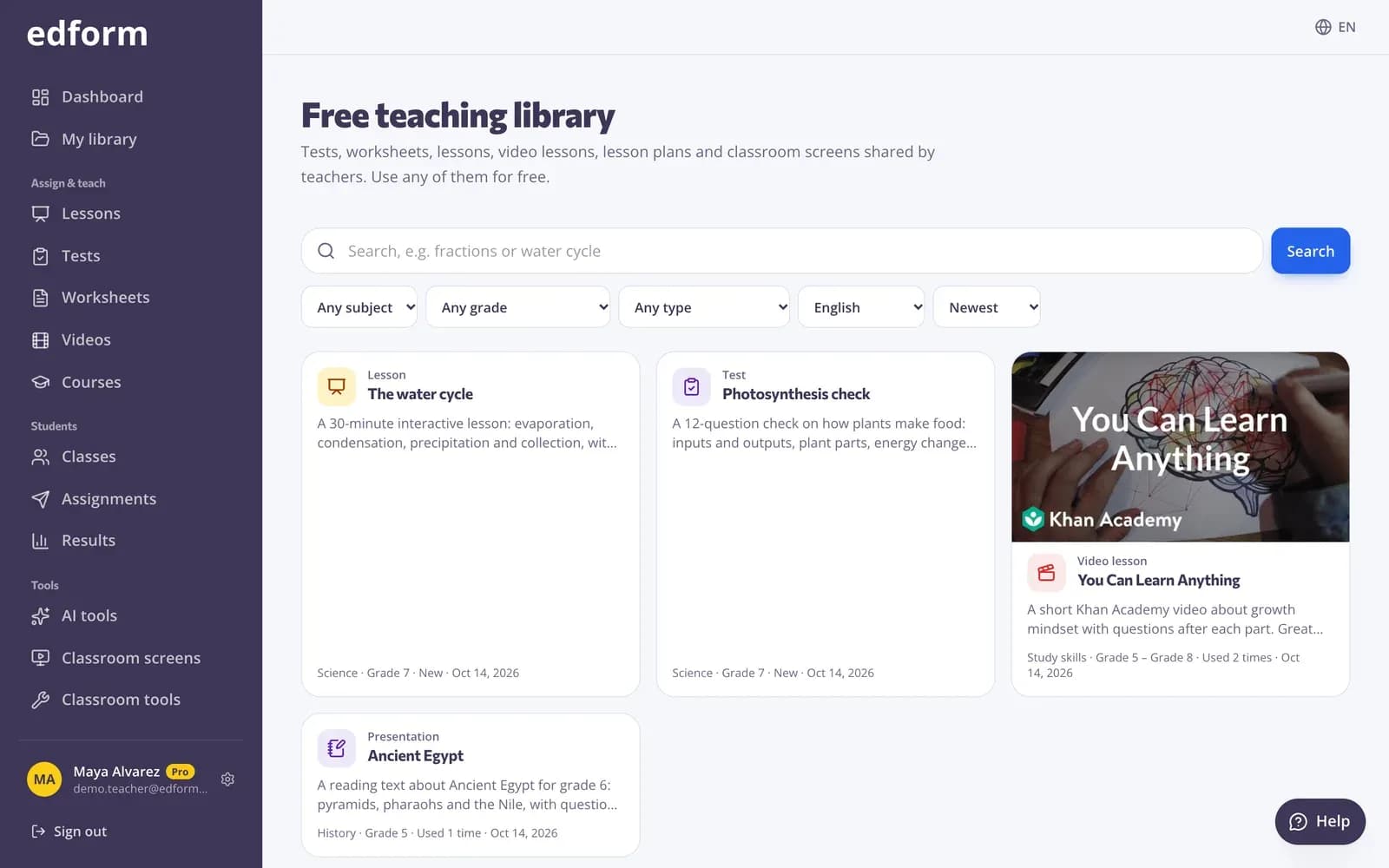
Objavite svoj materijal
Korak 1: Otvorite ono što želite podijeliti
Otvorite test, radni list, lekciju ili video lekciju u uređivaču, ili jedan od svojih AI materijala. Za skup ekrana u učionici, otvorite ga i kliknite „Postavke skupa ekrana”.
Korak 2: Kliknite „Objavi u biblioteku”
U uređivačima se nalazi u gornjoj traci; za skupove ekrana je na dnu panela s postavkama.
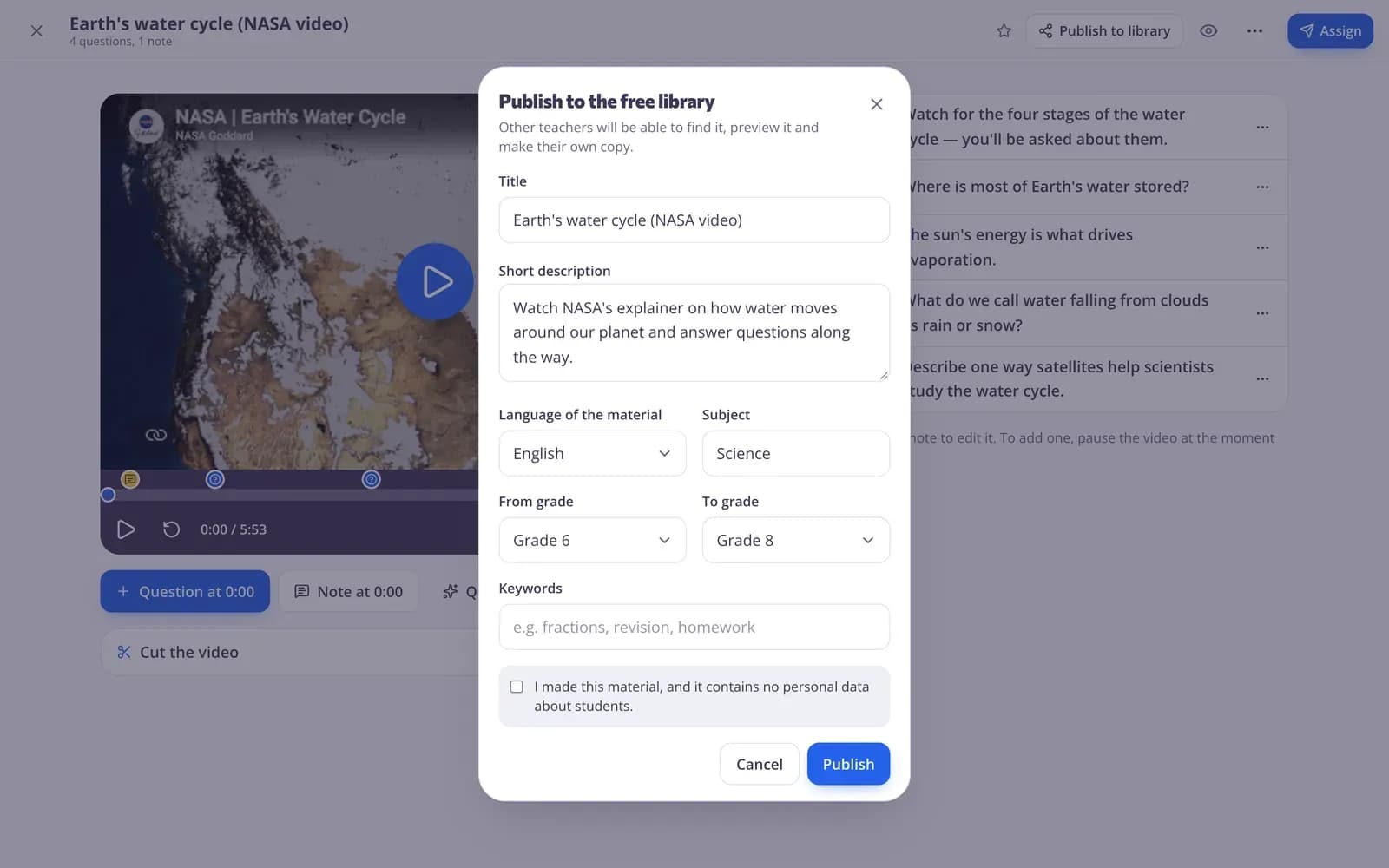
Korak 3: Popunite detalje
Provjerite „Naslov”, dodajte „Kratak opis” kako ga nastavnici mogu koristiti i postavite „Jezik materijala”, „Predmet”, „Od razreda”, „Do razreda” i „Ključne riječi”.
Korak 4: Potvrdite i kliknite „Objavi”
Označite „Ovaj materijal sam izradio/la ja i ne sadrži lične podatke o učenicima.” i kliknite „Objavi”. Sadržaj se automatski provjerava i materijal koji nije prikladan za školsku platformu ne može se objaviti.
Ažurirajte ili povucite iz objave
Korak 1: Kliknite „Objavljeno u biblioteci”
Dugme se mijenja nakon što je materijal objavljen. Otvara detalje s „Prikaži u biblioteci”, a „Ažuriraj” objavljuje vaše izmjene i najnoviji sadržaj.
Korak 2: Kliknite „Povuci iz objave” da ga uklonite
Nastavnici ga više neće moći pronaći. Kopije koje su već napravili ostaju kod njih.
Koristite materijale drugih nastavnika
Korak 1: Otvorite „Biblioteku zajednice”
U bočnoj traci, pod „Škola i zajednica”, kliknite „Biblioteka zajednice”. Potražite temu, a zatim suzite pretragu prema predmetu, razredu, tipu ili jeziku.
Korak 2: Pregledajte i kliknite „Koristi ovo”
Otvorite karticu da je pregledate. „Koristi ovo” dodaje kopiju u Vaš račun koju možete mijenjati kako želite.
Korak 3: Prijavite problem
Ako je nešto pogrešno ili neprikladno, kliknite „Prijavi”, odaberite razlog i pošaljite. Edform tim će to pregledati.
Pitanja
Ko može vidjeti ono što objavim?
Svako ko posjeti biblioteku, uključujući nastavnike bez računa. Oni mogu pregledati materijal; za kopiranje je potreban besplatan račun.
Objavljuju li se i odgovori mojih učenika?
Ne. Objavljuje se samo sam materijal, nikada rezultati učenika ili njihova imena. Prije objave potvrđujete da materijal ne sadrži lične podatke o učenicima.
Šta se dešava s kopijama ako izmijenim ili povučem svoj materijal?
Kopije pripadaju nastavnicima koji su ih napravili i ostaju kakve jesu. Vaše izmjene stižu na stranicu u biblioteci kada kliknete „Ažuriraj”.
Koje materijale mogu objaviti?
Testovi, video lekcije, AI materijali i setovi za ekran u učionici imaju dugme „Objavi u biblioteku”.
Povezano
- Biblioteka zajedniceBesplatne aktivnosti koje su kreirali nastavnici
- Za nastavnikeKvizovi, igre, lekcije, AI i alati za učionicu na jednom mjestu
- Kreirajte testNapravite test s bilo kojom kombinacijom tipova pitanja, pregledajte ga i koristite sa svojim razredom.
- Ekrani u učioniciKreirajte projektorske ekrane s tajmerima, biračima imena, uputama i anketama.
- AI alatiKreirajte nastavne planove, kvizove, slajdove i još mnogo toga uz AI, pa ih doradite i koristite.