

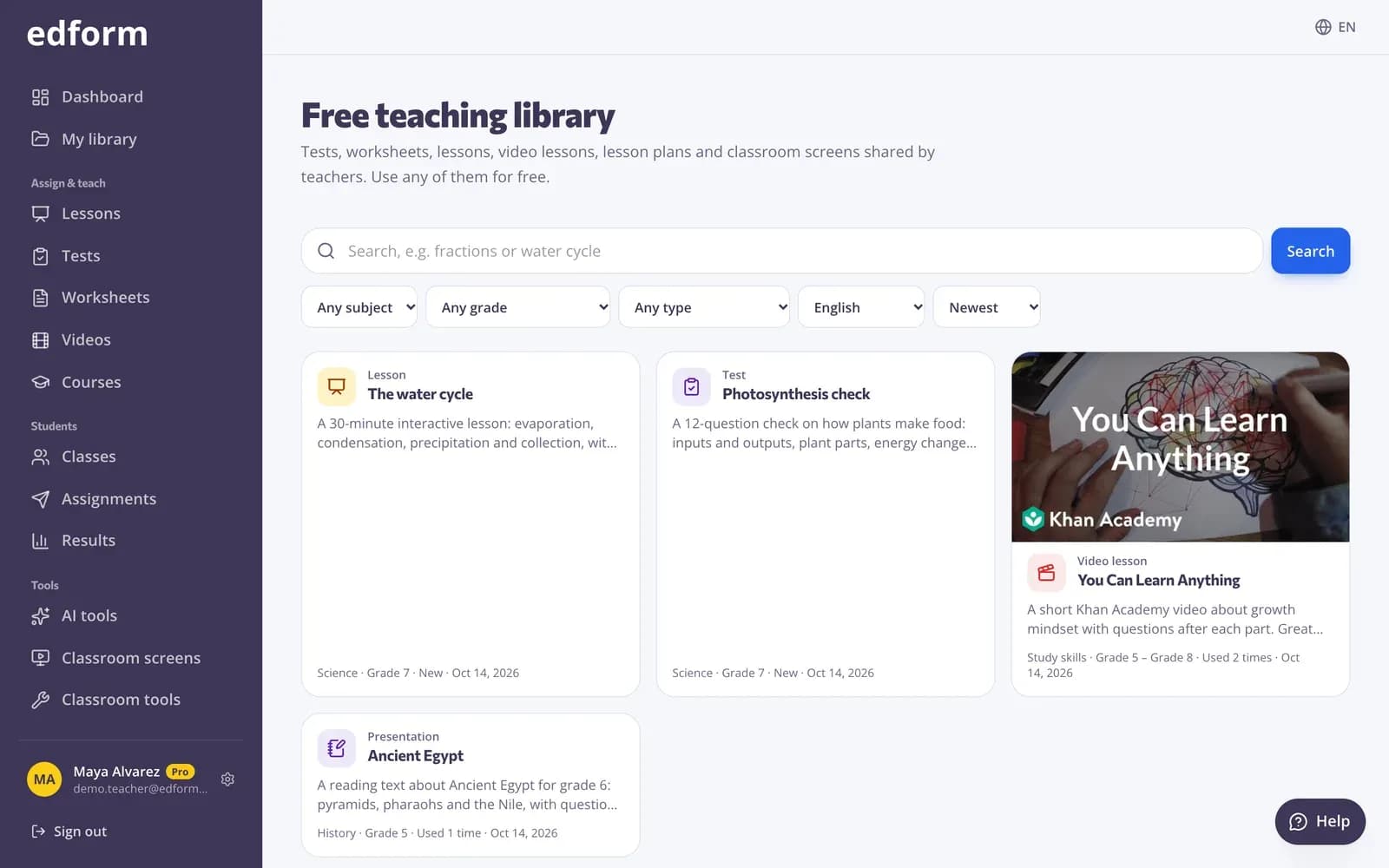
Publikasikan materi Anda
Langkah 1: Buka yang ingin Anda bagikan
Buka tes, lembar kerja, pelajaran, atau video pelajaran di editornya, atau salah satu materi AI Anda. Untuk set layar kelas, buka lalu klik “Pengaturan set layar”.
Langkah 2: Klik “Publikasikan ke pustaka”
Di editor, opsi ini ada di bilah atas; untuk set layar, ada di bagian bawah panel pengaturan.
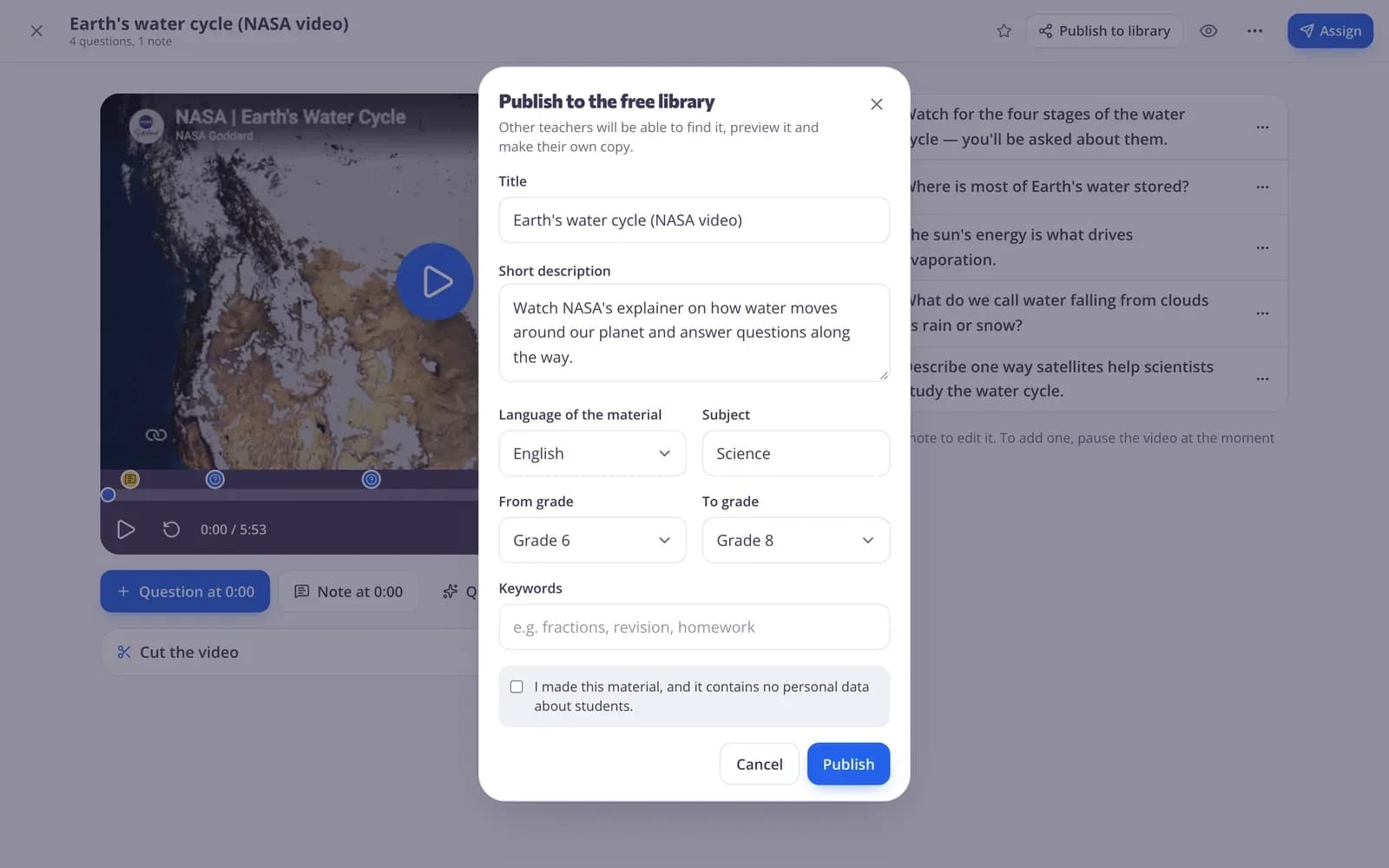
Langkah 3: Isi detailnya
Periksa “Judul”, tambahkan “Deskripsi singkat” tentang cara guru dapat menggunakannya, lalu atur “Bahasa materi”, “Mata pelajaran”, “Dari tingkat kelas”, “Sampai tingkat kelas”, dan “Kata kunci”.
Langkah 4: Konfirmasi dan klik “Publikasikan”
Centang “Saya membuat materi ini, dan tidak ada data pribadi siswa di dalamnya.” lalu klik “Publikasikan”. Konten akan diperiksa secara otomatis, dan materi yang tidak sesuai untuk platform sekolah tidak dapat dipublikasikan.
Perbarui atau batalkan publikasi
Langkah 1: Klik “Dipublikasikan di pustaka”
Tombolnya berubah setelah materi Anda dipublikasikan. Tombol itu membuka detail dengan “Lihat di pustaka”, dan “Perbarui” akan memublikasikan perubahan serta konten terbaru Anda.
Langkah 2: Klik “Batalkan publikasi” untuk menurunkannya
Guru tidak akan menemukannya lagi. Salinan yang sudah mereka buat tetap ada pada mereka.
Gunakan materi dari guru lain
Langkah 1: Buka “Pustaka komunitas”
Di bilah samping, di bawah “Sekolah & komunitas”, klik “Pustaka komunitas”. Cari topik, lalu persempit dengan mata pelajaran, tingkat kelas, jenis, atau bahasa.
Langkah 2: Pratinjau, coba, lalu gunakan
Buka kartu untuk melihat pratinjau. Tes, lembar kerja, dan pelajaran menampilkan setiap soal dan slide, dan “Coba sebagai siswa” memungkinkan Anda menjawabnya dengan umpan balik instan. Video pelajaran menampilkan titik berhenti pada linimasa, dan “Tonton sebagai siswa” memutar video beserta soalnya. Slide AI dapat dipresentasikan, kartu flash dibalik, dan permainan Jeopardy dimainkan langsung di halaman. Tidak ada yang Anda coba yang disimpan. “Tugaskan ke kelas”, “Mainkan live”, “Duplikat dan edit”, dan “Cetak” menambahkan salinan ke akun Anda dan langsung membawa Anda ke langkah itu.
Langkah 3: Laporkan masalah
Jika ada yang salah atau tidak pantas, klik “Laporkan”, pilih alasan, lalu kirim. Tim Edform akan meninjaunya.
Pertanyaan
Siapa yang dapat melihat apa yang saya publikasikan?
Siapa pun yang mengunjungi pustaka, termasuk guru tanpa akun. Mereka dapat melihat pratinjau; untuk menyalinnya diperlukan akun gratis.
Apakah jawaban siswa saya juga dipublikasikan?
Tidak. Hanya materi itu sendiri yang dipublikasikan, bukan hasil atau nama siswa. Sebelum memublikasikan, Anda mengonfirmasi bahwa materi tersebut tidak berisi data pribadi siswa.
Apa yang terjadi pada salinan jika saya mengubah atau membatalkan publikasi materi saya?
Salinan menjadi milik guru yang membuatnya dan tetap seperti semula. Perubahan Anda akan masuk ke halaman pustaka saat Anda mengklik “Perbarui”.
Materi apa saja yang bisa saya publikasikan?
Tes, video pelajaran, materi AI, dan set layar kelas masing-masing memiliki tombol “Publikasikan ke pustaka”.
Bagaimana cara menemukan tes, lembar kerja, atau video siap pakai untuk topik saya?
Buka “Pustaka komunitas” di bilah samping lalu ketik topik Anda di “Cari di pustaka”, misalnya pecahan atau siklus air. Persempit hasil dengan “Jenis”, misalnya “Video pelajaran” atau “Tes”, serta berdasarkan mata pelajaran, tingkat kelas, dan bahasa. Buka kartu untuk melihat pratinjau, lalu tekan “Duplikat dan edit” atau “Tugaskan ke kelas” untuk mendapatkan salinan Anda sendiri.
Terkait
- Pustaka komunitasAktivitas gratis buatan guru
- Untuk guruKuis, permainan, pelajaran, AI, dan alat kelas dalam satu tempat
- Buat kuisBuat tes dengan berbagai jenis soal, pratinjau, lalu gunakan di kelas Anda.
- Layar kelasBuat layar proyektor dengan timer, pemilih nama, instruksi, dan polling.
- Alat AIBuat rencana pelajaran, kuis, slide, dan lainnya dengan AI, lalu sempurnakan dan gunakan.