

Publica tu material
Paso 1: Abre lo que quieras compartir
Abre un test, una ficha, una lección o una videolección en su editor, o uno de tus materiales de IA. Para un conjunto de pantallas de clase, ábrelo y haz clic en “Configuración del conjunto de pantallas”.
Paso 2: Haz clic en “Publicar en la biblioteca”
En los editores está en la barra superior; en los conjuntos de pantallas está en la parte inferior del panel de configuración.
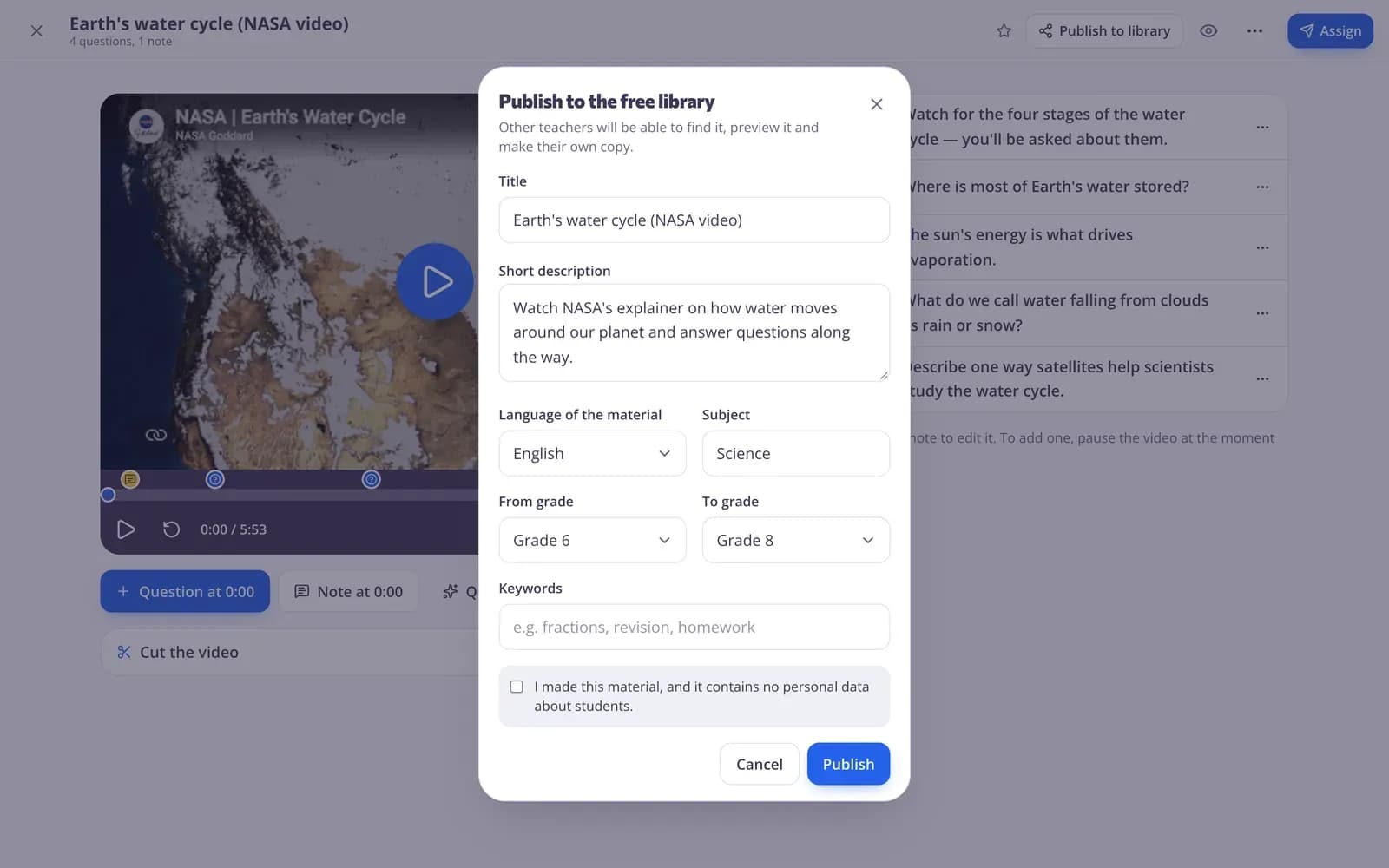
Paso 3: Rellena los detalles
Comprueba el “Título”, añade una “Descripción breve” sobre cómo pueden usarlo los docentes, y define el “Idioma del material”, la “Asignatura”, “Del grado”, “Al grado” y las “Palabras clave”.
Paso 4: Confirma y haz clic en “Publicar”
Marca “He creado este material y no contiene datos personales de estudiantes.” y haz clic en “Publicar”. El contenido se revisa automáticamente, y el material que no es adecuado para una plataforma escolar no se puede publicar.
Actualizar o dejar de publicar
Paso 1: Haz clic en “Publicado en la biblioteca”
El botón cambia cuando tu material ya está publicado. Abre los detalles con “Ver en la biblioteca”, y “Actualizar” publica tus cambios y el contenido más reciente.
Paso 2: Haz clic en “Despublicar” para retirarlo
Los docentes ya no lo encontrarán. Las copias que ya hayan hecho se quedan con ellos.
Usa materiales de otros docentes
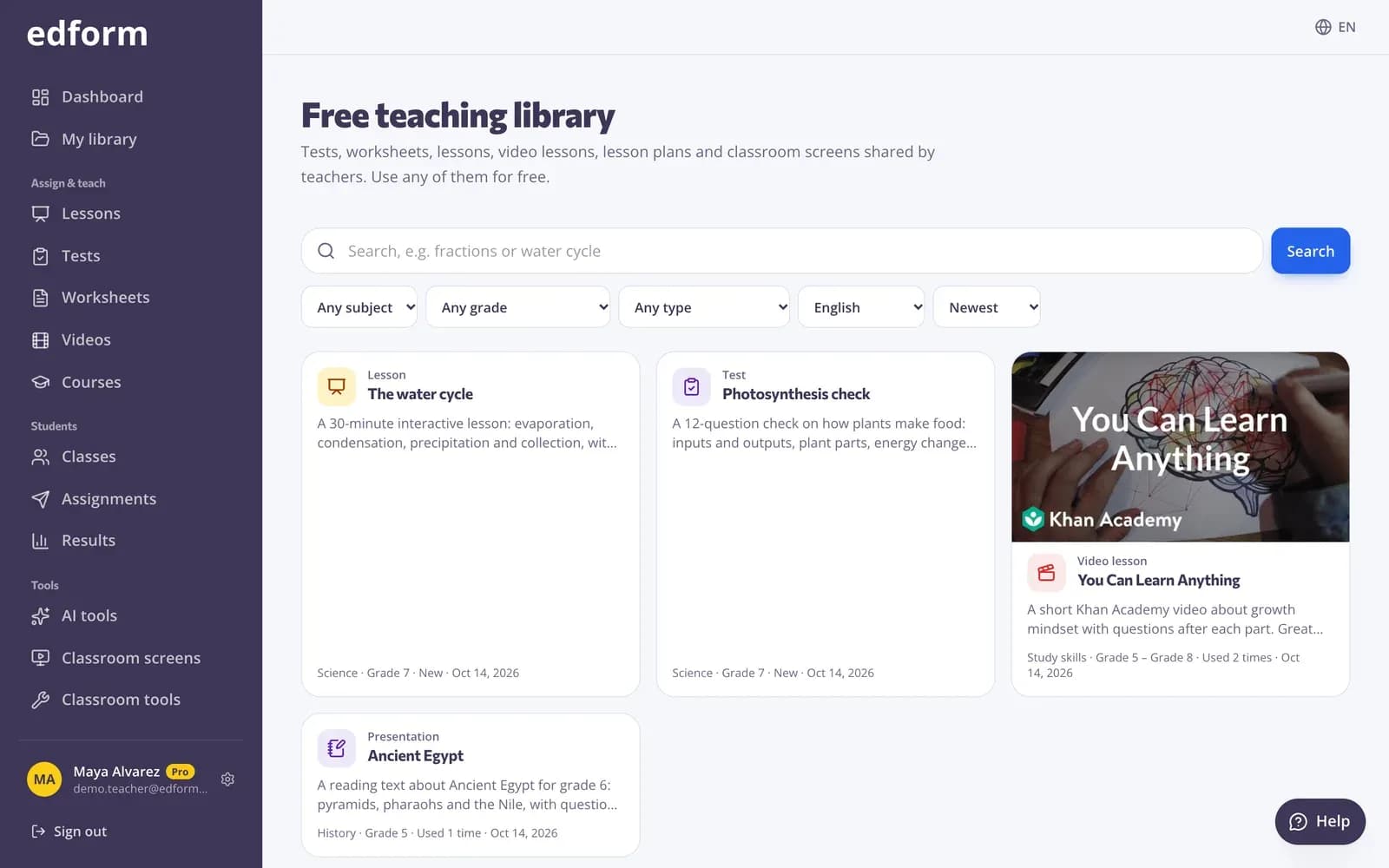
Paso 1: Abre la “Biblioteca de la comunidad”
En la barra lateral, dentro de “Escuela y comunidad”, haz clic en “Biblioteca de la comunidad”. Busca un tema y luego filtra por asignatura, grado, tipo o idioma.
Paso 2: Previsualiza y haz clic en “Usar este”
Abre una tarjeta para verla en vista previa. “Usar este” añade una copia a tu cuenta que puedes modificar como quieras.
Paso 3: Informar de un problema
Si algo está mal o es inapropiado, haz clic en “Informar”, elige un motivo y envíalo. El equipo de Edform lo revisa.
Preguntas
¿Quién puede ver lo que publico?
Cualquier persona que visite la biblioteca, incluso docentes sin cuenta. Pueden verlo en vista previa; para copiarlo necesitan una cuenta gratuita.
¿También se publican las respuestas de mis estudiantes?
No. Solo se publica el material, nunca los resultados ni los nombres de los estudiantes. Antes de publicar, confirmas que no contiene datos personales de estudiantes.
¿Qué pasa con las copias si cambio o despublico mi material?
Las copias pertenecen a los docentes que las hicieron y se quedan tal como están. Tus cambios llegan a la página de la biblioteca cuando haces clic en “Actualizar”.
¿Qué materiales puedo publicar?
Los tests, las videolecciones, los materiales de IA y los conjuntos de Pantalla de clase tienen un botón “Publicar en la biblioteca”.
Relacionado
- Biblioteca de la comunidadActividades gratis creadas por docentes
- Para docentesCuestionarios, juegos, lecciones, IA y herramientas de clase en un solo lugar
- Crear un testCrea un test con cualquier combinación de tipos de pregunta, prévisualízalo y úsalo con tu clase.
- Pantallas de claseCrea pantallas para proyectar con temporizadores, seleccionadores de nombres, instrucciones y encuestas.
- Herramientas de IACrea planes de clase, cuestionarios, diapositivas y más con IA, y luego mejorarlos y úsalos.