

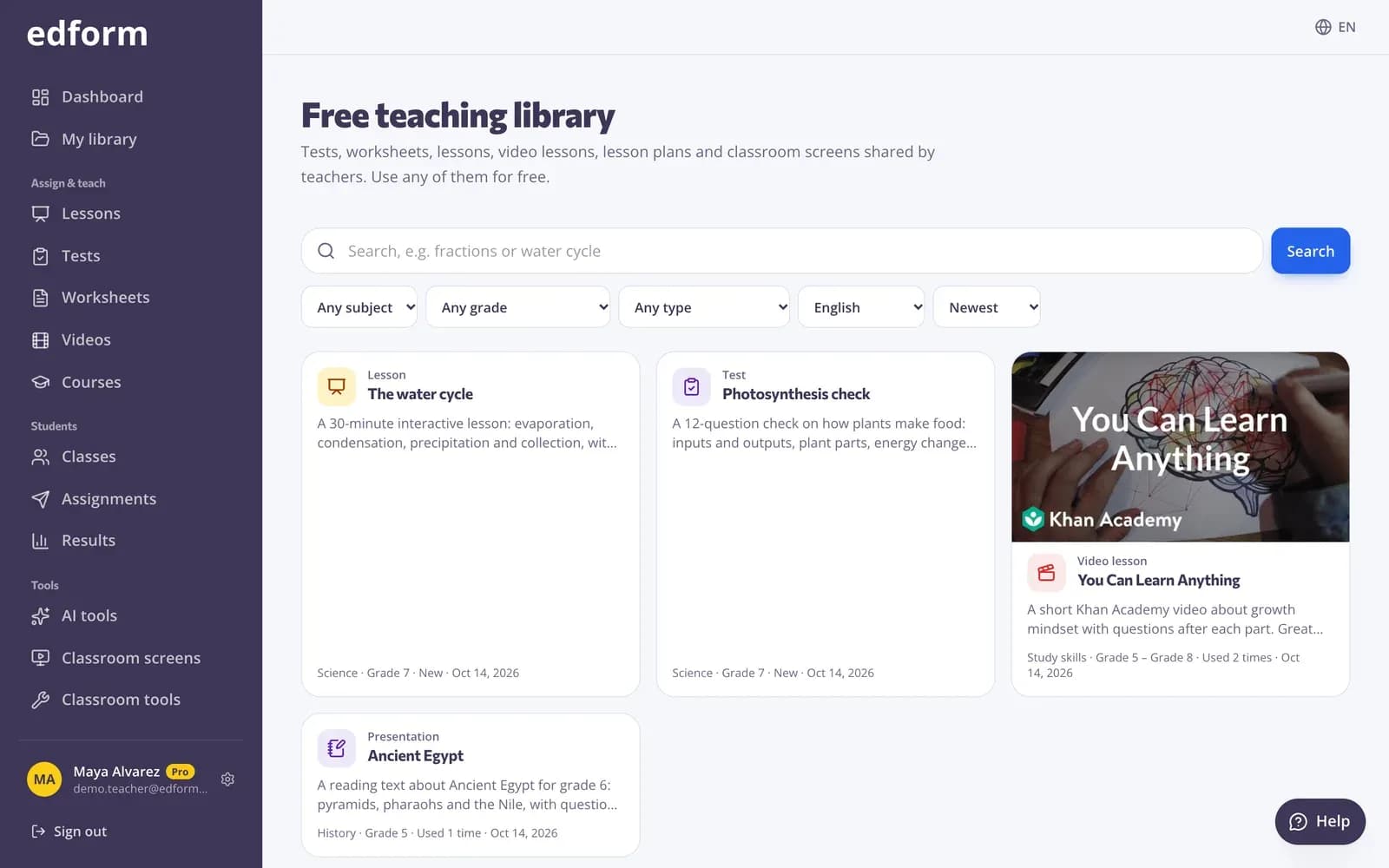
Publique o seu material
Passo 1: Abra o que quer compartilhar
Abra um teste, folha de atividades, aula ou aula em vídeo no respectivo editor, ou um dos seus materiais de IA. Para um conjunto de telas da sala de aula, abra-o e clique em “Configurações do conjunto de telas”.
Passo 2: Clique em “Publicar na biblioteca”
Nos editores, está na barra superior; nos conjuntos de telas, está no fundo do painel de configurações.
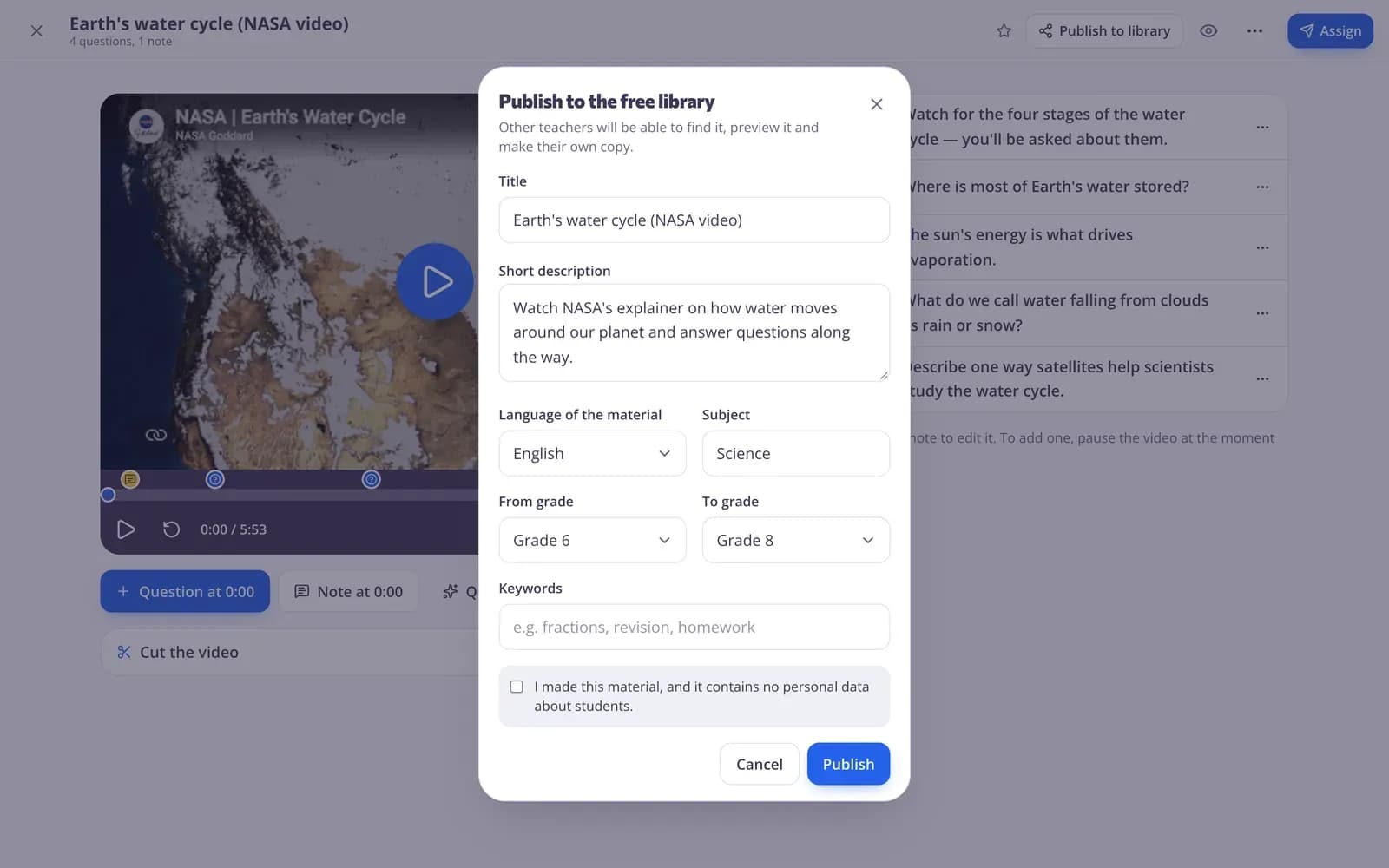
Passo 3: Preencha os detalhes
Verifique o “Título”, acrescente uma “Descrição curta” de como os professores o podem usar e defina o “Idioma do material”, a “Disciplina”, “Do ano escolar”, “Até ao ano escolar” e as “Palavras-chave”.
Passo 4: Confirme e clique em “Publicar”
Assinale “Fui eu que criei este material e não contém dados pessoais de alunos.” e clique em “Publicar”. O conteúdo é verificado automaticamente, e o material que não seja adequado a uma plataforma escolar não pode ser publicado.
Atualizar ou retirar
Passo 1: Clique em “Publicado na biblioteca”
O botão muda depois de o material ser publicado. Abre os detalhes com “Ver na biblioteca”, e “Atualizar” publica as suas alterações e o conteúdo mais recente.
Passo 2: Clique em “Retirar da biblioteca” para removê-lo
Os professores deixam de o encontrar. As cópias que já fizeram continuam com eles.
Use materiais de outros professores
Passo 1: Abra a “Biblioteca da comunidade”
Na barra lateral, em “Escola e comunidade”, clique em “Biblioteca da comunidade”. Pesquise um tema e depois filtre por disciplina, ano escolar, tipo ou idioma.
Passo 2: Pré-visualize e clique em “Usar este”
Abra um cartão para o pré-visualizar. “Usar este” adiciona à sua conta uma cópia que pode alterar como quiser.
Passo 3: Denunciar um problema
Se algo estiver errado ou for impróprio, clique em “Denunciar”, escolha um motivo e envie. A equipe Edform analisa a denúncia.
Perguntas
Quem pode ver o que publico?
Qualquer pessoa que visite a biblioteca, incluindo professores sem conta. Eles podem pré-visualizá-lo; para duplicá-lo é preciso uma conta gratuita.
As respostas dos meus alunos também são publicadas?
Não. Só é publicado o próprio material, nunca os resultados ou nomes dos alunos. Antes de publicar, confirma que não contém dados pessoais de alunos.
O que acontece às cópias se você alterar ou retirar meu material?
As cópias pertencem aos professores que as fizeram e ficam como estão. As suas alterações chegam à página da biblioteca quando clicar em “Atualizar”.
Que materiais posso publicar?
Os testes, as aulas em vídeo, os materiais de IA e os conjuntos de telas da sala de aula têm cada um um botão “Publicar na biblioteca”.
Relacionados
- Biblioteca da comunidadeAtividades gratuitas criadas por professores
- Para professoresQuizzes, jogos, aulas, IA e ferramentas de aula em um só lugar
- Criar um quizCrie um teste com qualquer combinação de tipos de pergunta, pré-visualize-o e use-o com a sua turma.
- Telas da sala de aulaCrie telas para o projetor com temporizadores, sorteio de nomes, instruções e enquetes.
- Ferramentas de IACrie planos de aula, quizzes, slides e muito mais com IA, e depois melhore-os e use-os.