

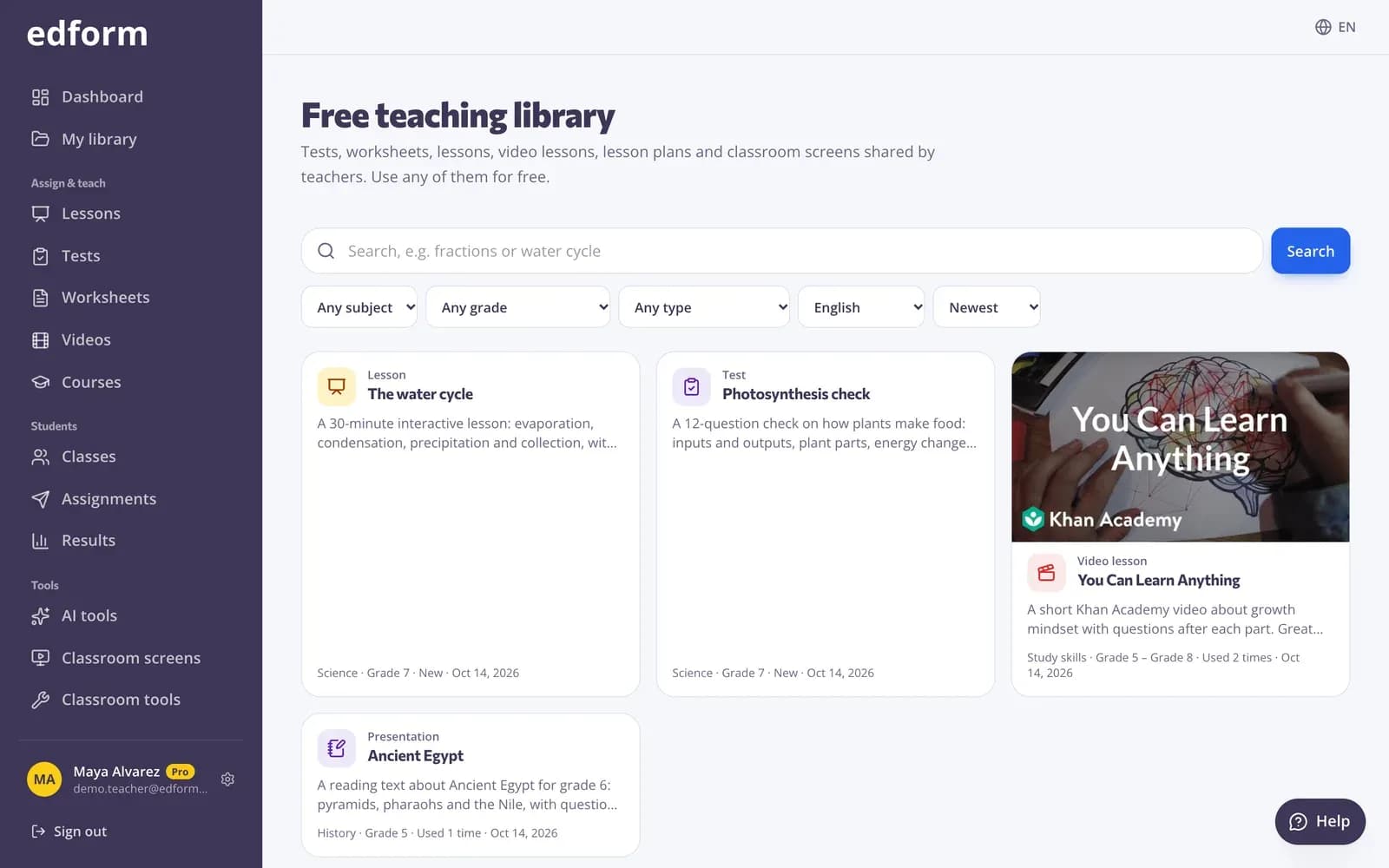
Terbitkan bahan anda
Langkah 1: Buka bahan yang anda mahu kongsi
Buka kuiz, lembaran kerja, pelajaran atau pelajaran video dalam editor masing-masing, atau salah satu bahan AI anda. Untuk set skrin bilik darjah, buka dan klik “Tetapan set skrin”.
Langkah 2: Klik “Terbitkan ke pustaka”
Dalam editor, ia berada di bar atas; untuk set skrin, ia berada di bahagian bawah panel tetapan.
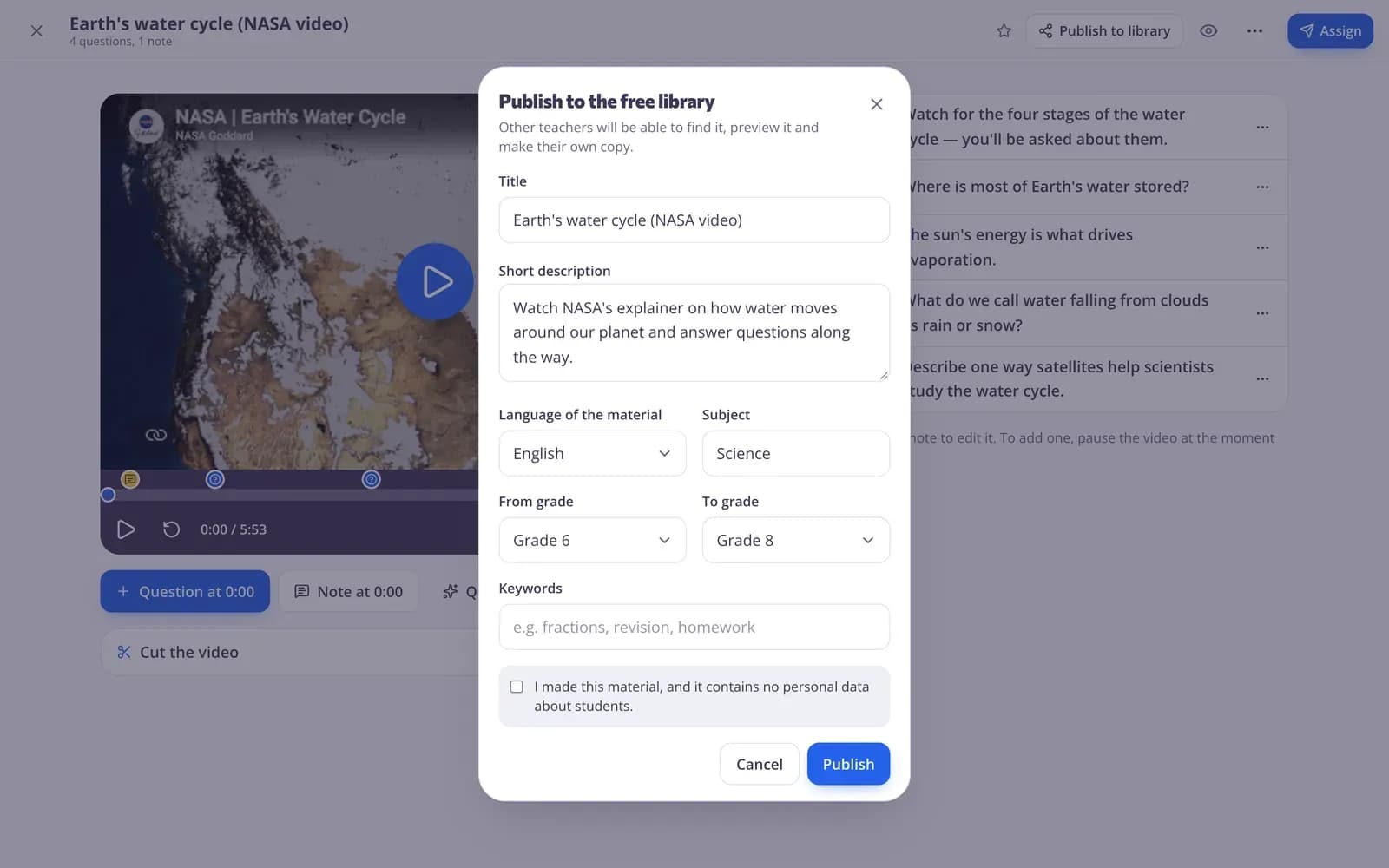
Langkah 3: Isi butiran
Semak “Tajuk”, tambah “Penerangan ringkas” tentang cara guru boleh menggunakannya, dan tetapkan “Bahasa bahan”, “Mata pelajaran”, “Dari Tahun persekolahan”, “Ke Tahun persekolahan” dan “Kata kunci”.
Langkah 4: Sahkan dan klik “Terbitkan”
Tandakan “Saya membuat bahan ini, dan ia tidak mengandungi data peribadi tentang murid.” dan klik “Terbitkan”. Kandungan akan disemak secara automatik, dan bahan yang tidak sesuai untuk platform sekolah tidak boleh diterbitkan.
Kemas kini atau nyahterbitkan
Langkah 1: Klik “Diterbitkan dalam pustaka”
Butang akan berubah sebaik sahaja bahan anda diterbitkan. Ia akan membuka butiran dengan “Lihat dalam pustaka”, dan “Kemas kini” menerbitkan perubahan serta kandungan terkini anda.
Langkah 2: Klik “Nyahterbit” untuk menurunkannya
Guru tidak lagi akan dapat menemuinya. Salinan yang sudah mereka buat kekal dengan mereka.
Gunakan bahan daripada guru lain
Langkah 1: Buka “Pustaka komuniti”
Dalam bar sisi, di bawah “Sekolah & komuniti”, klik “Pustaka komuniti”. Cari topik, kemudian sempitkan carian mengikut mata pelajaran, tahun persekolahan, jenis atau bahasa.
Langkah 2: Pratonton dan klik “Gunakan ini”
Buka kad untuk pratonton. “Gunakan ini” menambah salinan ke akaun anda yang boleh anda ubah mengikut keperluan.
Langkah 3: Laporkan masalah
Jika ada sesuatu yang salah atau tidak sesuai, klik “Laporkan”, pilih sebab dan hantar. Pasukan Edform akan menyemaknya.
Soalan
Siapa yang boleh melihat perkara yang saya terbitkan?
Sesiapa sahaja yang melawati pustaka, termasuk guru tanpa akaun. Mereka boleh pratonton; untuk menyalinnya memerlukan akaun percuma.
Adakah jawapan murid saya turut diterbitkan?
Tidak. Hanya bahan itu sendiri yang diterbitkan, bukan keputusan atau nama murid. Sebelum menerbitkan, anda mengesahkan bahawa ia tidak mengandungi data peribadi tentang murid.
Apa yang berlaku kepada salinan jika saya mengubah atau nyahterbit bahan saya?
Salinan milik guru yang membuatnya dan kekal seperti asal. Perubahan anda akan sampai ke halaman pustaka apabila anda klik “Kemas kini”.
Bahan yang mana boleh saya terbitkan?
Ujian, pelajaran video, bahan AI dan set skrin bilik darjah masing-masing mempunyai butang “Terbitkan ke pustaka”.
Berkaitan
- Pustaka komunitiAktiviti percuma yang dibuat oleh guru
- Untuk guruKuiz, permainan, pelajaran, KI dan alatan bilik darjah di satu tempat
- Cipta kuizBuat ujian dengan apa-apa gabungan jenis soalan, pratonton dan gunakan bersama kelas anda.
- Skrin bilik darjahBina skrin projektor dengan pemasa, pemilih nama, arahan dan tinjauan.
- Alatan AICipta rancangan pelajaran, kuiz, slaid dan banyak lagi dengan AI, kemudian perbaik dan gunakannya.