

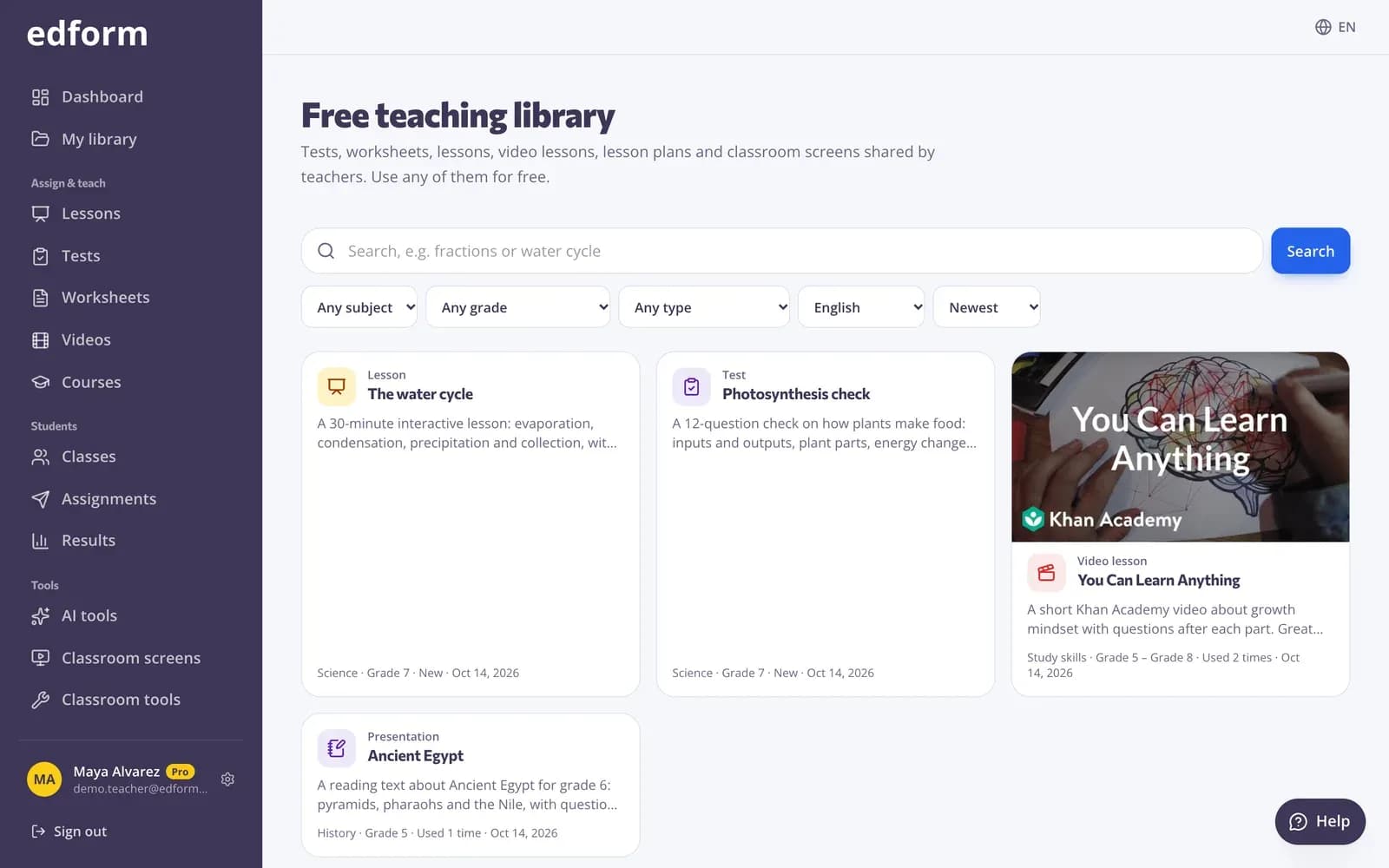
გამოაქვეყნეთ თქვენი მასალა
ნაბიჯი 1: გახსენით ის, რისი გაზიარებაც გსურთ
გახსენით ტესტი, სამუშაო ფურცელი, გაკვეთილი ან ვიდეოგაკვეთილი მის რედაქტორში, ან თქვენი AI მასალებიდან ერთ-ერთი. საკლასო ეკრანის ნაკრებისთვის გახსენით იგი და დააწკაპეთ „ეკრანის ნაკრების პარამეტრები“.
ნაბიჯი 2: დააწკაპეთ „ბიბლიოთეკაში გამოქვეყნება“
რედაქტორებში ის ზედა ზოლშია; ეკრანის ნაკრებებისთვის — პარამეტრების პანელის ქვედა ნაწილში.
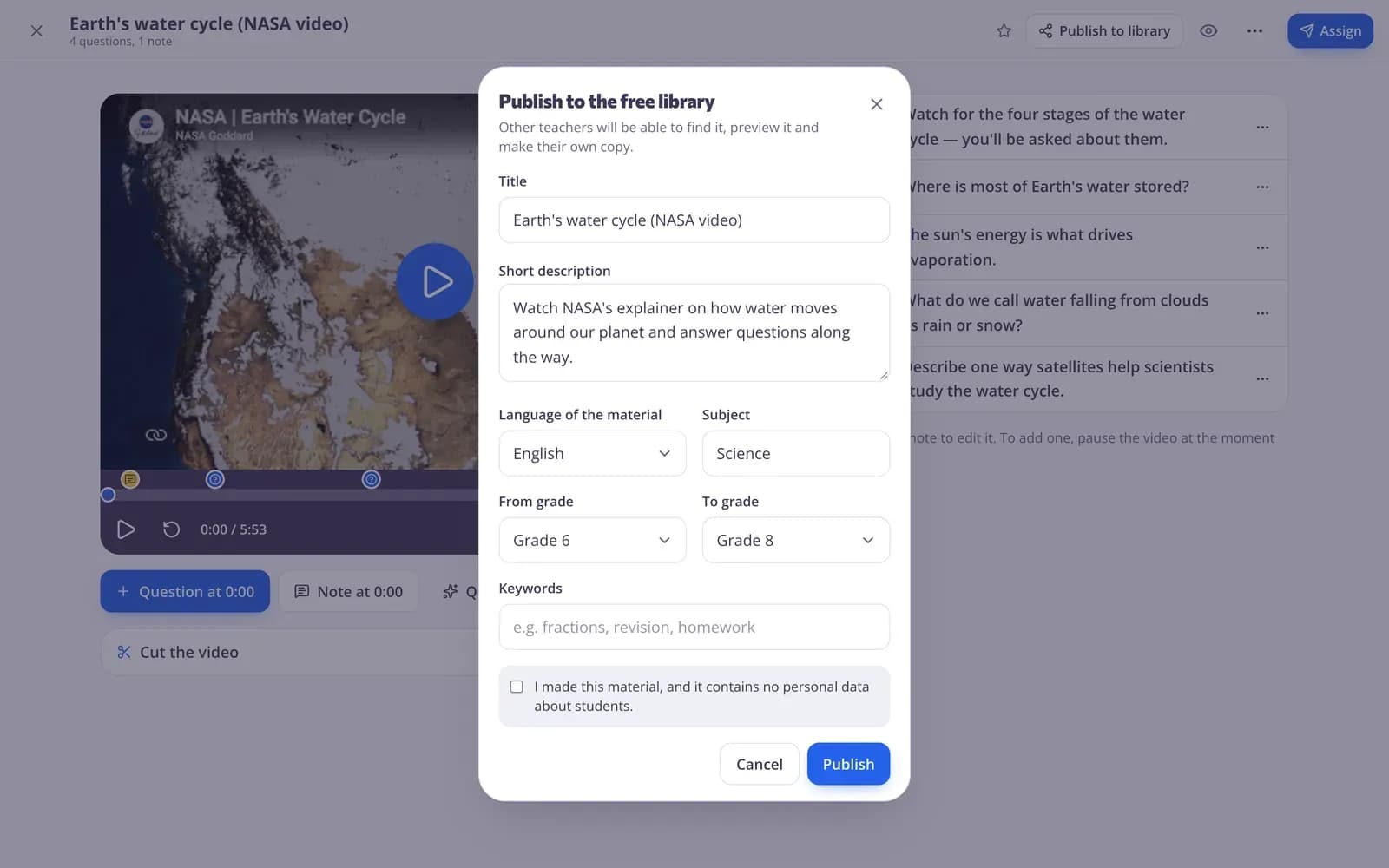
ნაბიჯი 3: შეავსეთ დეტალები
გადაამოწმეთ „სათაური“, დაამატეთ „მოკლე აღწერა“ იმის შესახებ, როგორ შეუძლიათ მასწავლებლებს მისი გამოყენება, და მიუთითეთ „მასალის ენა“, „საგანი“, „დან კლასამდე“, „მდე კლასი“ და „საკვანძო სიტყვები“.
ნაბიჯი 4: დაადასტურეთ და დააწკაპეთ „გამოქვეყნება“
მონიშნეთ „მე შევქმენი ეს მასალა და ის არ შეიცავს მოსწავლეების პერსონალურ მონაცემებს.“ და დააწკაპეთ „გამოქვეყნება“. შინაარსი ავტომატურად მოწმდება, და მასალა, რომელიც სასკოლო პლატფორმისთვის შესაფერისი არ არის, ვერ გამოქვეყნდება.
განახლება ან გამოქვეყნების გაუქმება
ნაბიჯი 1: დააწკაპეთ „ბიბლიოთეკაში გამოქვეყნებულია“
მასალის გამოქვეყნების შემდეგ ღილაკი იცვლება. ის გახსნის დეტალებს „ბიბლიოთეკაში ნახვა“-თი, ხოლო „განახლება“ გამოაქვეყნებს თქვენს ცვლილებებს და უახლეს შინაარსს.
ნაბიჯი 2: გამოსაქვეყნებლად მოხსნისთვის დააწკაპეთ „გამოქვეყნების გაუქმება“
მასწავლებლები მას ვეღარ იპოვიან. უკვე გაკეთებული ასლები მათთან დარჩება.
გამოიყენეთ სხვა მასწავლებლების მასალები
ნაბიჯი 1: გახსენით „საზოგადოების ბიბლიოთეკა“
გვერდით ზოლში, „სკოლა და საზოგადოება“-ს ქვეშ, დააწკაპეთ „საზოგადოების ბიბლიოთეკა“. მოძებნეთ თემა, შემდეგ შეავიწროვეთ ძიება საგნით, კლასით, ტიპით ან ენით.
ნაბიჯი 2: გადახედეთ და დააწკაპეთ „ამას ვიყენებ“
გახსენით ბარათი, რომ გადახედოთ. „გამოიყენეთ ეს“ თქვენს ანგარიშში ამატებს ასლს, რომლის შეცვლაც შეგიძლიათ როგორც გსურთ.
ნაბიჯი 3: პრობლემის შეტყობინება
თუ რაღაც არასწორია ან შეუსაბამოა, დააწკაპუნეთ „შეტყობინება“-ზე, აირჩიეთ მიზეზი და გაგზავნეთ. Edform-ის გუნდი მას განიხილავს.
კითხვები
ვინ ხედავს იმას, რასაც მე ვაქვეყნებ?
ბიბლიოთეკის ყველა სტუმარი, მათ შორის მასწავლებლები ანგარიშის გარეშე. ისინი შეძლებენ წინასწარ დათვალიერებას; ასლის შექმნისთვის საჭიროა უფასო ანგარიში.
ჩემი მოსწავლეების პასუხებიც ქვეყნდება?
არა. ქვეყნდება მხოლოდ თავად მასალა, და არასდროს — მოსწავლეების შედეგები ან სახელები. გამოქვეყნებამდე თქვენ ადასტურებთ, რომ მასში არ არის მოსწავლეების პერსონალური მონაცემები.
რა ხდება ასლებთან, თუ ჩემს მასალას შევცვლი ან გამოქვეყნებიდან მოვხსნი?
ასლები ეკუთვნის მათ შემქმნელ მასწავლებლებს და 그대로 რჩება. თქვენი ცვლილებები ბიბლიოთეკის გვერდზე აისახება, როცა „განახლება“ დააჭერთ.
რომელი მასალების გამოქვეყნება შემიძლია?
ტესტებს, ვიდეოგაკვეთილებს, AI მასალებს და საკლასო ეკრანის პაკეტებს თითოეულს აქვს „ბიბლიოთეკაში გამოქვეყნება“ ღილაკი.
დაკავშირებული
- საზოგადოების ბიბლიოთეკამასწავლებლების მიერ შექმნილი უფასო აქტივობები
- მასწავლებლებისთვისვიქტორინები, თამაშები, გაკვეთილები, AI და საკლასო ხელსაწყოები ერთ სივრცეში
- ტესტის შექმნაშექმენით ტესტი კითხვის ნებისმიერი ტიპის კომბინაციით, გადაავლეთ თვალი და გამოიყენეთ თქვენს კლასში.
- საკლასო ეკრანებიააწყეთ პროექტორის ეკრანები ტაიმერებით, სახელების ამომრჩევებით, ინსტრუქციებითა და გამოკითხვებით.
- AI ხელსაწყოებიშექმენით გაკვეთილის გეგმები, ვიქტორინები, სლაიდები და სხვა AI-ით, შემდეგ გააუმჯობესეთ და გამოიყენეთ ისინი.