

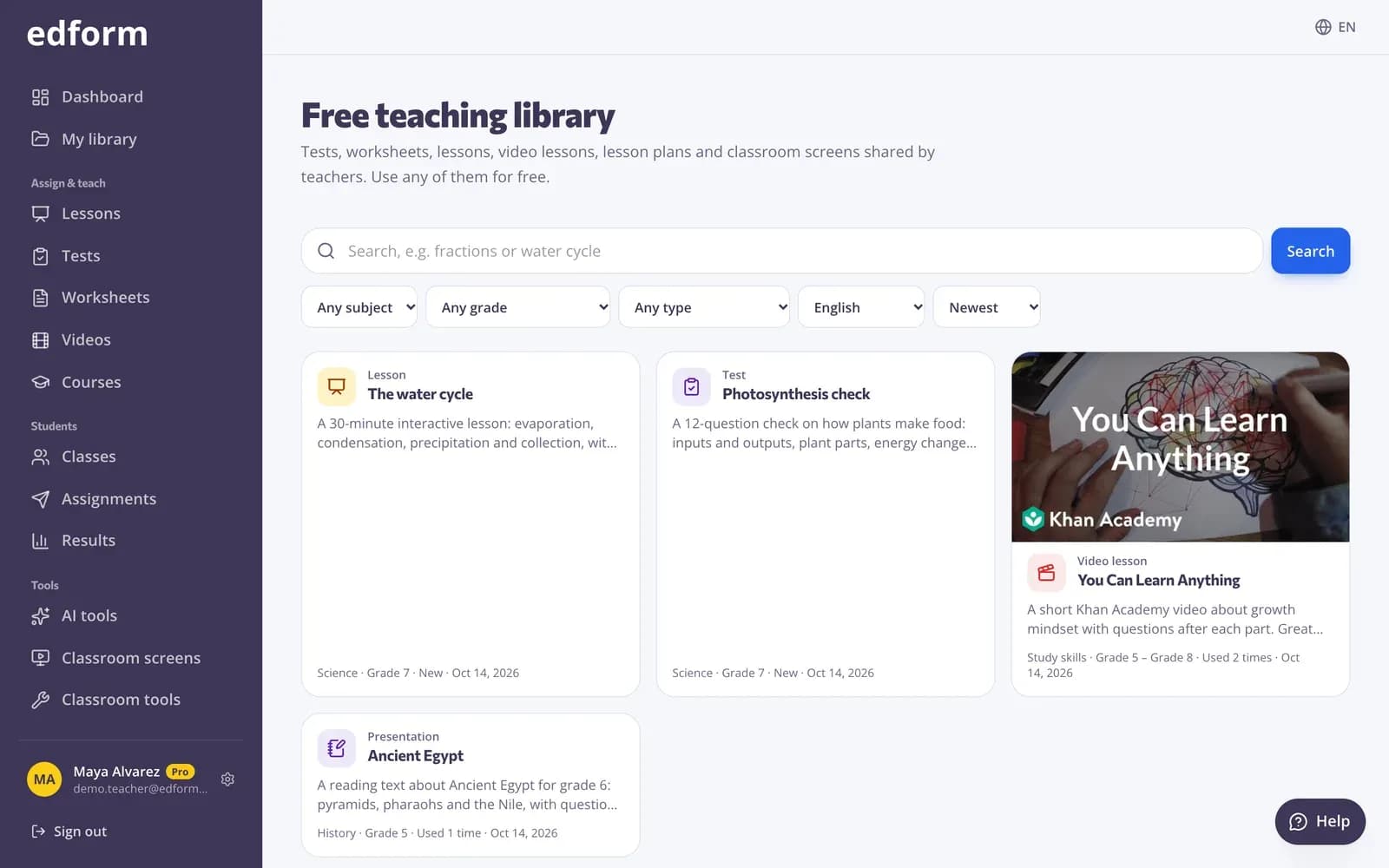
Paskelbkite savo medžiagą
1 žingsnis: Atidarykite tai, ką norite bendrinti
Atidarykite testą, užduočių lapą, pamoką arba vaizdo pamoką jos redaktoriuje, arba vieną iš savo DI medžiagų. Jei tai klasės ekranų rinkinys, atidarykite jį ir spustelėkite „Ekranų rinkinio nustatymai“.
2 žingsnis: Spustelėkite „Paskelbti bibliotekoje“
Redaktoriuose ši parinktis yra viršutinėje juostoje; ekranų rinkiniuose – nustatymų skydelio apačioje.
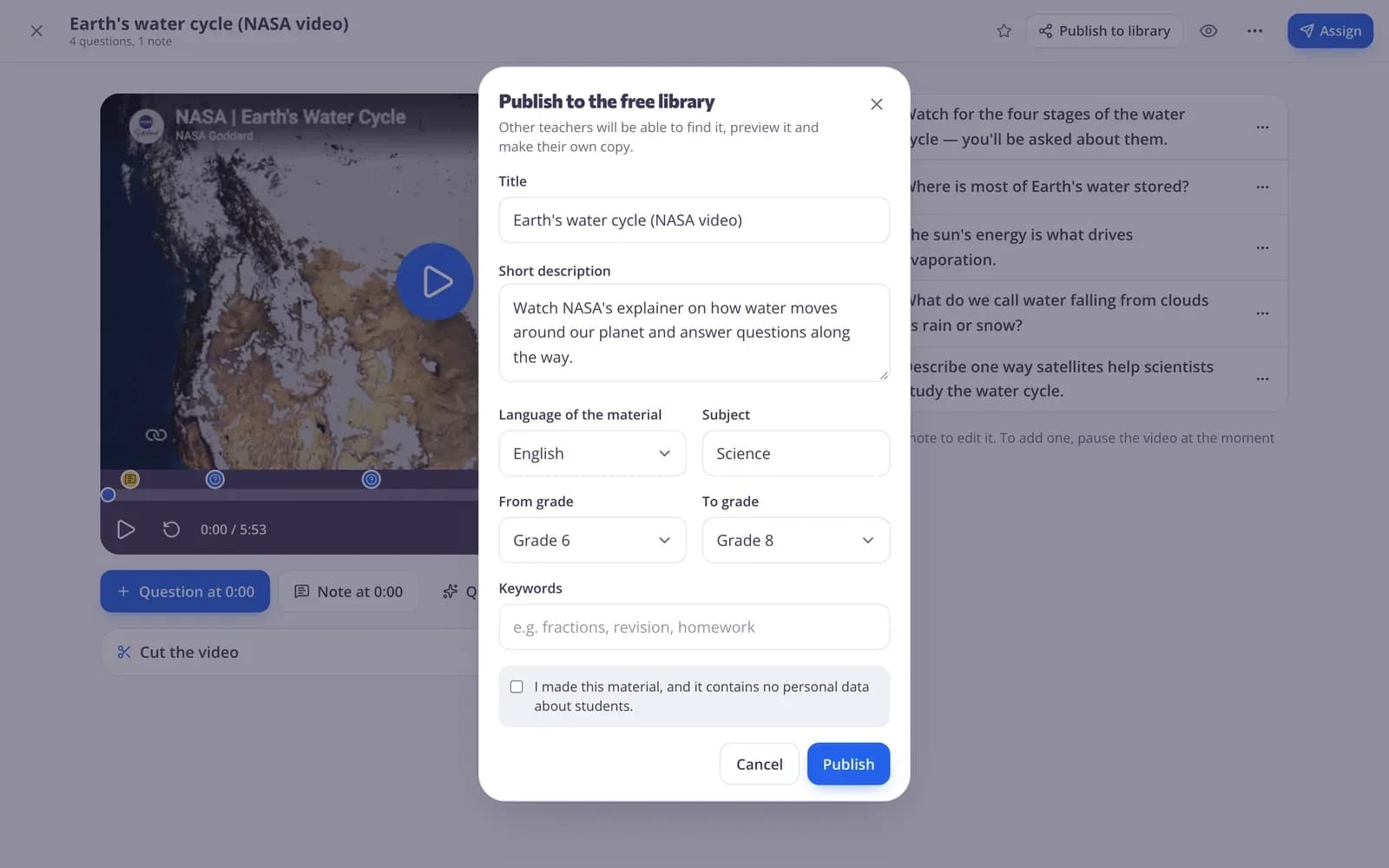
3 žingsnis: Užpildykite informaciją
Patikrinkite „Pavadinimas“, pridėkite „Trumpą aprašymą“, kaip mokytojai gali ją naudoti, ir nustatykite „Medžiagos kalbą“, „Dalykas“, „Nuo klasės“, „Iki klasės“ ir „Raktažodžiai“.
4 žingsnis: Patvirtinkite ir spustelėkite „Paskelbti“
Pažymėkite „Šią medžiagą sukūriau aš, ir joje nėra jokių mokinių asmens duomenų.“ ir spustelėkite „Paskelbti“. Turinys tikrinamas automatiškai, o mokyklos platformai netinkama medžiaga negali būti paskelbta.
Atnaujinkite arba anuliuokite publikavimą
1 žingsnis: Spustelėkite „Paskelbta bibliotekoje“
Mygtukas pasikeičia, kai Jūsų medžiaga paskelbiama. Atsidaro išsami informacija su „Peržiūrėti bibliotekoje“, o „Atnaujinti“ paskelbia Jūsų pakeitimus ir naujausią turinį.
2 žingsnis: Spustelėkite „Neskelbti“, kad ją pašalintumėte
Mokytojai jos daugiau neberas. Jų jau sukurtos kopijos liks jų paskyrose.
Naudokite kitų mokytojų medžiagą
1 žingsnis: Atidarykite „Bendruomenės biblioteka“
Šoninėje juostoje, skiltyje „Mokykla ir bendruomenė“, spustelėkite „Bendruomenės biblioteka“. Ieškokite temos, tada susiaurinkite pagal dalyką, klasę, tipą arba kalbą.
2 žingsnis: Peržiūrėkite, išbandykite, naudokite
Atidarykite kortelę, kad peržiūrėtumėte jos turinį. Testuose, užduočių lapuose ir pamokose matysite kiekvieną klausimą ir skaidrę, o „Išbandyti kaip mokiniui“ leis į juos atsakinėti su momentiniu grįžtamuoju ryšiu. Vaizdo pamokose matysite, kur jos sustoja laiko juostoje, o „Žiūrėti kaip mokiniui“ paleis vaizdo įrašą kartu su klausimais. DI skaidres galima rodyti, korteles versti ir „Jeopardy“ žaidimus žaisti tiesiai puslapyje. Jūsų išbandymai neišsaugomi. „Skirti klasei“, „Žaisti tiesiogiai“, „Kopijuoti ir redaguoti“ ir „Spausdinti“ pridės kopiją į Jūsų paskyrą ir iš karto nukreips į tą veiksmą.
3 žingsnis: Praneškite apie problemą
Jei kas nors neteisinga ar netinkama, spustelėkite „Pranešti“, pasirinkite priežastį ir išsiųskite. Edform komanda tai peržiūri.
Klausimai
Kas gali matyti, ką paskelbiu?
Kiekvienas, kuris apsilanko bibliotekoje, įskaitant mokytojus be paskyros. Jie gali peržiūrėti medžiagą, o kopijuoti ją gali tik turėdami nemokamą paskyrą.
Ar paskelbiami ir mano mokinių atsakymai?
Ne. Paskelbiama tik pati medžiaga, bet niekada ne mokinių rezultatai ar vardai. Prieš paskelbdami patvirtinate, kad joje nėra mokinių asmens duomenų.
Kas nutinka kopijoms, jei pakeičiu savo medžiagą arba nustosiu ją skelbti?
Kopijos priklauso jas sukūrusiems mokytojams ir lieka tokios, kokios yra. Jūsų pakeitimai pasiekia bibliotekos puslapį, kai spustelite „Atnaujinti“.
Kokias medžiagas galiu paskelbti?
Testai, vaizdo pamokos, DI medžiaga ir klasės ekranų rinkiniai turi mygtuką „Paskelbti bibliotekoje“.
Kaip rasti paruoštą testą, užduočių lapą ar vaizdo įrašą savo tema?
Šoninėje juostoje atidarykite „Bendruomenės biblioteką“ ir laukelyje „Ieškoti bibliotekoje“ įveskite savo temą, pavyzdžiui, trupmenas ar vandens apytakos ratą. Rezultatus susiaurinkite pagal „Tipą“, pavyzdžiui, „Vaizdo pamokos“ arba „Testai“, taip pat pagal dalyką, klasę ir kalbą. Atidarykite kortelę peržiūrai, tada paspauskite „Kopijuoti ir redaguoti“ arba „Skirti klasei“, kad gautumėte savo kopiją.
Susiję
- Bendruomenės bibliotekaNemokamos mokytojų sukurtos veiklos
- MokytojamsViktorinos, žaidimai, pamokos, DI ir klasės įrankiai vienoje vietoje
- Sukurti testąSukurkite testą iš įvairių klausimų tipų, peržiūrėkite jį ir naudokite savo klasėje.
- Klasės ekranaiKurti projekcinio ekrano vaizdus su laikmačiais, vardų parinkikliais, instrukcijomis ir apklausomis.
- DI įrankiaiKurti pamokų planus, viktorinas, skaidres ir daugiau su DI, tada juos tobulinti ir naudoti.