

Udgiv dit materiale
Trin 1: Åbn det, du vil dele
Åbn en test, et arbejdsark, en lektion eller en videolektion i dens editor, eller et af dine AI-materialer. For et sæt klasseskærme skal du åbne det og klikke på “Indstillinger for skærmsætet”.
Trin 2: Klik på “Udgiv til biblioteket”
I editorerne ligger den i topbjælken; for skærmsæt ligger den nederst i indstillingspanelet.
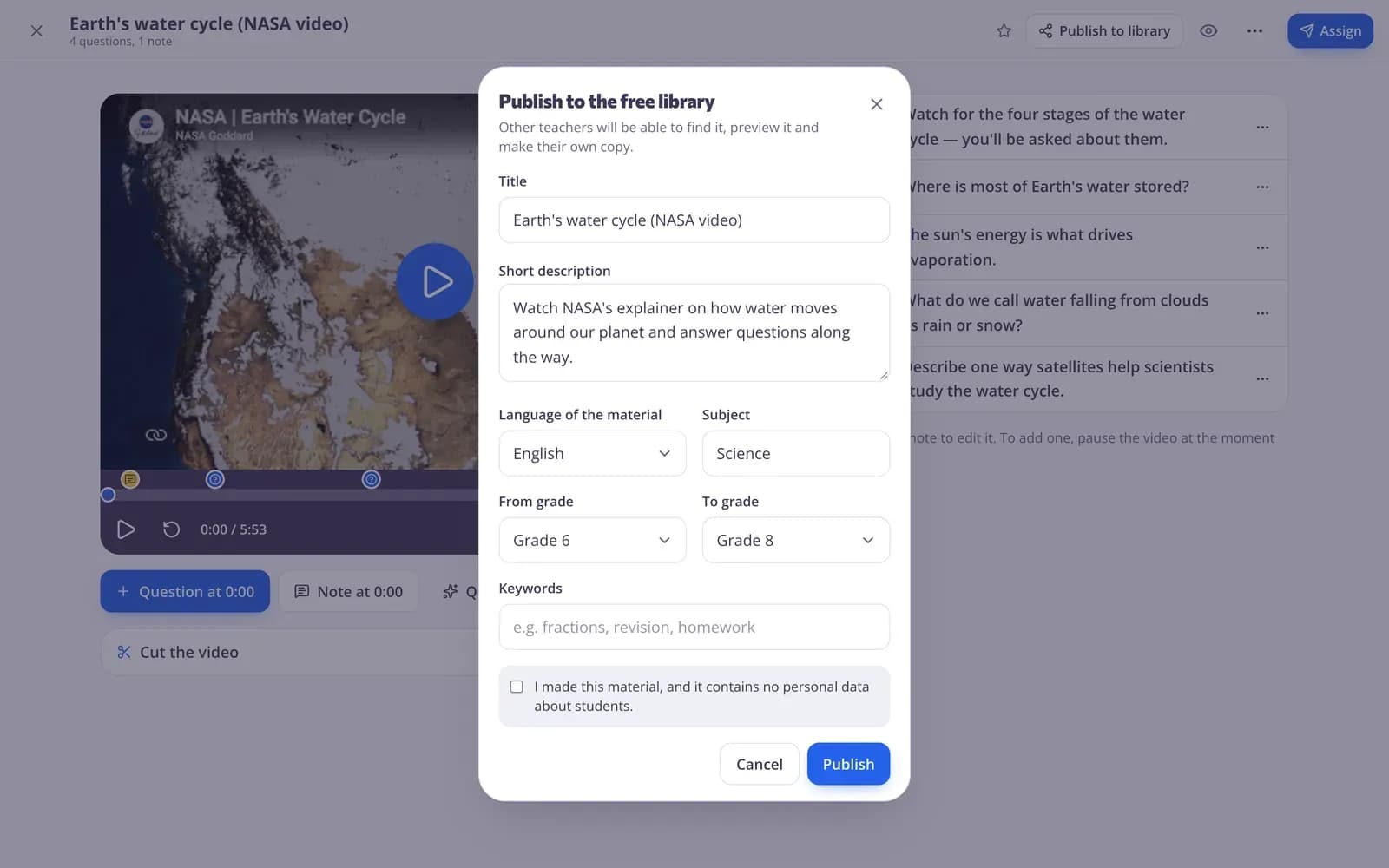
Trin 3: Udfyld oplysningerne
Sæt flueben ved “Titel”, tilføj en “Kort beskrivelse” af, hvordan lærere kan bruge det, og angiv “Materialets sprog”, “Fag”, “Fra klassetrin”, “Til klassetrin” og “Nøgleord”.
Trin 4: Bekræft, og klik på “Udgiv”
Sæt flueben ved “Jeg har lavet dette materiale, og det indeholder ingen personoplysninger om elever.” og klik på “Udgiv”. Indholdet bliver kontrolleret automatisk, og materiale, der ikke er egnet til en skoleplatform, kan ikke udgives.
Opdatér eller fjern udgivelse
Trin 1: Klik på “Udgivet i biblioteket”
Knappen ændrer sig, når dit materiale er udgivet. Den åbner detaljerne med “Se i biblioteket”, og “Opdatér” udgiver dine ændringer og det nyeste indhold.
Trin 2: Klik på “Fjern udgivelse” for at tage det ned
Lærere kan ikke finde det længere. Kopier, de allerede har lavet, beholder de.
Brug materialer fra andre lærere
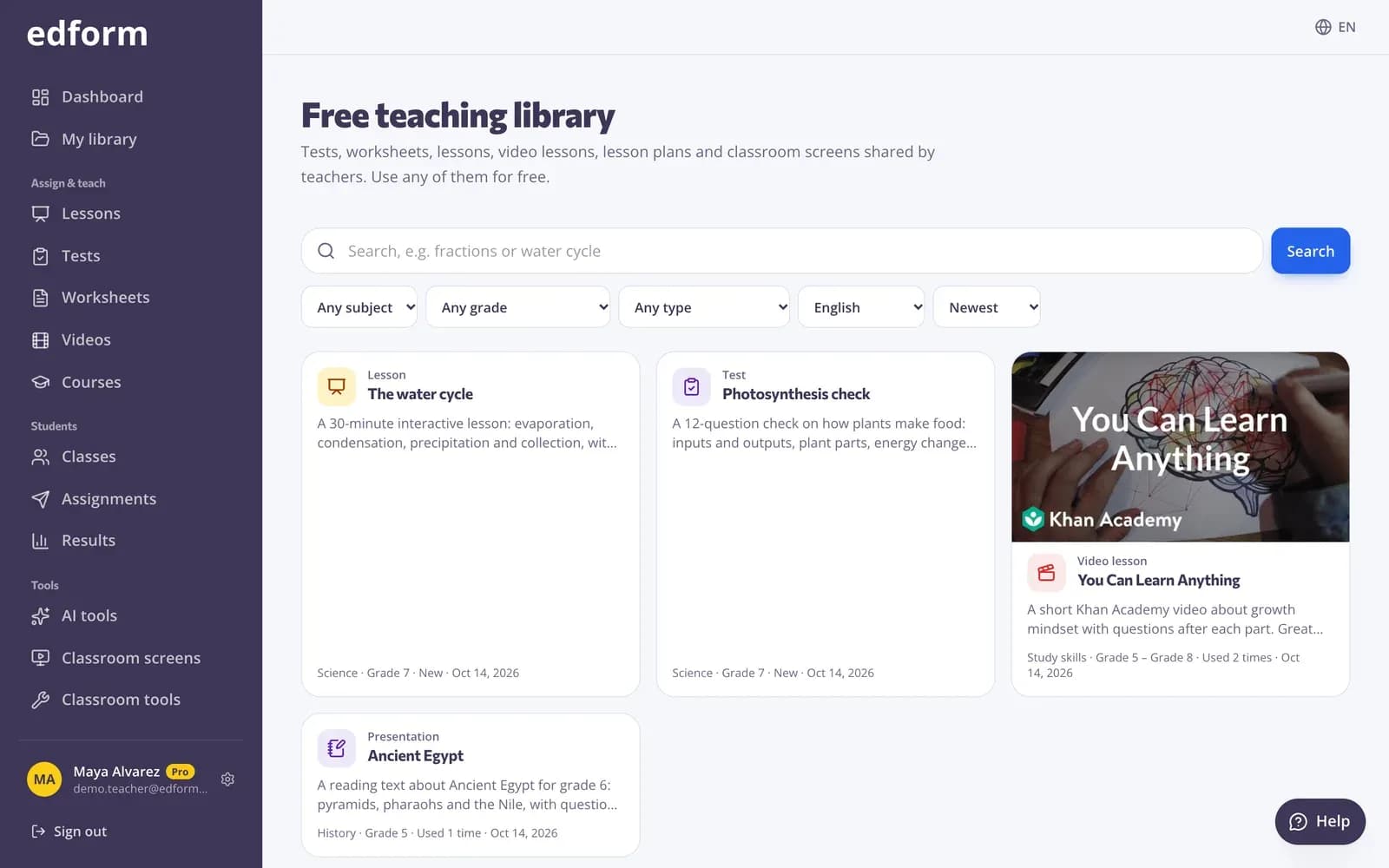
Trin 1: Åbn “Fællesbibliotek”
I sidepanelet under “Skole og fællesskab” klikker du på “Fællesbibliotek”. Søg efter et emne, og afgræns derefter efter fag, klassetrin, type eller sprog.
Trin 2: Se forhåndsvisningen, og klik på “Brug dette”
Åbn et kort for at se en forhåndsvisning. “Brug dette” tilføjer en kopi til din konto, som du kan ændre, som du vil.
Trin 3: Rapportér et problem
Hvis noget er forkert eller upassende, skal du klikke på “Rapportér”, vælge en årsag og sende den. Edform-teamet gennemgår det.
Spørgsmål
Hvem kan se det, jeg udgiver?
Alle, der besøger biblioteket, også lærere uden en konto. De kan se en forhåndsvisning; for at kopiere det kræves en gratis konto.
Bliver mine elevers svar også udgivet?
Nej. Kun selve materialet udgives, aldrig elevresultater eller navne. Før du udgiver, bekræfter du, at det ikke indeholder personoplysninger om elever.
Hvad sker der med kopier, hvis jeg ændrer eller fjerner mit materiale?
Kopierne tilhører de lærere, der har lavet dem, og forbliver, som de er. Dine ændringer vises på bibliotekssiden, når du klikker på “Opdatér”.
Hvilke materialer kan jeg udgive?
Test, videolektioner, AI-materialer og sæt til klasseskærm har hver en knap til “Udgiv til biblioteket”.
Relateret
- FællesbibliotekGratis aktiviteter lavet af lærere
- For lærereQuizzer, spil, lektioner, AI og klasseværktøjer samlet ét sted
- Opret en testLav en test med en valgfri blanding af spørgsmålstyper, få en forhåndsvisning, og brug den med din klasse.
- KlasseskærmeLav projektorskærme med timere, navnevælgere, instruktioner og afstemninger.
- AI-værktøjerLav lektionsplaner, quizzer, slides og meget mere med AI, og forbedr og brug dem bagefter.