

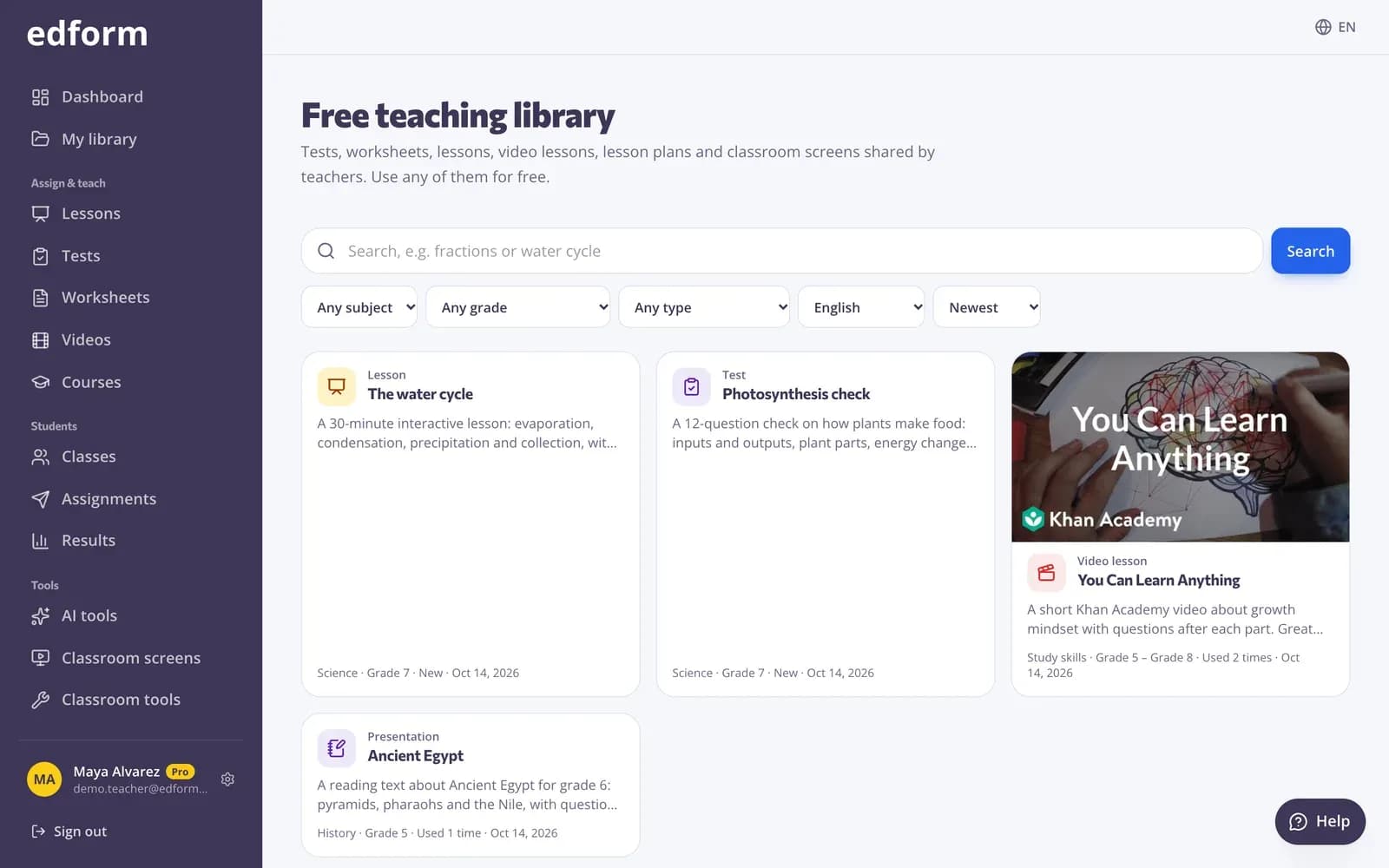
Publiser materiellet ditt
Steg 1: Åpne det du vil dele
Åpne en prøve, et arbeidsark, et undervisningsopplegg eller en videoundervisning i redigeringen, eller et av AI-materiellene dine. For et sett med klasseromsskjermer åpner du det og klikker på «Innstillinger for skjermsettet».
Steg 2: Klikk på «Publiser i biblioteket»
I redigeringene ligger knappen i den øverste linjen; for skjermsett ligger den nederst i innstillingspanelet.
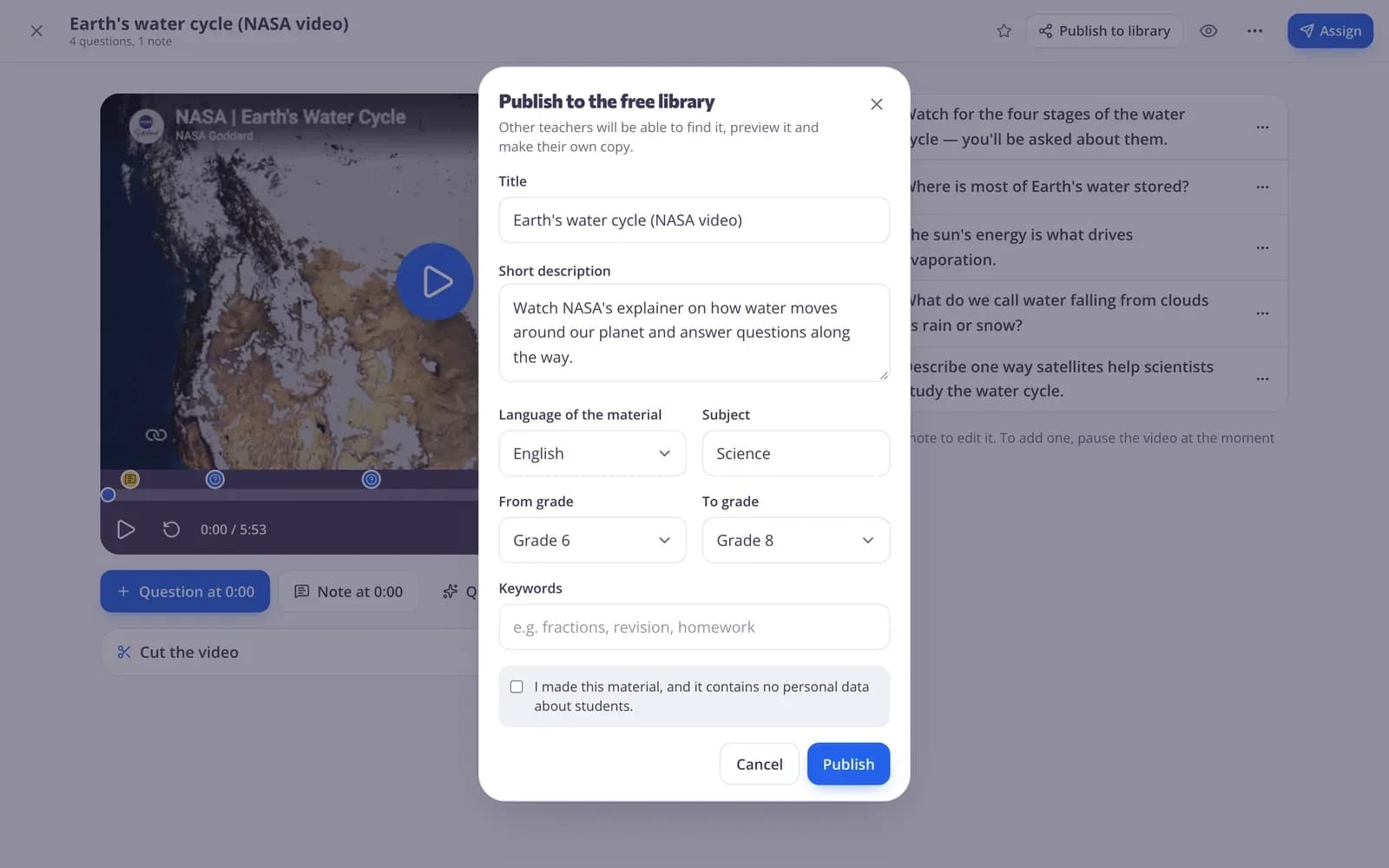
Steg 3: Fyll ut detaljene
Sjekk «Tittel», legg til en «Kort beskrivelse» av hvordan lærere kan bruke det, og angi «Språket i materiellet», «Fag», «Fra trinn», «Til trinn» og «Nøkkelord».
Steg 4: Bekreft og klikk på «Publiser»
Kryss av for «Jeg har laget dette materiellet, og det inneholder ingen personopplysninger om elever.» og klikk på «Publiser». Innholdet sjekkes automatisk, og materiell som ikke passer for en skoleplattform, kan ikke publiseres.
Oppdater eller avpubliser
Steg 1: Klikk på «Publisert i biblioteket»
Knappen endres når materiellet ditt er publisert. Den åpner detaljene med «Vis i biblioteket», og «Oppdater» publiserer endringene og det nyeste innholdet.
Steg 2: Klikk på «Avpubliser» for å fjerne det
Lærere finner det ikke lenger. Kopier de allerede har laget, beholder de.
Bruk materiell fra andre lærere
Steg 1: Åpne «Fellesbibliotek»
I sidemenyen, under «Skole og fellesskap», klikker du på «Fellesbibliotek». Søk etter et emne og snevre inn etter fag, trinn, type eller språk.
Steg 2: Forhåndsvis det, prøv det, bruk det
Åpne et kort for å forhåndsvise det. Prøver, arbeidsark og undervisningsopplegg viser hvert spørsmål og hvert lysbilde, og «Prøv som elev» lar deg svare med umiddelbar tilbakemelding. Videoundervisning viser hvor den stopper i tidslinjen, og «Se som elev» spiller av videoen med spørsmålene. KI-lysbildene kan vises, kort kan vendes og Jeopardy-spill kan spilles rett på siden. Ingenting du prøver blir lagret. «Tildel til klasse», «Spill live», «Kopier og rediger» og «Skriv ut» legger en kopi til kontoen din og tar deg rett til det steget.
Steg 3: Rapporter et problem
Hvis noe er feil eller upassende, klikker du på «Rapporter», velger en årsak og sender. Edform-teamet ser på det.
Spørsmål
Hvem kan se det jeg publiserer?
Alle som besøker biblioteket, også lærere uten konto. De kan forhåndsvise det; for å kopiere trengs en gratis konto.
Publiseres elevenes svar også?
Nei. Bare selve materiellet publiseres, aldri elevresultater eller navn. Før du publiserer, bekrefter du at det ikke inneholder personopplysninger om elever.
Hva skjer med kopiene hvis jeg endrer eller avpubliserer materiellet mitt?
Kopiene tilhører lærerne som laget dem, og forblir som de er. Endringene dine kommer på bibliotekssiden når du klikker på «Oppdater».
Hvilket materiell kan jeg publisere?
Prøver, videoundervisning, AI-materiell og sett med klasseromsskjermer har hver sin «Publiser i biblioteket»-knapp.
Hvordan finner jeg en ferdig prøve, et arbeidsark eller en video om emnet mitt?
Åpne «Fellesbibliotek» i sidepanelet og skriv inn emnet ditt i «Søk i biblioteket», for eksempel brøker eller vannets kretsløp. Avgrens resultatene med «Type», for eksempel «Videoundervisning» eller «Prøver», og med fag, trinn og språk. Åpne et kort for å forhåndsvise det, og trykk deretter «Kopier og rediger» eller «Tildel til klasse» for å få din egen kopi.
Relatert
- FellesbibliotekGratis aktiviteter laget av lærere
- For lærereQuizer, spill, undervisningsopplegg, AI og klasseromsverktøy på ett sted
- Lag en quizLag en prøve med hvilken som helst blanding av spørsmålstyper, forhåndsvis den og bruk den med klassen din.
- KlasseromsskjermerLag skjermer til prosjektoren med tidsur, navnetrekkere, instruksjoner og avstemninger.
- AI-verktøyLag undervisningsplaner, quizer, lysbilder og mer med AI, og forbedre og bruk dem.