

Опублікуйте свій матеріал
Крок 1: Відкрийте те, чим хочете поділитися
Відкрийте тест, робочий аркуш, урок або відеоурок у редакторі чи один зі своїх ШІ-матеріалів. Для набору екранів для класу відкрийте його й натисніть «Налаштування набору екранів».
Крок 2: Натисніть «Опублікувати в бібліотеці»
У редакторах ця кнопка на верхній панелі; для наборів екранів — унизу панелі налаштувань.
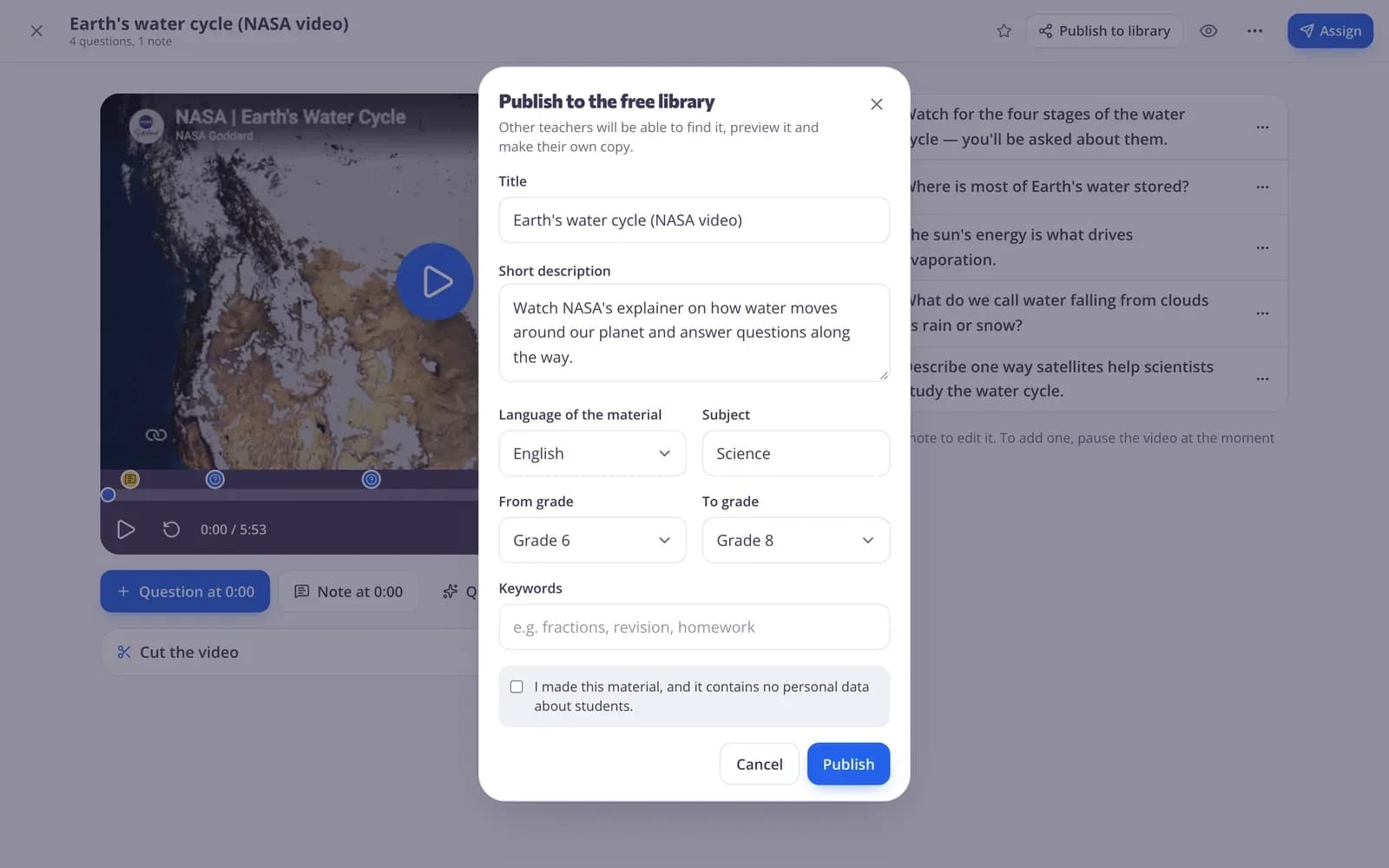
Крок 3: Заповніть відомості
Перевірте «Назву», додайте «Короткий опис» того, як учителі можуть використати матеріал, і вкажіть «Мову матеріалу», «Предмет», «З класу», «До класу» та «Ключові слова».
Крок 4: Підтвердьте й натисніть «Опублікувати»
Позначте «Я створив(-ла) цей матеріал, і він не містить персональних даних учнів» і натисніть «Опублікувати». Вміст перевіряється автоматично, а матеріал, що не підходить для шкільної платформи, опублікувати не можна.
Оновлення або зняття з публікації
Крок 1: Натисніть «Опубліковано в бібліотеці»
Після публікації кнопка змінюється. Вона відкриває відомості з «Переглянути в бібліотеці», а «Оновити» публікує ваші зміни й найновіший вміст.
Крок 2: Натисніть «Зняти з публікації», щоб прибрати матеріал
Учителі більше не знайдуть його. Копії, які вони вже зробили, залишаться в них.
Використовуйте матеріали інших учителів
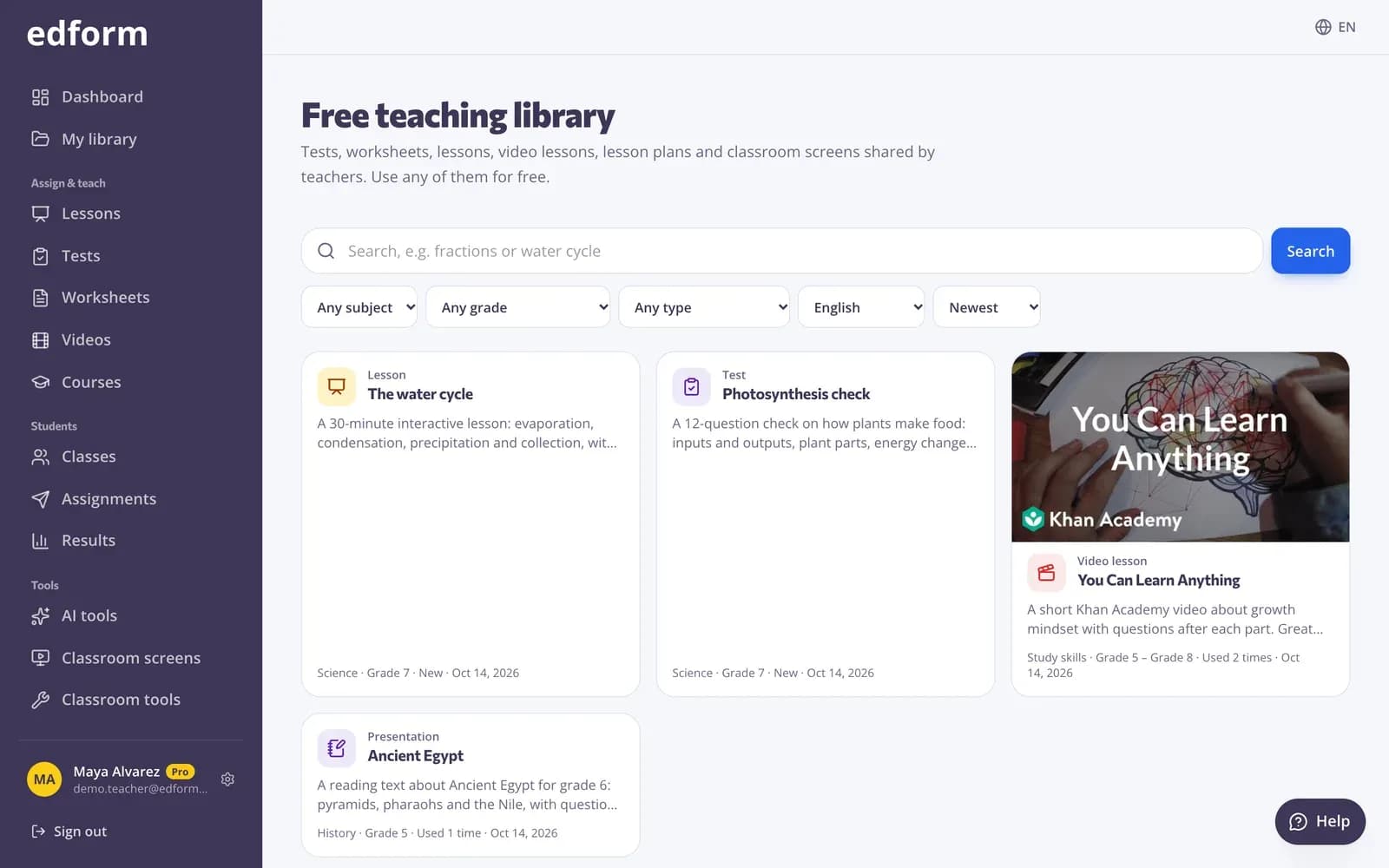
Крок 1: Відкрийте «Бібліотеку спільноти»
На бічній панелі в розділі «Школа й спільнота» натисніть «Бібліотека спільноти». Знайдіть тему, а потім звузьте пошук за предметом, класом, типом або мовою.
Крок 2: Попередньо перегляньте, спробуйте, використовуйте
Відкрийте картку, щоб переглянути її. Тести, робочі аркуші та уроки показують кожне запитання й слайд, а «Спробувати як учень» дає змогу відповісти на них із миттєвим зворотним зв’язком. Відеоуроки показують, де саме вони зупиняються на таймлайні, а «Переглянути як учень» відтворює відео разом із запитаннями. ШІ-слайди можна показувати, флешкартки — перегортати, а в ігри Jeopardy — грати просто на сторінці. Усе, що ви спробуєте, не зберігається. «Призначити класу», «Грати наживо», «Дублювати й редагувати» та «Друкувати» додають копію до вашого облікового запису й одразу переводять вас до цього кроку.
Крок 3: Повідомте про проблему
Якщо щось не так або неприйнятне, натисніть «Поскаржитися», виберіть причину й надішліть. Команда Edform це перевірить.
Запитання
Хто бачить те, що я публікую?
Будь-хто, хто відвідує бібліотеку, зокрема вчителі без облікового запису. Вони можуть переглядати матеріал; для копіювання потрібен безкоштовний обліковий запис.
Чи публікуються також відповіді моїх учнів?
Ні. Публікується лише сам матеріал, ніколи — результати чи імена учнів. Перед публікацією ви підтверджуєте, що він не містить персональних даних учнів.
Що відбувається з копіями, якщо я зміню матеріал або зніму його з публікації?
Копії належать учителям, які їх зробили, і залишаються без змін. Ваші зміни потрапляють на сторінку бібліотеки, коли ви натискаєте «Оновити».
Які матеріали можна публікувати?
Тести, відеоуроки, ШІ-матеріали й набори екранів для класу мають кнопку «Опублікувати в бібліотеці».
Як знайти готовий тест, робочий аркуш або відео за своєю темою?
Відкрийте «Бібліотека спільноти» на бічній панелі та введіть свою тему в «Пошук у бібліотеці», наприклад дроби або кругообіг води. Звузьте результати за «Типом», наприклад «Відеоуроки» або «Тести», а також за предметом, класом і мовою. Відкрийте картку, щоб переглянути її, а потім натисніть «Дублювати й редагувати» або «Призначити класу», щоб отримати власну копію.
Пов’язані статті
- Бібліотека спільнотиБезкоштовні активності від учителів
- Для вчителівВікторини, ігри, уроки, ШІ й інструменти для класу в одному місці
- Створення вікториниСтворіть тест із будь-якими типами запитань, перегляньте його й використайте з класом.
- Екрани для класуСтворюйте екрани для проєктора з таймерами, вибором імені, інструкціями й опитуваннями.
- ШІ-інструментиСтворюйте плани уроків, вікторини, слайди та інше зі ШІ, а потім покращуйте й використовуйте їх.