

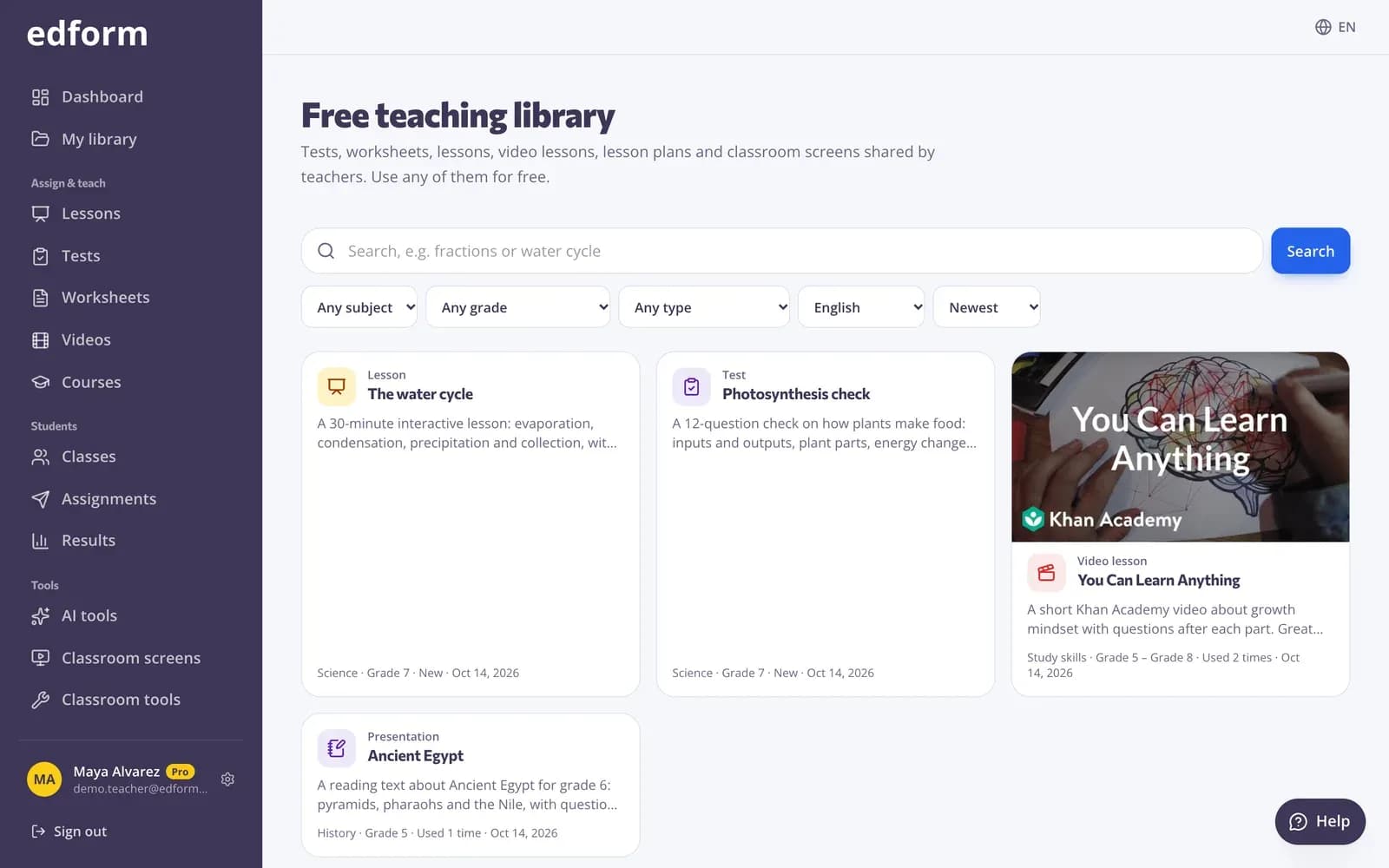
Објавите свој материјал
Корак 1: Отворите оно што желите да поделите
Отворите тест, радни лист, лекцију или видео-лекцију у уређивачу, или неки од својих AI материјала. За скуп екрана у учионици отворите га и кликните на „Подешавања скупа екрана”.
Корак 2: Кликните на „Објави у библиотеци”
У уређивачима је на горњој траци; за скупове екрана налази се на дну панела подешавања.
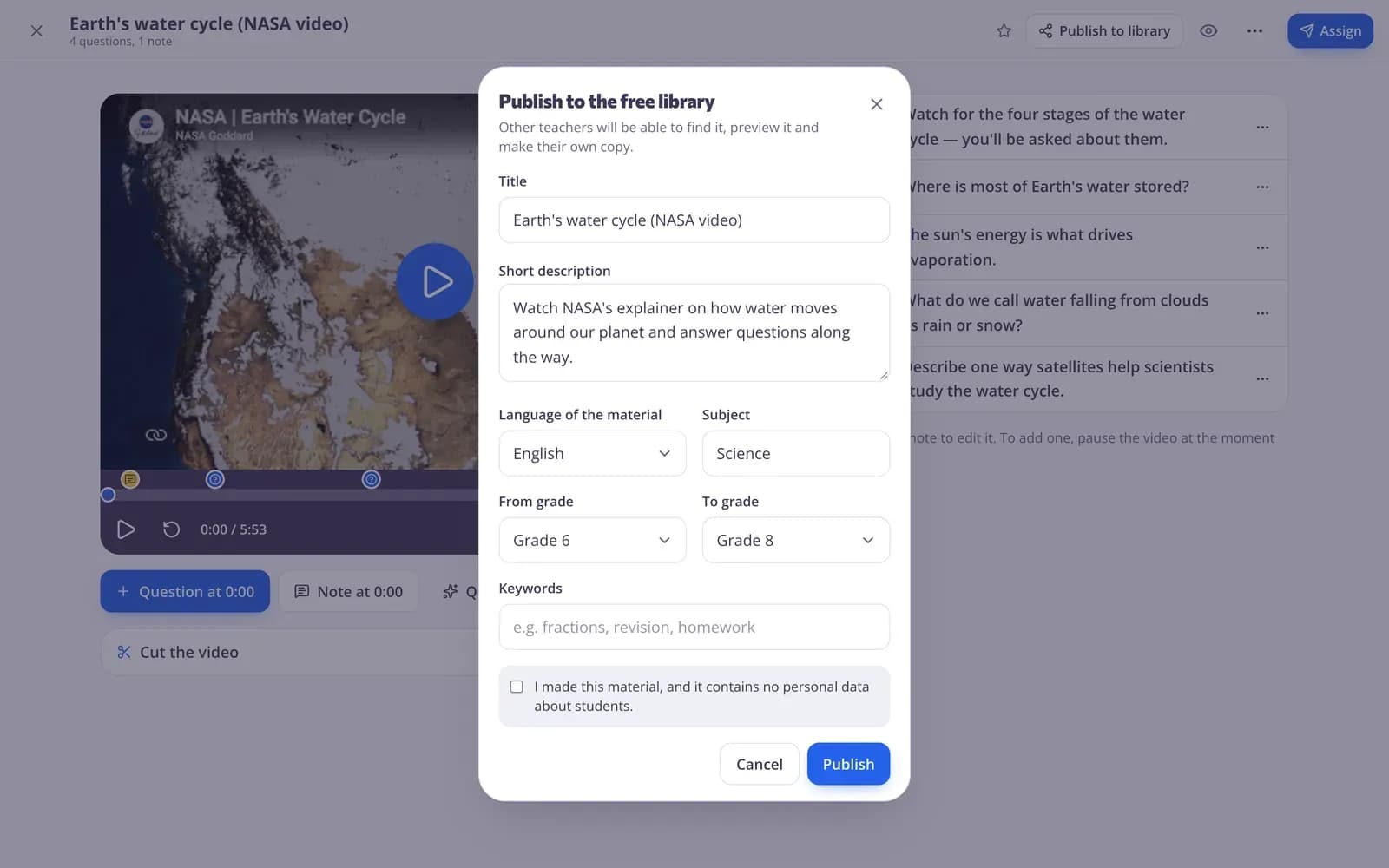
Корак 3: Попуните детаље
Проверите „Наслов”, додајте „Кратак опис” о томе како наставници могу да га користе и подесите „Језик материјала”, „Предмет”, „Од разреда”, „До разреда” и „Кључне речи”.
Корак 4: Потврдите и кликните на „Објави”
Штиклирајте „Ја сам направио/ла овај материјал и он не садржи личне податке о ученицима.” и кликните на „Објави”. Садржај се аутоматски проверава, а материјал који није прикладан за школску платформу не може да се објави.
Ажурирајте или повуците објаву
Корак 1: Кликните на „Објављено у библиотеци”
Дугме се мења када је материјал објављен. Отвара детаље са „Погледај у библиотеци”, а „Ажурирај” објављује Ваше измене и најновији садржај.
Корак 2: Кликните на „Повуци објаву” да га уклоните
Наставници га више неће проналазити. Копије које су већ направили остају код њих.
Користите материјале других наставника
Корак 1: Отворите „Библиотеку заједнице”
На бочној траци, под „Школа и заједница”, кликните на „Библиотека заједнице”. Потражите тему, а затим сузите избор по предмету, разреду, врсти или језику.
Корак 2: Прегледајте и кликните на „Користи ово”
Отворите картицу да је прегледате. „Користи ово” додаје копију на Ваш налог коју можете мењати како желите.
Корак 3: Пријавите проблем
Ако нешто није у реду или је неприкладно, кликните на „Пријави”, изаберите разлог и пошаљите. Edform тим то проверава.
Питања
Ко може да види оно што објавим?
Свако ко посети библиотеку, укључујући наставнике без налога. Могу да га прегледају; за копирање је потребан бесплатан налог.
Да ли се објављују и одговори мојих ученика?
Не. Објављује се само сам материјал, никада резултати или имена ученика. Пре објављивања потврђујете да не садржи личне податке о ученицима.
Шта се дешава са копијама ако променим материјал или повучем објаву?
Копије припадају наставницима који су их направили и остају непромењене. Ваше измене стижу на страницу у библиотеци када кликнете на „Ажурирај”.
Које материјале могу да објавим?
Тестови, видео-лекције, AI материјали и скупови екрана у учионици имају дугме „Објави у библиотеци”.
Повезано
- Библиотека заједницеБесплатне активности које су направили наставници
- За наставникеКвизови, игре, лекције, AI и алати за учионицу на једном месту
- Прављење квизаНаправите тест са било којом комбинацијом типова питања, прегледајте га и користите са одељењем.
- Екрани у учионициНаправите екране за пројектор са тајмерима, бирачима имена, упутствима и анкетама.
- AI алатиПравите планове часова, квизове, слајдове и још много тога уз AI, а затим их побољшајте и користите.