

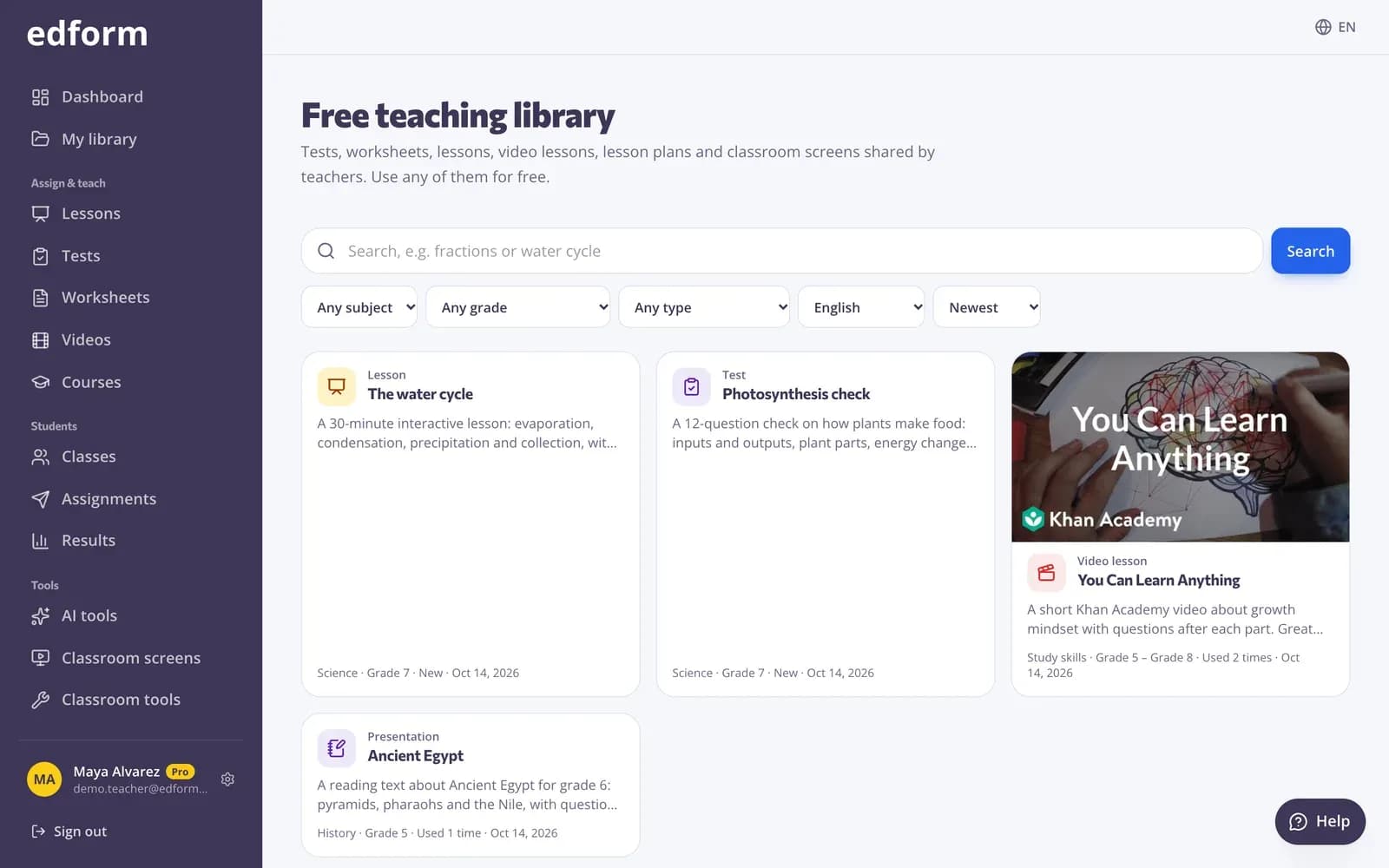
Julkaise materiaalisi
Vaihe 1: Avaa se, mitä haluat jakaa
Avaa koe, tehtävämoniste, oppitunti tai video-oppitunti sen omassa editorissa tai jokin tekoälymateriaaleistasi. Jos kyseessä on luokan näyttö -paketti, avaa se ja napsauta “Näyttöpaketin asetukset”.
Vaihe 2: Napsauta “Julkaise kirjastoon”
Editoreissa se löytyy yläpalkista; näyttöpaketeissa se on asetuspaneelin alareunassa.
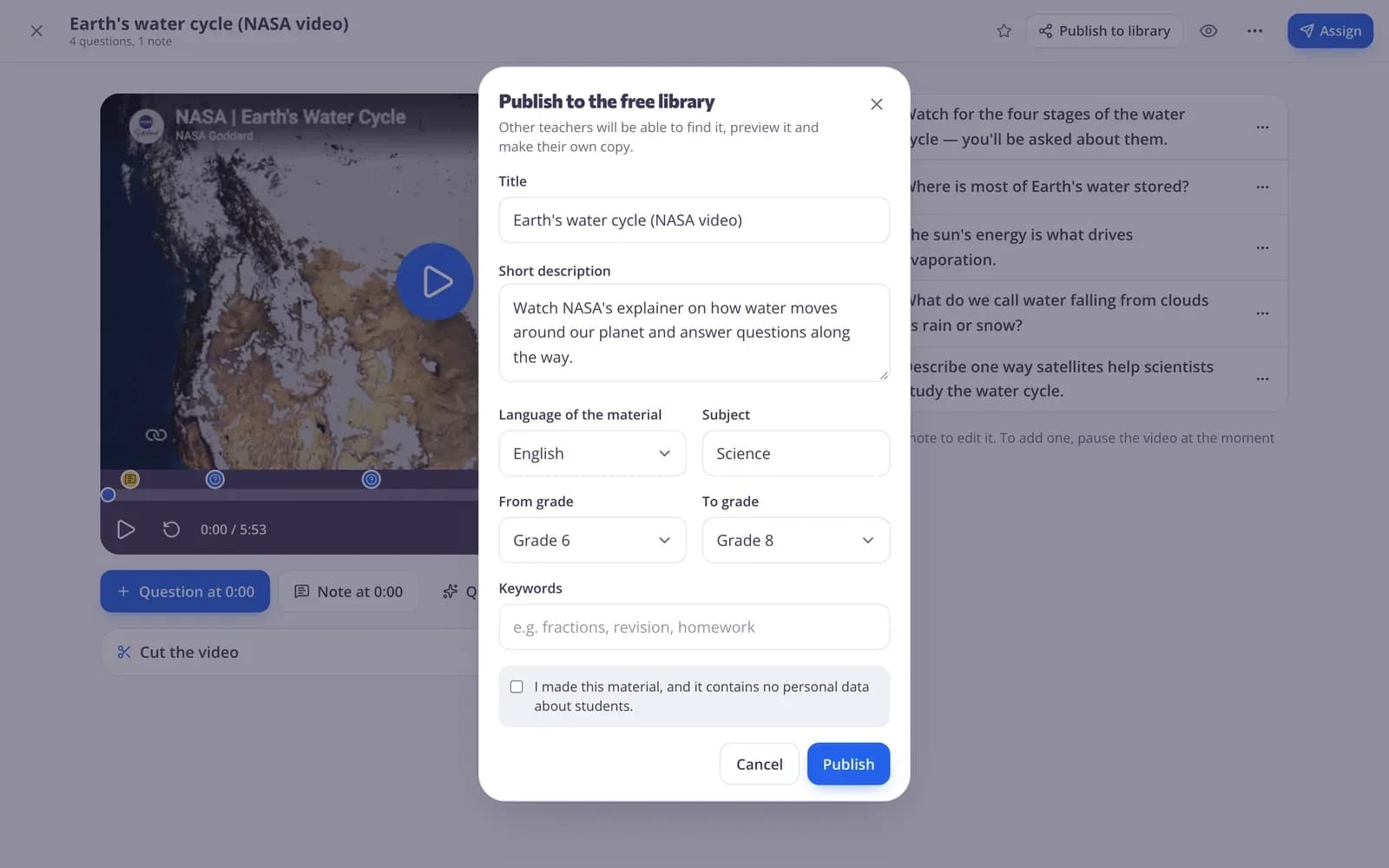
Vaihe 3: Täytä tiedot
Tarkista “Otsikko”, lisää “Lyhyt kuvaus” siitä, miten opettajat voivat käyttää materiaalia, ja aseta “Materiaalin kieli”, “Oppiaine”, “Vuosiluokka alkaen”, “Vuosiluokka asti” ja “Avainsanat”.
Vaihe 4: Vahvista ja napsauta “Julkaise”
Rastita “Olen tehnyt tämän materiaalin, eikä se sisällä oppilaiden henkilötietoja.” ja napsauta “Julkaise”. Sisältö tarkistetaan automaattisesti, eikä koulualustalle sopimatonta materiaalia voi julkaista.
Päivitä tai poista julkaisu
Vaihe 1: Napsauta “Julkaistu kirjastossa”
Painike vaihtuu, kun materiaalisi on julkaistu. Se avaa tiedot, joissa on “Näytä kirjastossa”, ja “Päivitä” julkaisee muutoksesi ja uusimman sisällön.
Vaihe 2: Poista julkaisu napsauttamalla “Poista julkaisu”
Opettajat eivät enää löydä sitä. Jo tekemänsä kopiot jäävät heille.
Käytä muiden opettajien materiaaleja
Vaihe 1: Avaa “Yhteisökirjasto”
Napsauta sivupalkissa kohdan “Koulu ja yhteisö” alta “Yhteisökirjasto”. Etsi aihetta ja rajaa tuloksia sitten oppiaineen, vuosiluokan, tyypin tai kielen mukaan.
Vaihe 2: Esikatsele, kokeile, käytä sitä
Avaa kortti esikatsellaksesi sitä. Testit, tehtävämonisteet ja oppitunnit näyttävät jokaisen kysymyksen ja dian, ja ”Kokeile oppilaana” antaa sinun vastata niihin välittömällä palautteella. Video-oppitunneissa näkyy, mihin kohtaan ne pysähtyvät aikajanalla, ja ”Katso oppilaana” toistaa videon kysymyksineen. KI-dioja voi esittää, muistitikkuja kääntää ja Jeopardy-pelejä pelata suoraan sivulla. Mitään kokeilemaasi ei tallenneta. ”Anna tehtäväksi luokalle”, ”Pelaa livenä”, ”Kopioi ja muokkaa” ja ”Tulosta” lisäävät kopion tilillesi ja vievät sinut suoraan kyseiseen vaiheeseen.
Vaihe 3: Ilmoita ongelmasta
Jos jokin on vialla tai asiatonta, napsauta “Ilmoita”, valitse syy ja lähetä ilmoitus. Edformin tiimi tarkistaa sen.
Kysymykset
Kuka voi nähdä sen, mitä julkaisen?
Kaikki, jotka käyvät kirjastossa, myös opettajat ilman tiliä. He voivat esikatsella materiaalia; kopiointi edellyttää ilmaista tiliä.
Julkaistaanko myös oppilaiden vastaukset?
Ei. Vain itse materiaali julkaistaan, ei koskaan oppilaiden tuloksia tai nimiä. Ennen julkaisemista vahvistat, että siinä ei ole oppilaisiin liittyviä henkilötietoja.
Mitä kopioille tapahtuu, jos muokkaan materiaaliani tai poistan sen julkaisun?
Kopiot kuuluvat niitä tehneille opettajille ja pysyvät sellaisinaan. Muutoksesi näkyvät kirjastosivulla, kun napsautat “Päivitä”.
Mitä materiaaleja voin julkaista?
Kokeissa, video-oppitunneissa, tekoälymateriaaleissa ja luokan näyttöjen kokonaisuuksissa on jokaisessa “Julkaise kirjastoon” -painike.
Miten löydän valmiin testin, tehtävämonisteen tai videon omasta aiheestani?
Avaa sivupalkista “Yhteisökirjasto” ja kirjoita aiheesi kohtaan “Hae kirjastosta”, esimerkiksi murtoluvut tai veden kierto. Rajaa tuloksia kohdassa “Tyyppi”, esimerkiksi “Video-oppitunnit” tai “Testit”, sekä oppiaineen, vuosiluokan ja kielen mukaan. Avaa kortti esikatsellaksesi sitä ja paina sitten “Kopioi ja muokkaa” tai “Anna tehtäväksi luokalle”, niin saat oman kopion.
Aiheeseen liittyvät
- YhteisökirjastoMaksuttomia opettajien tekemiä tehtäviä
- OpettajilleVisailut, pelit, oppitunnit, tekoäly ja luokan työkalut yhdessä paikassa
- Luo visailuTee koe tai visailu millä tahansa kysymystyypillä, esikatsele se ja käytä sitä luokkasi kanssa.
- Luokan näytötRakenna projektorinäkymiä ajastimilla, nimivalitsimilla, ohjeilla ja kyselyillä.
- TekoälytyökalutLuo oppituntisuunnitelmia, visailuja, dioja ja paljon muuta tekoälyllä, ja viimeistele sekä käytä niitä.