

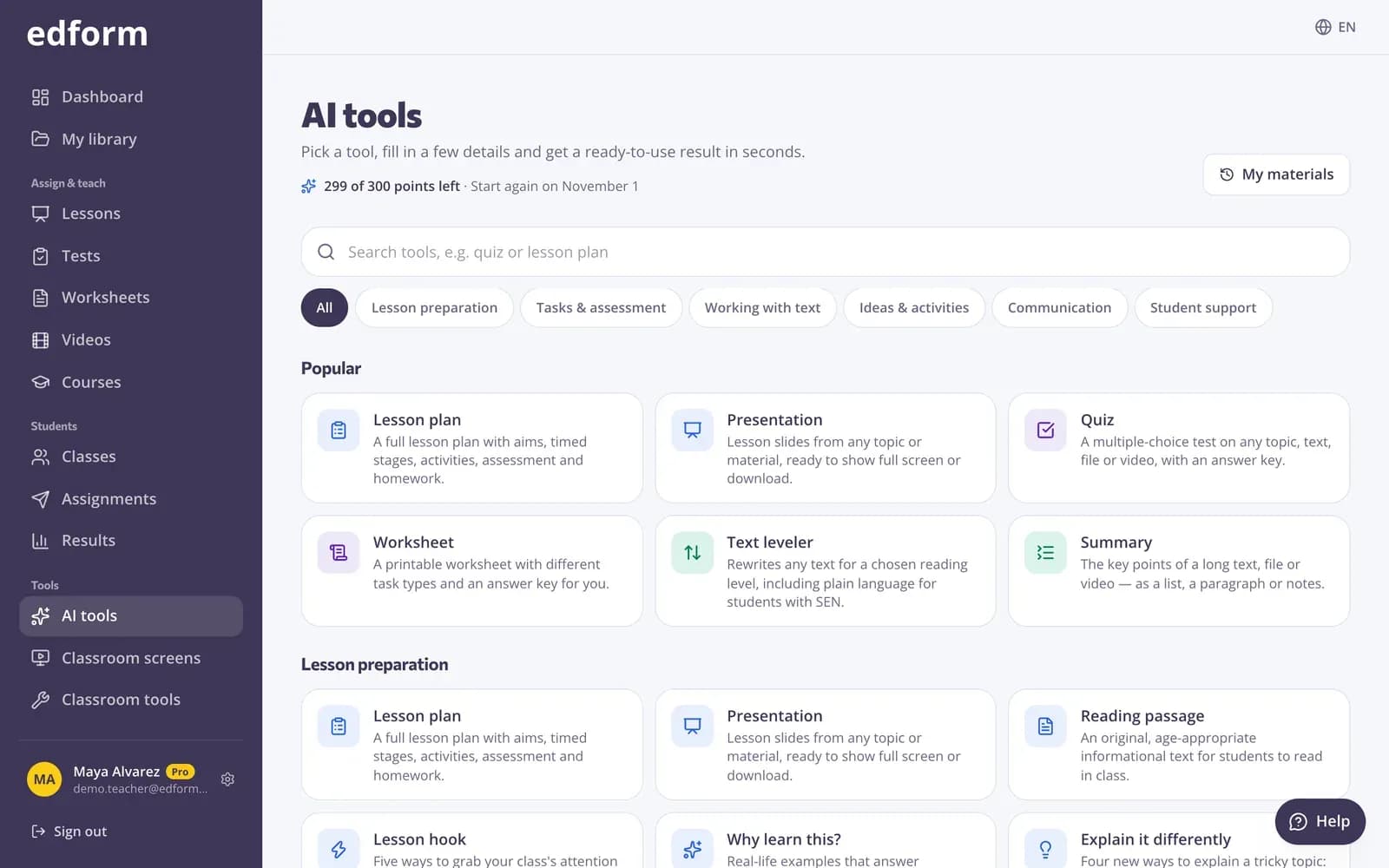
Pasirinkite įrankį
1 žingsnis: Atidarykite „DI įrankiai“
Pasirinkite meniu punktą „DI įrankiai“ arba skydelyje spauskite „Kurkite su DI“.
2 žingsnis: Raskite reikiamą įrankį
Ieškokite naudodami „Ieškoti įrankių“, pavyzdžiui, viktorinai ar pamokos planui, arba naršykite pagal grupes, tokias kaip „Pamokos paruošimas“, „Užduotys ir vertinimas“, „Darbas su tekstu“ ir „Komunikacija“. Dažniausiai naudojami įrankiai yra skiltyje „Populiariausi“.
Užpildykite formą
1 žingsnis: Nurodykite, apie ką yra medžiaga
Įveskite temą arba perjunkite kortelę, kad pridėtumėte savo medžiagą: „Mano tekstas“, „Failas“ (PDF, Word, PowerPoint ir kt., iki 20 MB), „Nuotrauka“ iš knygos puslapio ar lentos, „Nuoroda“ į tinklalapį arba „YouTube“ vaizdo įrašas su subtitrais. Kiekvienas įrankis rodo, kurias korteles gali naudoti.
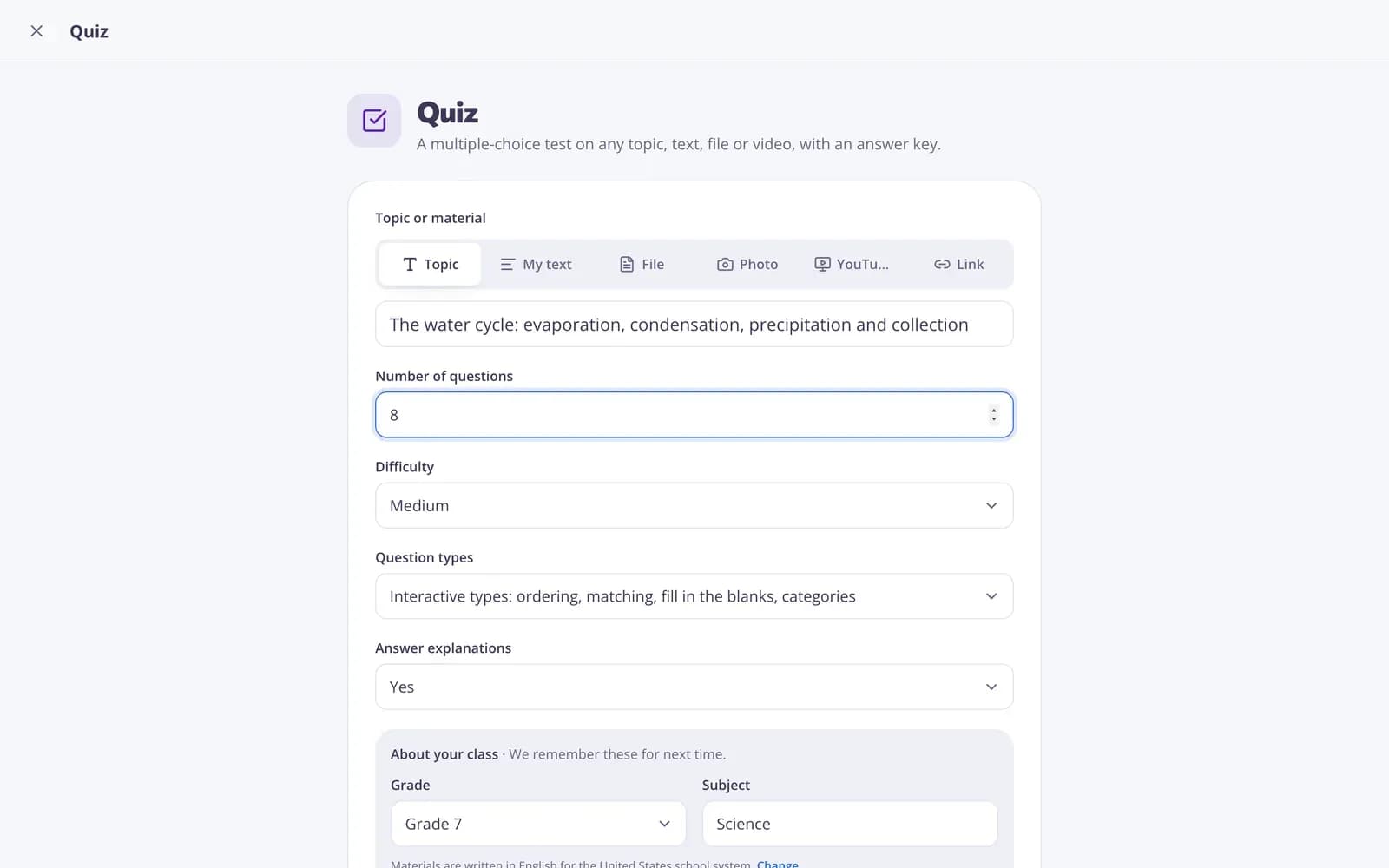
2 žingsnis: Nustatykite klasės informaciją
Skiltyje „Apie Jūsų klasę“ pasirinkite „Klasė“ ir įveskite „Dalykas“ arba pradėdami rinkti pasirinkite vieną iš savo mokyklos programos dalykų. Edform juos įsimins kitam kartui. Toliau pateikta eilutė nurodo, kokia kalba ir kokiai mokyklos sistemai medžiaga kuriama; norėdami tai atnaujinti, spauskite „Keisti“.
3 žingsnis: Spauskite kūrimo mygtuką
Paspauskite įrankio mygtuką, pavyzdžiui, „Kurti viktoriną“. Rezultatas pasirodys po kelių sekundžių.
Tobulinkite ir naudokite rezultatą
1 žingsnis: Patikrinkite rezultatą
Rezultatas atsidaro kaip medžiaga, kurią galite toliau redaguoti. Viktorinos rodo atsakymus, o skaidres galima rodyti su „Pristatyti“.
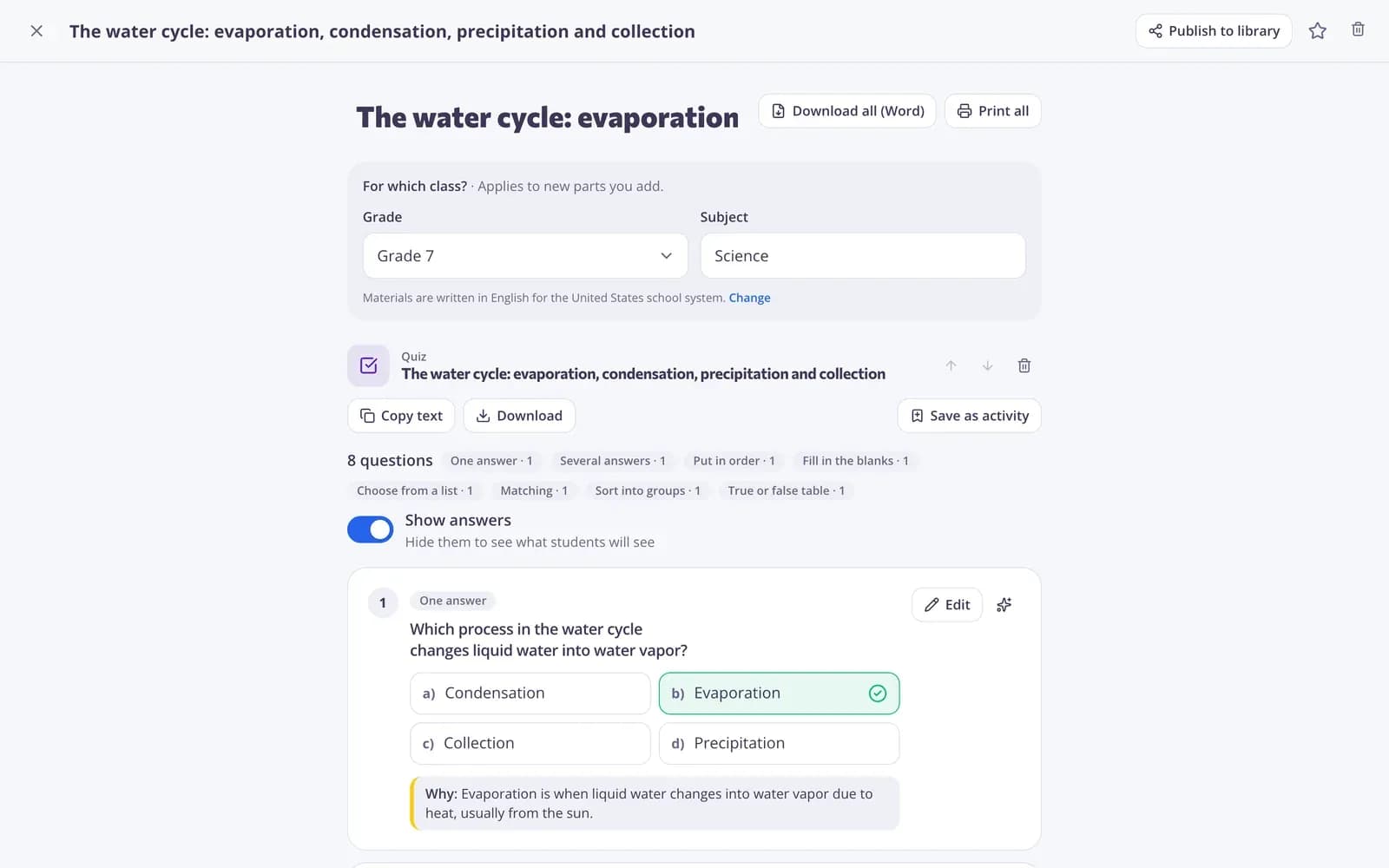
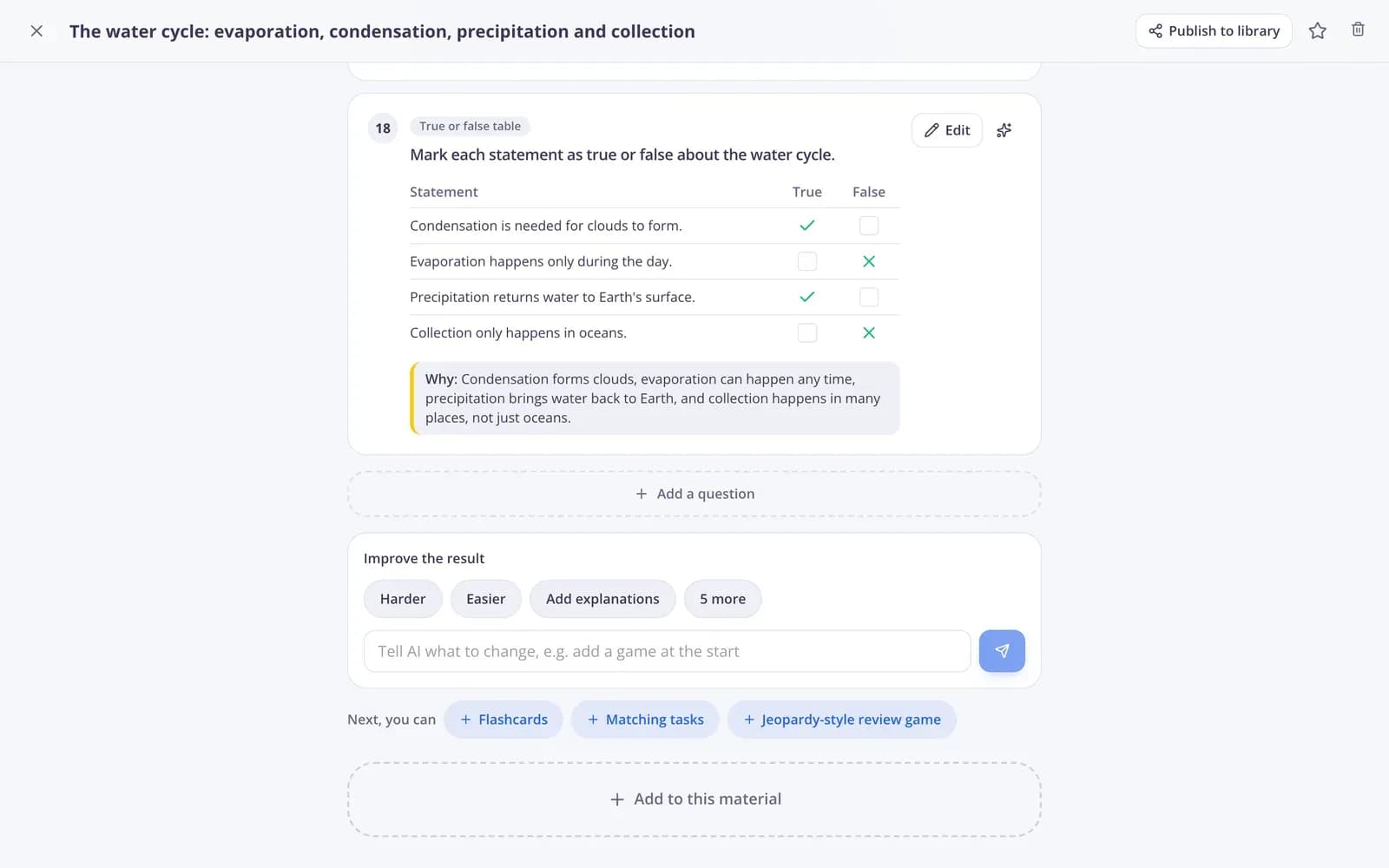
2 žingsnis: Tobulinkite vienu spustelėjimu
Po „Tobulinti rezultatą“ pasirinkite pasiūlymą, pavyzdžiui, „Paprasčiau“, „Trumpiau“ ar „Pridėti pavyzdžių“, arba parašykite, ką keisti lauke „Pasakykite DI, ką keisti“, ir išsiųskite. Viktorinoje prie klausimo esantis „Keisti naudojant DI“ siūlo „Dar vieną klausimą“, „Padaryti lengvesnį“, „Padaryti sunkesnį“ ir „Pridėti paaiškinimą“.
3 žingsnis: Redaguokite patys
Spustelėkite „Redaguoti“, kad patys pakeistumėte teksto rezultatą: ten rasite parinktis paryškinti tekstą, antraštėms ir sąrašams, taip pat „Paveikslėlis“, kad pridėtumėte nuotrauką iš savo kompiuterio (ją taip pat galite įklijuoti arba nutempti į tekstą).
4 žingsnis: Atsisiųskite, atspausdinkite arba kopijuokite
Teksto rezultatams yra „Kopijuoti“, „Žodis“ ir „Spausdinti“. Viktorinos, skaidrės ir kortelės turi meniu „Atsisiųsti“ su tinkamais formatais, tokiais kaip Word, PowerPoint, PDF arba spausdinimas.
5 žingsnis: Pateikite savo klasei
Po viktorinomis, poravimo užduotimis ir kortelėmis skiltyje „Paruošta Jūsų klasei?“ yra parinktis „Duoti mokiniams“: Edform išsaugo tai kaip testą ir iš karto pateikia kaip namų darbą su bendrinimo kodu, nuoroda ir QR kodu, be termino (jį galite pakeisti per „Redaguoti nustatymus“). „Žaisti gyvai arba lentoje“ atveria visus būdus naudoti tai pamokoje. Kiti rezultatai, pavyzdžiui, pamokos planas ar skaitymo tekstas, turi „Sukurti iš to viktoriną“. Sklidėms paspauskite „Paversti pamoka“, kad galėtumėte mokyti gyvai su klausimais.
Sukurkite visą medžiagą
1 žingsnis: Pridėkite prie tos pačios medžiagos dar vieną įrankį
Spustelėkite įrankį po „Toliau galite“, arba „Pridėti prie šios medžiagos“ ir „Pasirinkti įrankį“. Jo rezultatas bus pridėtas apačioje, todėl pamokos planas, viktorina ir namų darbų lapas liks kartu.
2 žingsnis: Vėliau raskite savo medžiagas
DI įrankių puslapyje spustelėkite „Mano medžiaga“, kad atidarytumėte viską, ką sukūrėte. Norėdami gauti visą medžiagą, naudokite „Atsisiųsti viską (Word)“ arba „Spausdinti viską“.
Klausimai
Ar DI įrankiai nemokami?
Taip, mokytojams. DI naudoja taškus: kiekvienas mokytojas gauna 15 nemokamų DI taškų, neribotam laikui. Juos panaudojus, Pro suteikia 300 taškų kas mėnesį. Kiekvienas DI veiksmas naudoja 1 tašką, o vieno viktorinos klausimo keitimas naudoja 0,1 taško. Savo likutį galite matyti DI įrankių puslapyje.
Kokia kalba DI rašo?
Jūsų medžiagos kalba, kurią pasirinkote registruodamiesi. Pakeiskite ją „Nustatymuose“ skiltyje „Jūsų medžiaga“, kartu su savo mokyklos sistema.
Ar DI gali naudoti mano pačių užduočių lapą arba vadovėlio puslapį?
Taip. Įkelkite failą, nufotografuokite puslapį, įklijuokite tekstą arba pridėkite nuorodą. Labai ilga medžiaga sutrumpinama, o Edform praneša, kai naudojama tik pradžia.
Kodėl mano užklausa buvo atmesta?
Užklausos su turiniu, kuris netinka mokyklos platformai, negali būti sukurtos. Perfomuokite temą ir bandykite dar kartą.
Ar DI atitinka mano šalies programą?
Jis naudoja Jūsų mokyklos sistemos pakopas, vertinimą ir programą. Kai dalykas sutampa su Jūsų mokyklos programos dalyku, DI taip pat mato tos klasės temas, todėl lygis ir terminai tinka Jūsų klasei. Jūsų pasirinkta tema visada svarbiausia. Programą rasite skiltyje „Nustatymai“, po „Jūsų mokyklos programa“.
Ar DI laikosi mano šalies programos?
Jis naudoja Jūsų mokyklos sistemos pakopas, vertinimą ir programą. Kai dalykas sutampa su Jūsų mokyklos programos dalyku, DI taip pat mato toje klasėje dėstomas temas, todėl lygis ir terminai tinka Jūsų klasei. Jūsų pasirinkta tema visada yra pirmiausia. Programą rasite „Nustatymuose“ skiltyje „Jūsų mokyklos programa“.
Susiję
- DI įrankiaiPamokų planai, viktorinos ir dar daugiau per kelias sekundes
- TestasTestas su pasirenkamaisiais atsakymais bet kokia tema, tekstu, failu ar vaizdo įrašu, su atsakymais.
- Pamokos planasIšsamus pamokos planas su tikslais, etapais, veiklomis, vertinimu ir namų darbais.
- Chrome plėtinysViktorina iš bet kurio tinklalapio, PDF ar vaizdo įrašo
- Sukurti testąSukurkite testą iš įvairių klausimų tipų, peržiūrėkite jį ir naudokite savo klasėje.
- Interaktyvios pamokosSukurkite skaidres su klausimais tarp jų ir veskite jas gyvai mokinių įrenginiuose.