

Online homework
Online homework na kusang nangongolekta at nag-grade
Magbigay ng kahit anong quiz, worksheet, lesson o video lesson bilang homework. Bubuksan ito ng mga estudyante gamit ang code o makikita nila ito sa class nila, at makikita mo kung sino ang nagpasa at kung paano sila nag-perform.
- Code, link, QR code o class
- Deadline, late work at attempts
- Libre para sa mga guro
Paano gumagana ang online homework sa Edform?
Nagsisimula ang online homework sa Edform sa kahit ano nang nagawa mo: quiz, interactive na worksheet, lesson, o video lesson. Pipiliin mo kung sino ang puwedeng gumawa nito — kahit sino na may code, mga naka-sign in na estudyante, o isa sa mga klase mo — mag-set ng deadline, magpasya kung bibilangin ba ang late work, at kung ilang attempts ang makukuha ng mga estudyante. Binubuksan ito ng mga estudyante gamit ang 7-digit na code, link, o QR code, o hinahanap nila ito sa page na My homework nila. Nagsa-save ang mga sagot nila habang ginagawa nila ito, awtomatikong na-gi-grade ang mga saradong tanong kapag nag-submit sila, at ipinapakita ng report kung sino ang nagsimula, nakatapos, o hindi pa nagsisimula.
Edform sa isang tingin
- Presyo
- Libre para sa mga guro: Libre ang Basic habambuhay, walang credit card, at kasama ang lahat ng feature.
- AI tools
- Mga AI tool para sa guro na may 5 AI points bawat buwan sa Basic at 300 bawat buwan sa Pro.
- Estudyante
- Sumasali ang mga estudyante gamit ang code. Hindi nila kailangan ng email address o account.
- Pagmamarka
- Awtomatikong minamarkahan ang mga quiz at worksheet, may resulta bawat estudyante at bawat tanong.
- Device
- Gumagana sa browser sa laptop, tablet, phone at interactive board. Walang kailangang i-install.
- Wika
- Available sa 32 na wika.
- Gumagana sa
- Google Classroom, Microsoft Teams, ClassLink at mga learning platform na sumusuporta sa LTI 1.3.
- Library
- Libreng library ng mga handang quiz, worksheet at lesson na puwedeng kopyahin at i-edit ng mga guro.
Paano magbigay ng online homework
- 1
Piliin ang Give as homework
Buksan ang quiz, worksheet, o lesson at piliin ang Give as homework.
- 2
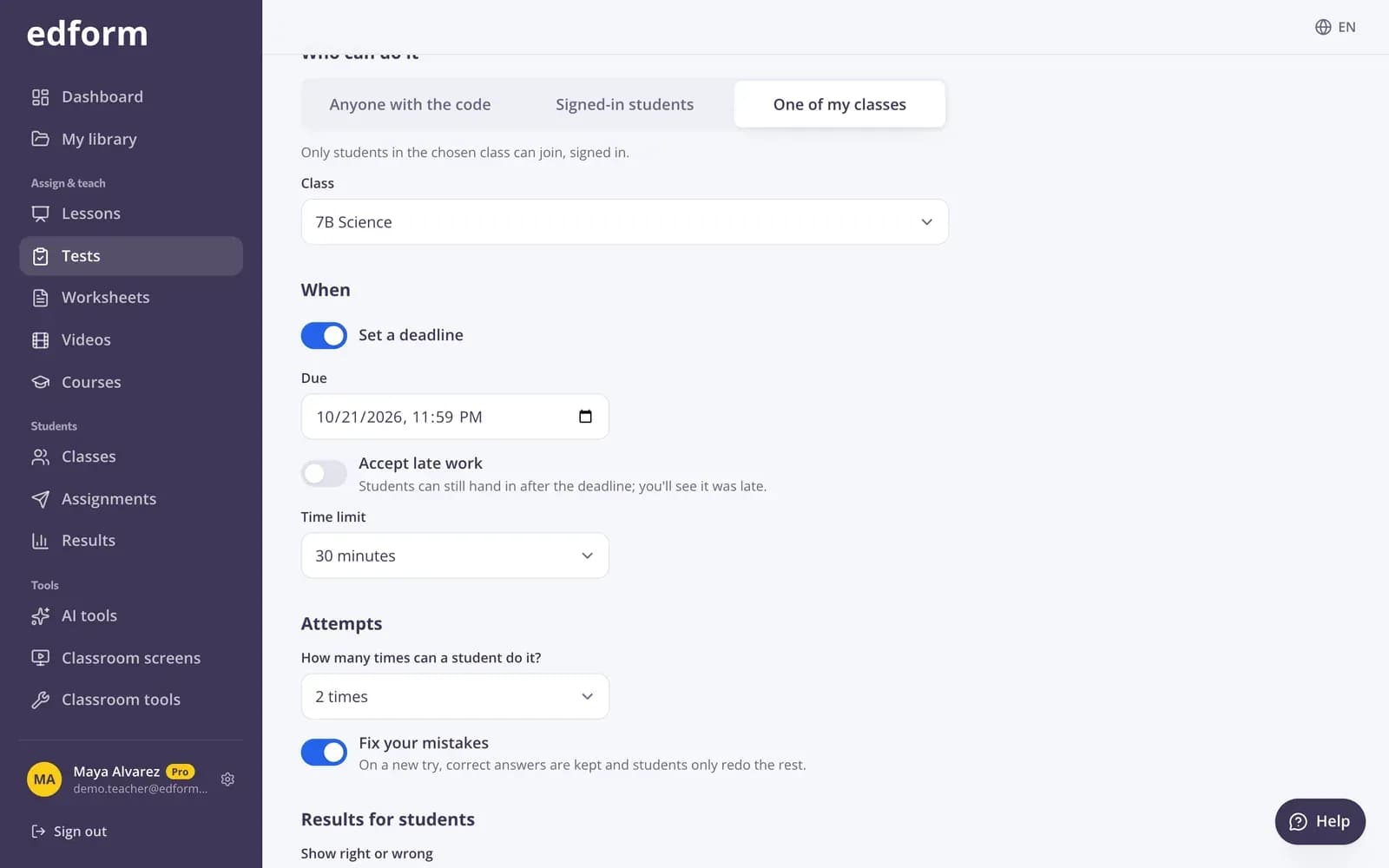
I-set kung sino, kailan at paano
Piliin kung sino ang puwedeng gumawa, ang deadline, late work, attempts, at kung kailan makikita ng mga estudyante ang mga resulta nila. Pagkatapos, pindutin ang Give homework.
- 3
Ibahagi at mag-follow up
Ibahagi ang code, link, o QR code, o hayaan ang mga estudyante na hanapin ito sa class nila. I-check ang report habang dumarating ang mga submission.
Subukan mo mismo
Walang kailangang sign-up — subukan mo bilang estudyante
Ito ang tunay na Edform player. Sagutin ang mga tanong at tingnan kung paano sine-check ang mga ito.
Alam ng mga estudyante kung ano ang due
Makikita ng mga naka-sign in na estudyante ang lahat mula sa mga class nila sa My homework: ano ang due at kailan, ano ang tapos na kasama ang best score nila kapag ipinakita mo na ang mga resulta, at ano ang sarado na.
- Gagawin, ayon sa deadline
- Tapos na, kasama ang pinakamataas nilang score
- Mga code na nasalihan nila, lahat nasa iisang lugar

Mga setting na puwede mo pang baguhin
Baguhin ang deadline, tanggapin ang late na gawa, magdagdag ng attempts, o palitan kung kailan lalabas ang results — kahit nagsimula na ang mga estudyante. Pareho pa rin ang mga tanong para sa lahat.
- Baguhin ang deadline
- I-close at buksan muli
- I-close nang awtomatiko sa petsa
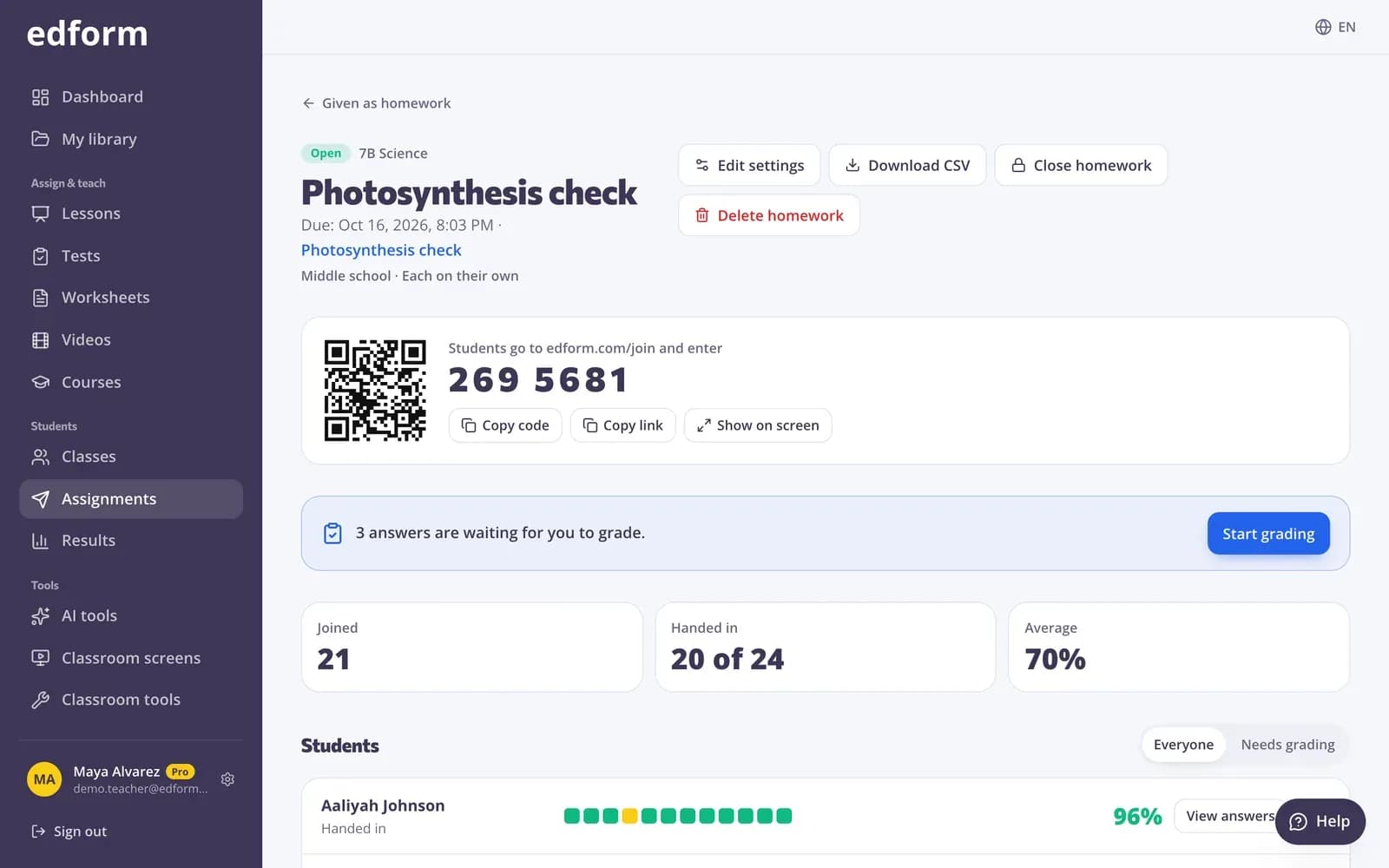
Mga resulta nang hindi nangongolekta ng isang pirasong papel
Makikita mo kung sino ang nagpasa na, ang mga score nila, at ang average ng klase, at isang click lang ang layo ng bawat sagot.
- 12 sa 25 ang nagpasa sa isang tingin
- Listahan ng hindi pa nagsisimula para sa klase mo
- I-download bilang CSV

Takdang-aralin na gaya ng pagpapagawa ng mga guro
Mga deadline at late na gawa
Itakda kung kailan due, tanggapin ang late na gawa kung gusto mo, at tingnan kung aling mga ipinasa ang late.
Code, link, o QR code
Isang 7-digit na code na ita-type, link na ibabahagi, o QR code na ise-scan. Ipakita ito nang malaki sa screen mo.
Ayusin ang mga pagkakamali mo
Payagan ang mas maraming attempts, panatilihin ang mga tamang sagot, at hayaang ulitin ng mga estudyante ang natitira lang.
Mga resulta kung kailan mo gusto
Kaagad pagkatapos ng bawat tanong, pagkatapos magpasa, pagkatapos ng deadline, o hindi kailanman.
Para sa mga klase mo
Ibigay ito sa isang klase at makikita ito ng mga estudyante sa My homework nang walang code.
I-close at i-open ulit
I-close ang homework kapag tapos ka na, i-open ulit para sa mga nahuli, o i-close ito nang awtomatiko.
Ginagamit ito ng mga guro para sa
- 01
Lingguhang practice
Maikling quiz bawat linggo, na na-grade bago ka pa makainom ng kape.
- 02
Flipped lessons
Isang video lesson na may mga tanong na papanoorin bago ang klase.
- 03
Mga worksheet mula sa files mo
Ang sarili mong PDF worksheet bilang homework na awtomatikong nagma-mark.
- 04
Pagtatapos ng live game
Gawing homework ang isang hindi natapos na game na may deadline.
Mag-explore pa
- Google ClassroomMag-import ng mga klase at ibahagi ang homework sa Classroom
- Quiz makerMga quiz, test at homework na awtomatikong minamarkahan
- Interactive na worksheetGawing online worksheet ang kahit anong PDF
- Online examsMga test na may timer, magkahalong tanong, at isang attempt lang
- Sumali gamit ang codeMag-type ang mga estudyante ng code — walang account na kailangan
- Flipped classroomVideo at lesson sa bahay, practice at game sa klase
- Distance learningTakdang-aralin, video at live lesson para sa mga estudyanteng nag-aaral sa bahay
Mga madalas itanong
Kailangan ba ng account ng mga estudyante para sa takdang-aralin?
Hindi kung pipiliin mo ang Anyone with the code: itatype ng mga estudyante ang pangalan nila at magsisimula na. Piliin ang signed-in students o isa sa mga klase mo kapag dapat i-save ang mga resulta sa mga account ng estudyante.
Ano ang puwede kong ibigay bilang takdang-aralin?
Mga quiz, interactive na worksheet, lesson at video lesson, na may parehong settings at parehong ulat.
Puwede ko bang baguhin ang deadline pagkatapos magbigay ng takdang-aralin?
Oo. I-edit ang settings para baguhin ang deadline, late work, attempts, close date o results. Para sa isang estudyante, magtakda ng personal na deadline mula sa row nila sa ulat.
Paano kung maputol ang internet ng isang estudyante?
Nai-save ang mga sagot isa-isa. Bubuksan ulit ng estudyante ang takdang-aralin at magpapatuloy kung saan siya tumigil.
Makikita ba ng mga estudyante ang mga mali nila?
Kung papayagan mo. Piliin kung kailan nila makikita ang tama o mali at kung kailan nila makikita ang tamang mga sagot.
Puwede ba akong mag-post ng takdang-aralin sa Google Classroom?
Oo. Katabi ng code ng takdang-aralin, pindutin ang Share to Classroom: magbubukas ang share window ng Google Classroom na may nakalagay nang pamagat, link at join code, kaya pipiliin mo na lang ang klase at ipo-post. Bubuksan ito ng mga estudyante mula sa Classroom stream nila.
Ang Google Classroom ay isang trademark ng Google LLC. Ang Microsoft at Microsoft Teams ay mga trademark ng Microsoft group of companies.
Ibigay ang una mong online homework
Libre para sa mga guro. Mag-share ng code ngayong gabi, makita ang mga resulta bukas ng umaga.
- Libre para sa mga guro
- Walang credit card
- Gumagana sa kahit anong device