Online course
Gawing online course ang mga materyales mo
Ayusin ang mga quiz, worksheet, lesson, video, notes at file mo, unit kada unit. Ibigay ang course sa isang klase o magbahagi ng isang link, at tingnan kung gaano na kalayo ang nagawa ng bawat estudyante.
- Gawa mula sa mga materyales na nagawa mo na
- Klase, link, code o QR
- Libre para sa mga guro
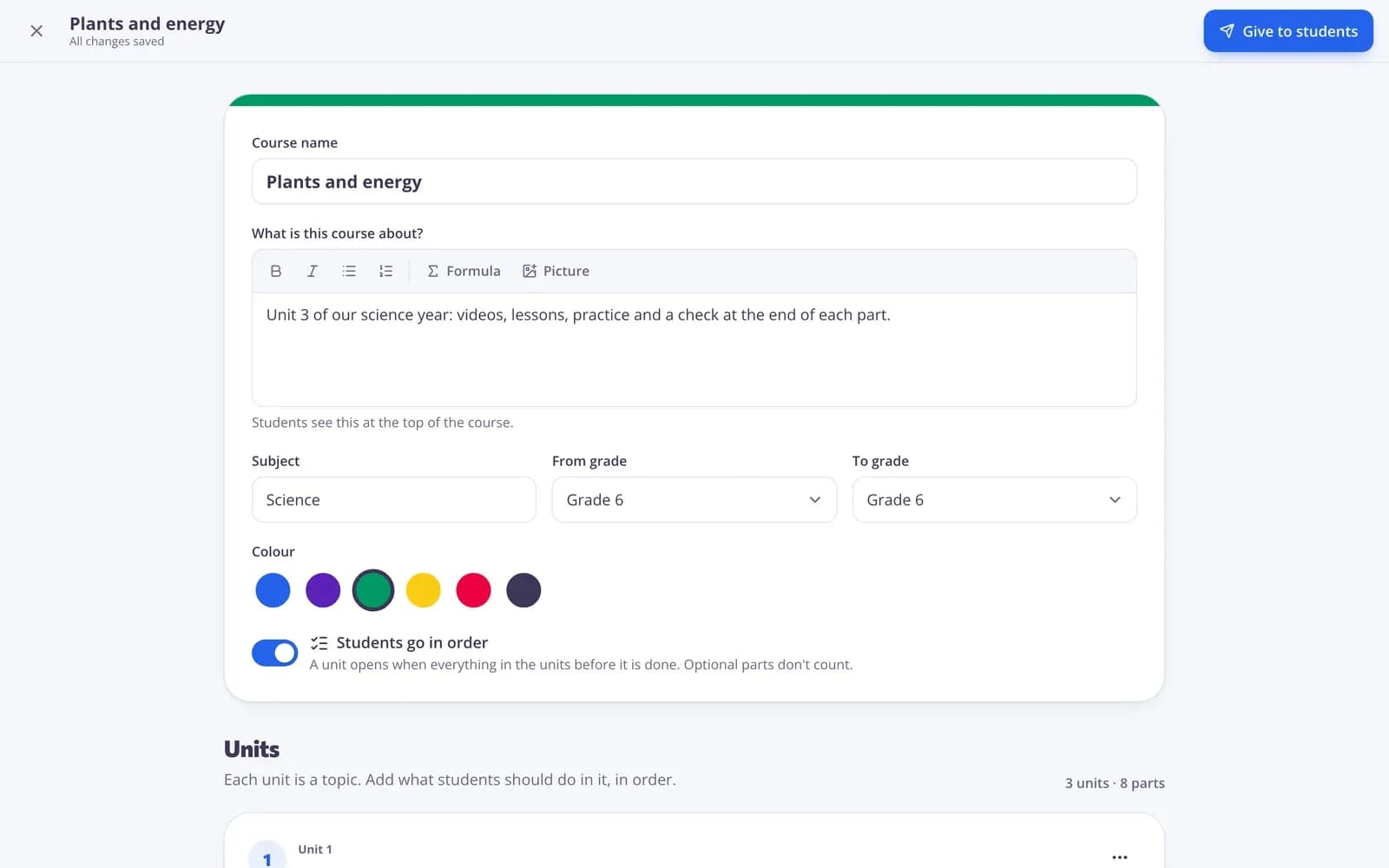
Ano ang online course sa Edform?
Ang online course ay isang landas sa sarili mong mga materyales sa pagtuturo. Gumagawa ka ng mga unit — tig-isa kada paksa o linggo — at dinaragdag mo ang mga test, worksheet, lesson, video lesson, AI na materyales at classroom screen na meron ka na, pati sarili mong teksto, link at file. Walang kinokopya: nakaturo lang ang course sa mga materyales mo. Pagkatapos, ibinibigay mo ito sa isang klase o binubuksan mo ang isang link na puwedeng salihan ng kahit sino gamit ang code. Makakakita ang mga estudyante ng isang Continue button na magdadala sa kanila sa susunod na bahagi, awtomatikong mamarkahan ang mga quiz, at makikita mo ang progress ng bawat estudyante at ng bawat bahagi sa iisang table.
Paano gumawa ng online course
- 1
Gumawa ng mga unit
Buksan ang Mga course, piliin ang Bagong course at magdagdag ng unit para sa bawat paksa o linggo. Palitan ang pangalan, ilipat o magdagdag ng maikling note para sa mga estudyante.
- 2
Idagdag ang mga materyales mo
Pumili ng mga test, worksheet, lesson, video at iba pang materyales mula sa Library ko — sabay-sabay kung gusto mo — o magdagdag ng teksto, link o file.
- 3
Ibigay sa mga estudyante
Piliin ang Ibigay sa mga estudyante: ibigay ito sa isang klase, o i-on ang open link na may code at QR code na puwedeng salihan ng kahit sino.
Subukan mo mismo
Walang kailangang sign-up — subukan mo bilang estudyante
Ito ang tunay na Edform player. Sagutin ang mga tanong at tingnan kung paano sine-check ang mga ito.
Isang malinaw na daan para sa mga estudyante
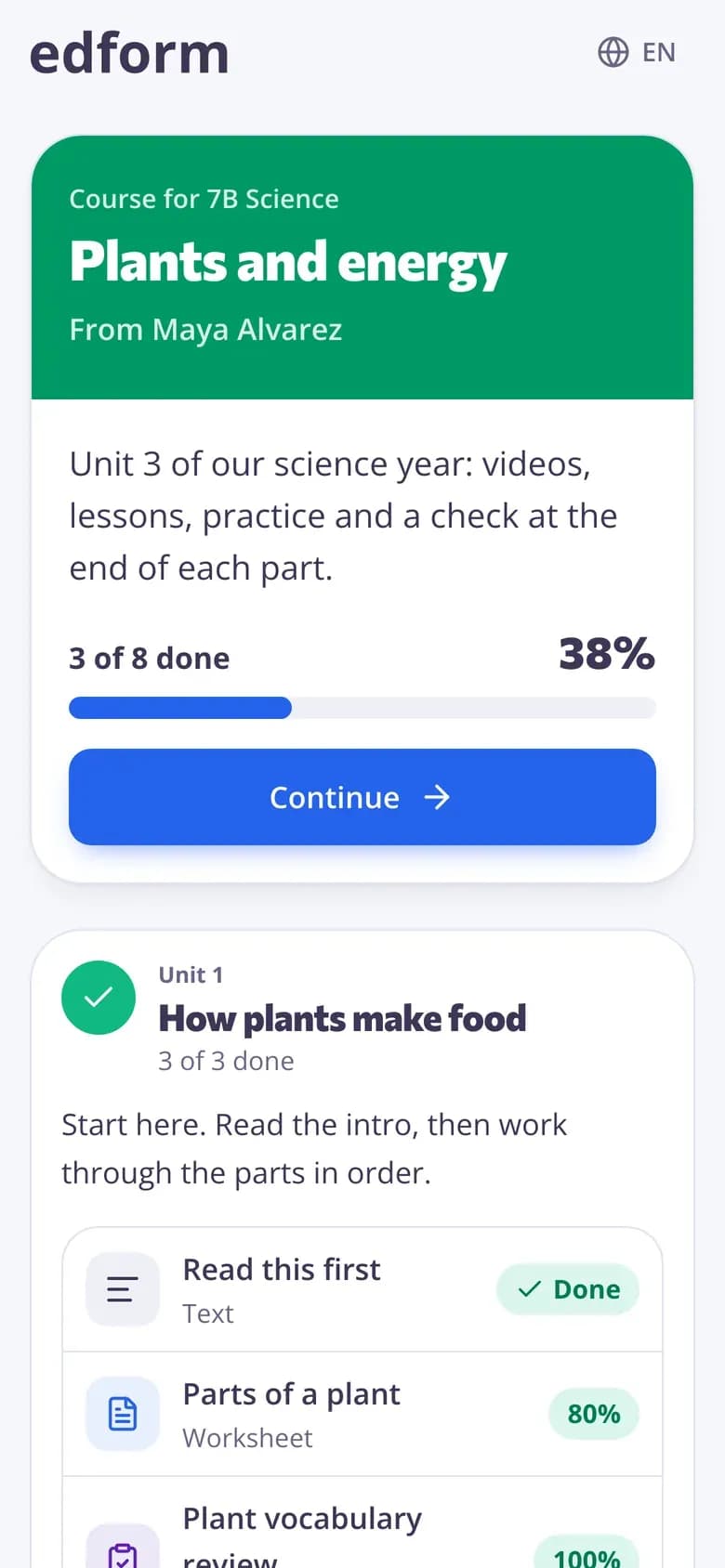
Binubuksan ng mga estudyante ang course sa kahit anong device at makikita nila ang progress bar, bawat unit at isang button papunta sa susunod na bahagi. Magbubukas ang mga quiz at worksheet sa normal na player at ituturing na tapos kapag ipinasa nila.
- Start o Continue papunta sa susunod na bahagi
- Markahan ang mga babasahin, link at file bilang tapos
- Puwedeng i-unlock ang mga unit nang sunod-sunod
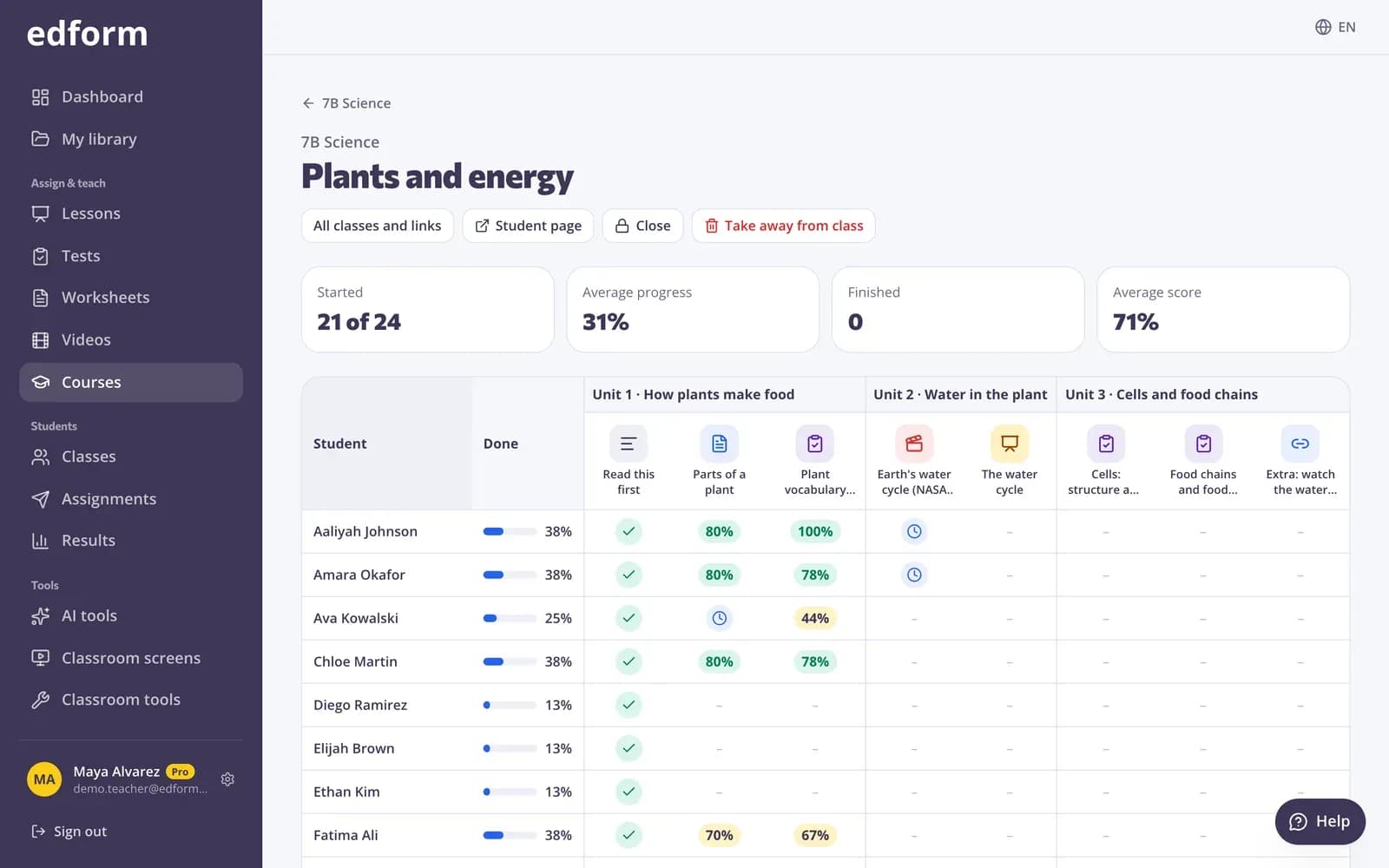
Tingnan ang progress ng bawat estudyante
Ipinapakita ng progress table ang bawat estudyante laban sa bawat bahagi ng course, naka-grupo ayon sa unit: tapos, pinakamataas na score, nagsimula na o naghihintay ng pagmamarka mo.
- Porsyento ng natapos bawat estudyante
- Pinakamagandang score sa bawat quiz
- Buksan ang kahit anong report ng takdang-aralin
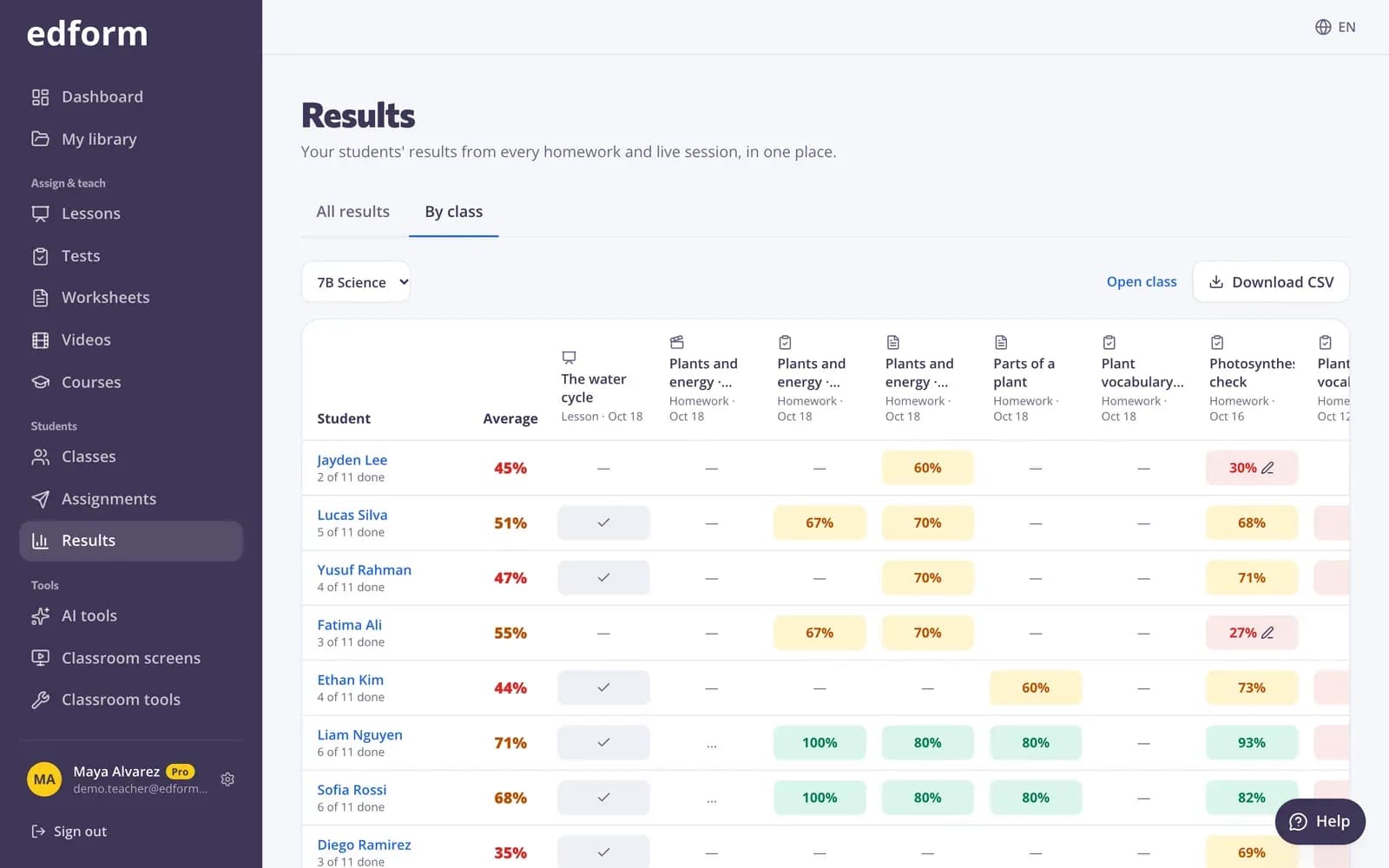
Napupunta ang mga resulta sa gradebook mo
Ang bawat quiz sa course ay ordinaryong takdang-aralin, kaya lumalabas din ang mga resulta nito sa Mga resulta at sa gradebook ng klase katabi ng iba mo pang gawain.
- Mga quiz na auto-graded
- Mga open answer sa grading queue mo
- I-download bilang CSV mula sa gradebook
Lahat ng kailangan ng isang course
Mga unit at bahagi
Igrupo ang mga materyales mo ayon sa paksa o linggo, ilipat ang mga bahagi sa pagitan ng mga unit at markahan ang ilan bilang opsyonal.
Sunod-sunod ang pagdaan ng mga estudyante
I-on mo ito at magbubukas lang ang isang unit kapag tapos na ang bawat bahagi ng mga naunang unit.
Link, code at QR
Magbahagi ng open link gamit ang 8-digit na code: puwedeng sumali ang sinumang may pangalan, o mga estudyanteng may account lang.
Sarili mong text, link at file
Magdagdag ng babasahin, YouTube link na magpe-play sa loob ng course, o PDF, larawan o audio file.
Progress per estudyante
Nagsimula, average progress, natapos at average score sa itaas; bawat estudyante at bahagi sa ibaba.
Ibigay sa buong klase
Makikita ng mga miyembro ng klase ang course sa student home nila, at ipinapakita ng page ng klase ang progress nito.
Ginagamit ng mga guro ang online courses para sa
- 01
Isang yunit ng gawain
Lahat para sa isang paksa nang sunud-sunod: ang video, ang lesson, ang practice at ang test.
- 02
Sariling bilis na pagkatuto
Ginagawa ito ng mga estudyante sa sarili nilang bilis habang tinutulungan mo ang mga na-stuck.
- 03
Pang-summer at panghabol na gawain
Isang link lang na may lahat ng kailangan ng estudyante para makahabol, at progress na puwede mong i-check.
- 04
Tutoring at homeschool
Malinaw na path para sa bawat learner, na may mga score na puwede mong ipakita sa mga magulang.
Mag-explore pa
- Quiz makerMga quiz, test at homework na awtomatikong minamarkahan
- Interactive na worksheetGawing online worksheet ang kahit anong PDF
- Interactive na lessonMga slide na may live na tanong at poll
- Mga video lessonMga tanong sa loob ng kahit anong video
- Sariling bilis na pagkatutoMga course at homework na ginagawa ng mga estudyante sa sarili nilang bilis
- HomeschoolMga course, game at auto-graded na practice para sa pagkatuto sa bahay
Mga gabay na sunod-sunod ang steps
- Gumawa ng klaseGumawa ng klase, ibahagi ang class code, at magdagdag ng mga estudyante mula sa listahan.
- Mag-assign ng takdang-aralinMagbigay ng test bilang takdang-aralin gamit ang code, link o QR code at itakda ang deadline.
- Mga ulat sa takdang-aralinTingnan ang score ng bawat estudyante, bawat sagot, at kung paano ginawa ng klase sa bawat tanong.
Mga madalas itanong
Ano ang puwede kong ilagay sa course?
Mga test, worksheet, lesson, video lesson, AI material at classroom screen na ginawa mo sa Edform, pati sarili mong text, link at file gaya ng PDF, larawan at audio.
Kailangan ba ng account ng mga estudyante?
Hindi kung open link ito na para sa kahit sino: magta-type lang ng pangalan ang mga estudyante at magsisimula na. Puwede mo ring payagan lang ang mga estudyanteng may account, o ibigay ang course sa isa sa mga klase mo.
Kapag binago ko ang isang quiz, mababago rin ba ang course?
Tumuturo lang ang course sa mga materyal mo, hindi nito kino-copy. Naka-freeze ang isang quiz para sa mga estudyante sa unang beses na may magbukas nito sa course, para patas ang mga score nila.
Paano ko makikita kung sino na ang nakatapos?
Buksan ang progress page ng course: bawat estudyante, bawat bahagi, porsiyento ng natapos at pinakamagagandang score. Ang mga column ng quiz ay magbubukas ng buong homework report.
Puwede bang sundan ng mga estudyante ang course nang sunud-sunod?
Oo. I-on ang Sunod-sunod ang pagdaan ng mga estudyante at bawat unit ay magbubukas lang kapag tapos na ang mga nauna rito. Hindi hahadlangan ng mga optional na bahagi ang kahit sino.
Libre ba ito?
Oo. Nasa free Basic plan ang mga course. Limitado lang ang paggamit ng AI: 5 AI points kada buwan sa Basic at 300 sa Pro.
Gumawa ng una mong course
Libre para sa mga guro. Gamitin ang mga materyal na meron ka na.
- Libre para sa mga guro
- Walang credit card
- Gumagana sa kahit anong device