

Edform para Chrome
Convierte cualquier página web en un cuestionario con un clic
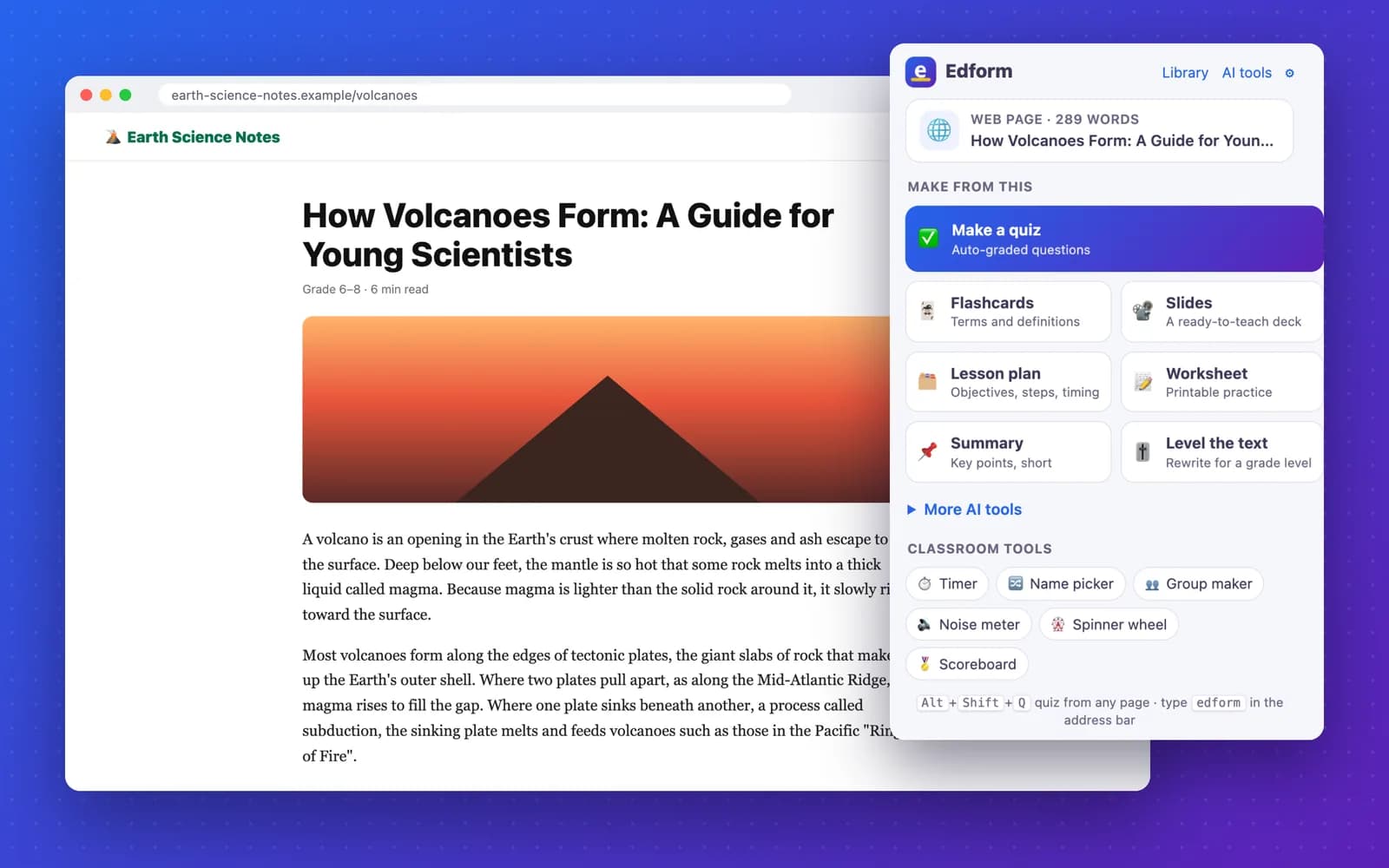
¿Estás leyendo un artículo, un PDF o un video de YouTube que quieres enseñar? Haz clic en Edform y obtén un cuestionario, tarjetas didácticas, diapositivas, una ficha o un plan de clase creados a partir de él.
- Funciona en páginas web, PDF y YouTube
- Más de 30 herramientas de IA para docentes
- Solo lee la página cuando haces clic
Cómo crear un cuestionario a partir de una página web
- 1
Abre lo que quieres enseñar
Un artículo, una página de Wikipedia, un PDF, un video de YouTube o unos párrafos que selecciones.
- 2
Haz clic en el icono de Edform
Elige un cuestionario, tarjetas didácticas, diapositivas, un plan de clase, una ficha o cualquier otra herramienta de IA.
- 3
Revísalo y úsalo
Edform se abre con tu material ya cargado. Elige el grado y créalo: edítalo, imprímelo, descárgalo o asígnalo a tu clase.
Una extensión, todo tipo de material
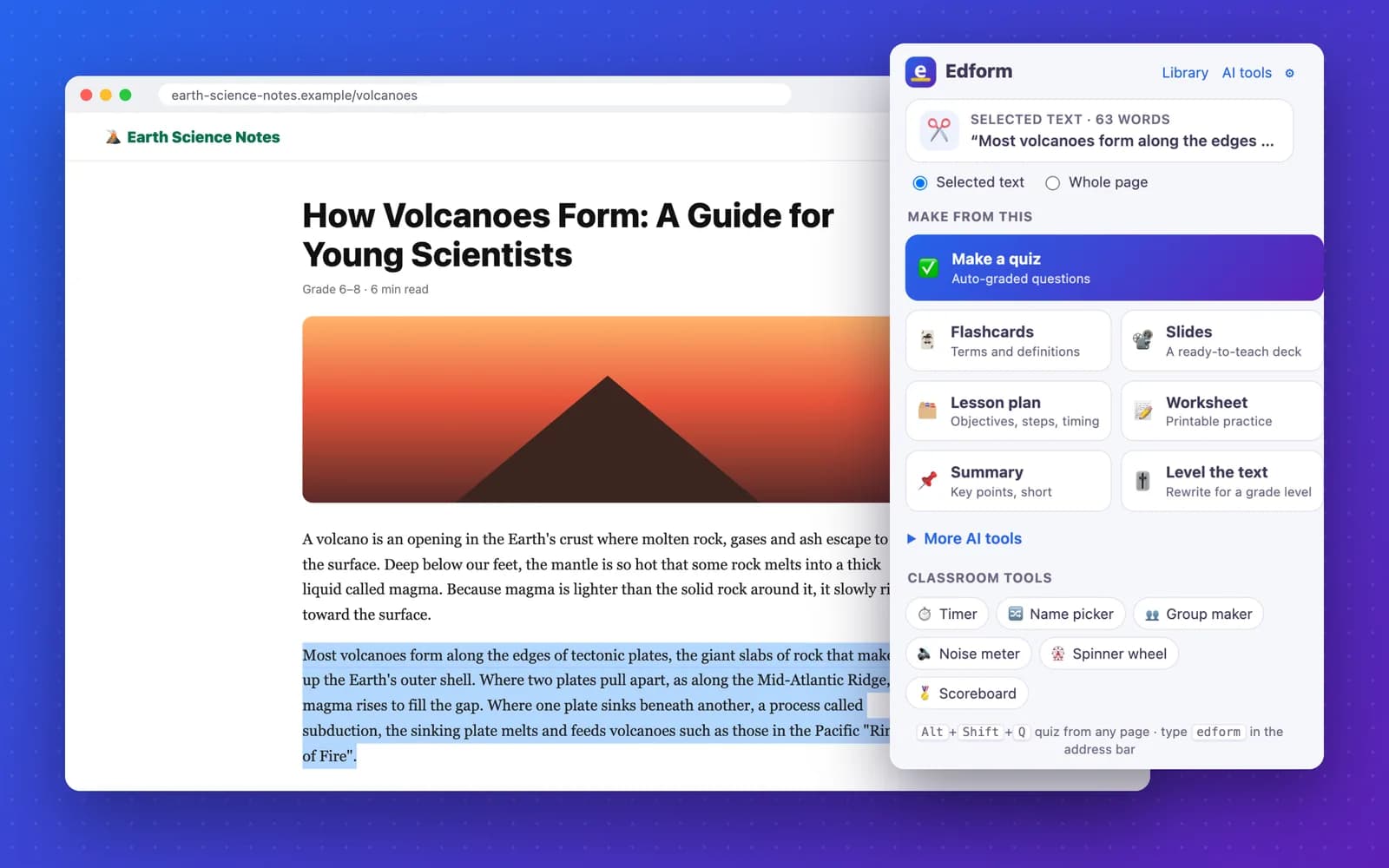
Solo la parte que seleccionaste
Resalta un párrafo o una sección y solo se usa ese texto. También funciona con clic derecho: Edform IA → Tarjetas didácticas a partir de la selección.
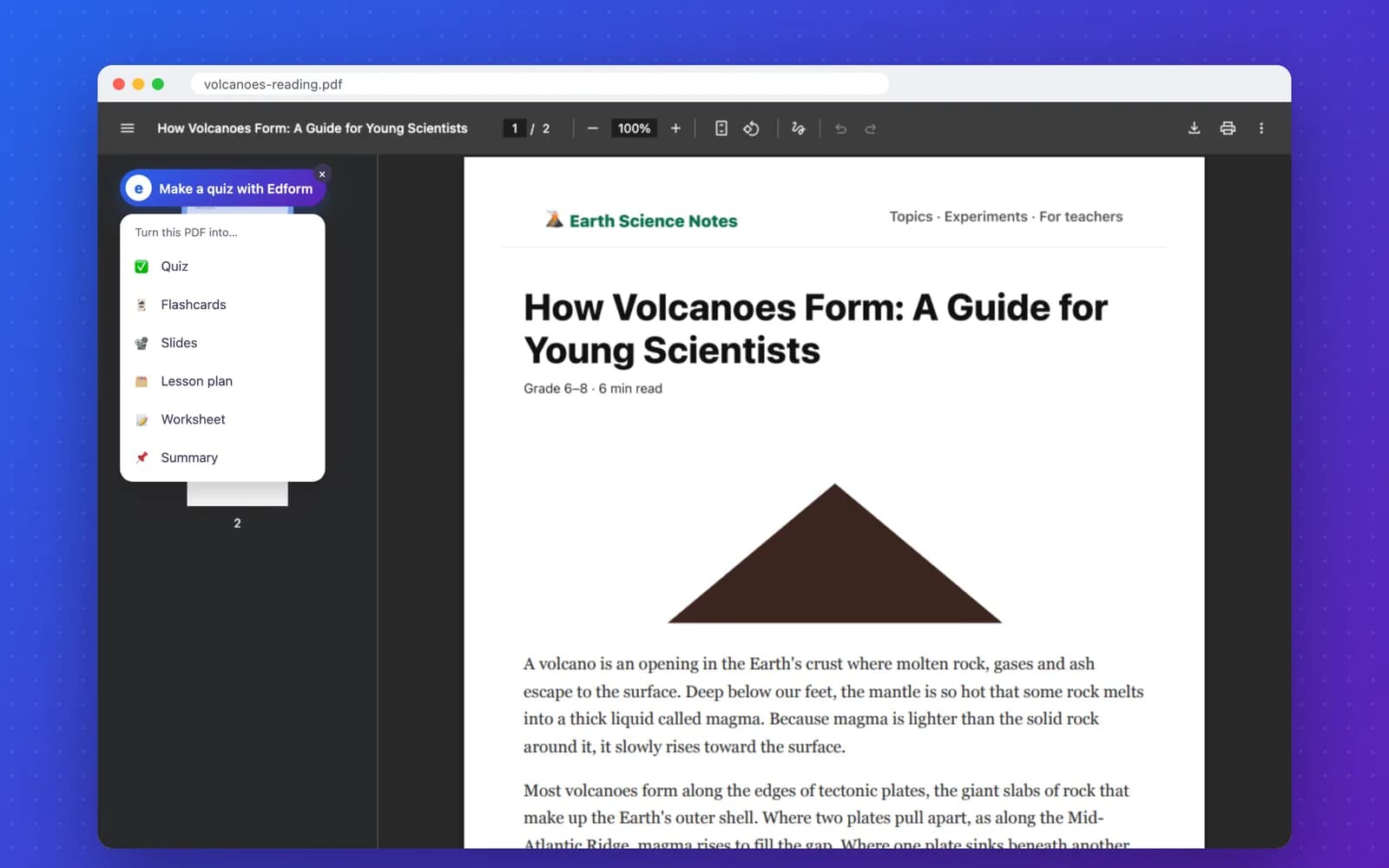
PDF en Chrome
Aparece un pequeño botón de Edform en los PDF. Elige cuestionario, tarjetas didácticas, diapositivas, plan de lección, ficha o resumen y el PDF se lee por ti, incluso si lo abriste desde el Drive de tu escuela o desde tu computadora.
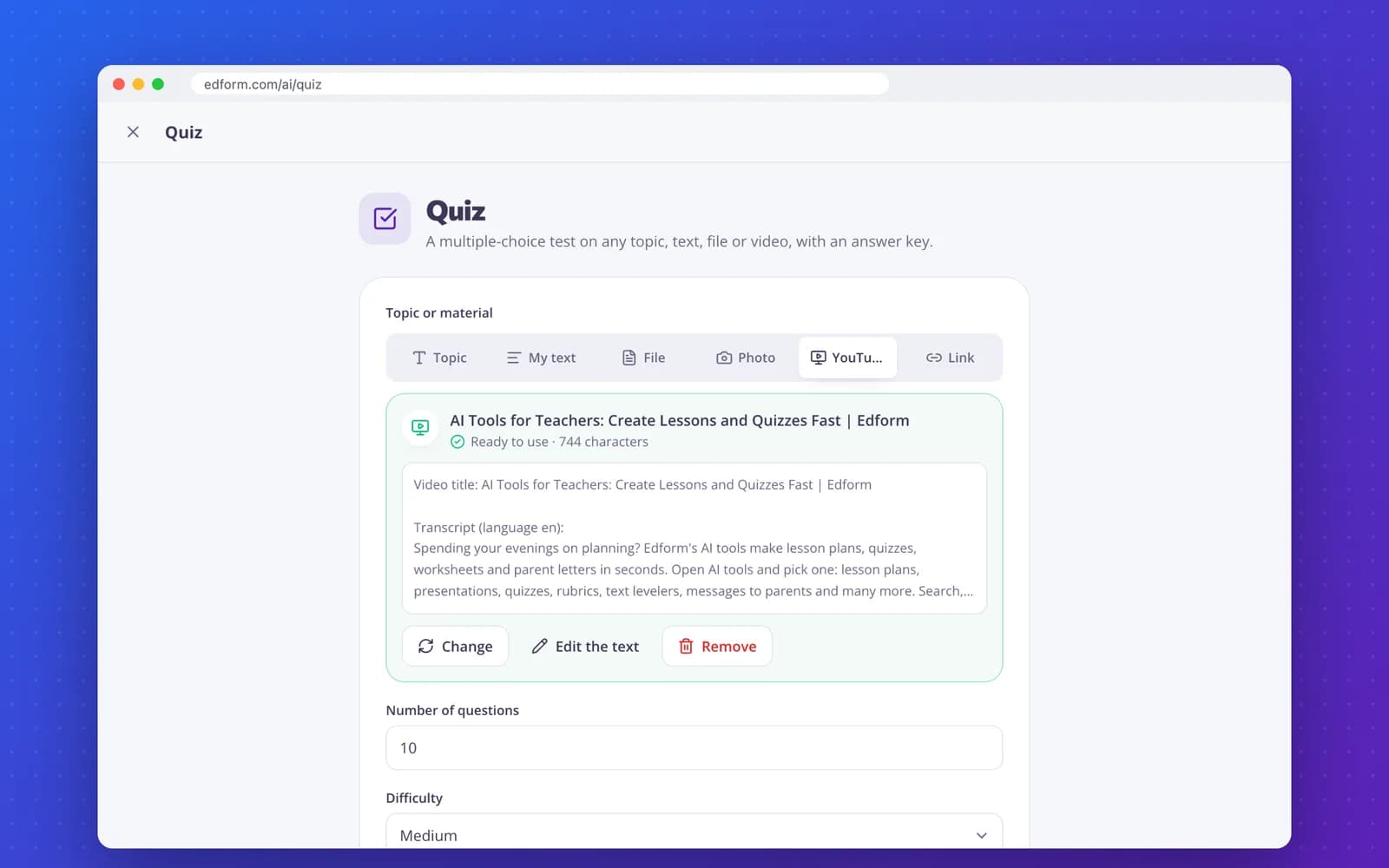
Videos de YouTube
En la página de un video, haz clic en Edform: los subtítulos del video se convierten en material para un cuestionario, tarjetas didácticas, diapositivas o un resumen.
Un resultado terminado y editable
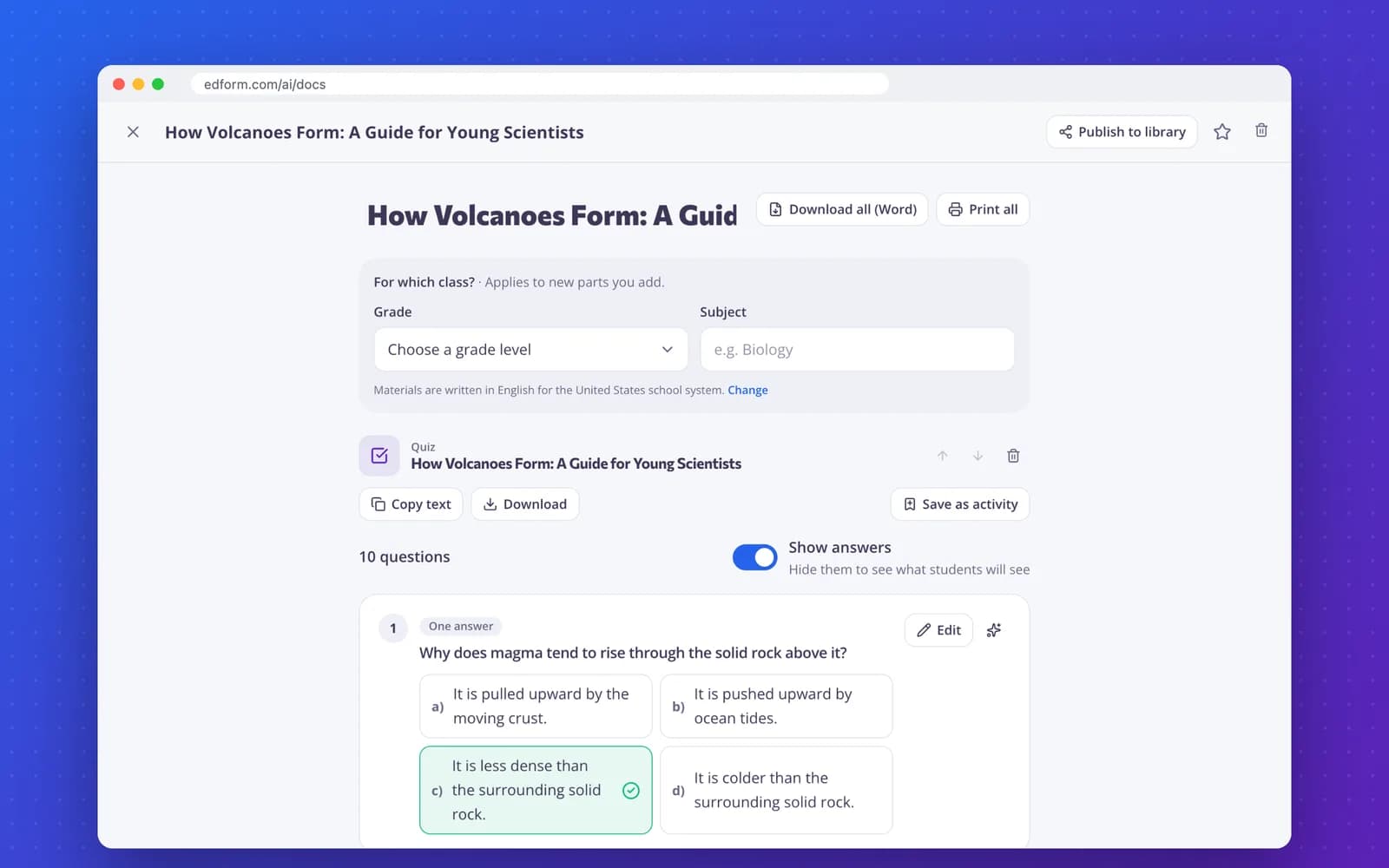
Las preguntas vienen con una clave de respuestas. Edita cualquier parte, luego imprímelo, descárgalo como Word o guárdalo como una actividad autocalificable para tu clase.
Todo lo que incluye la extensión
Ventana emergente de la barra de herramientas
Muestra lo que usará (página, selección, PDF o video) y las herramientas que encajan.
Menú de clic derecho
Edform IA en cualquier página, selección o enlace: cuestionario, tarjetas didácticas, diapositivas, plan de lección y más.
Atajo de teclado
Alt+Shift+Q crea un cuestionario a partir de la página o de tu selección. Alt+Shift+E abre Edform.
Barra de direcciones
Escribe “edform”, un espacio y un tema, como “plan de lección volcanes”, para empezar a partir de un tema.
Botón de PDF
Un clic en cualquier PDF en Chrome. Puedes desactivarlo en la configuración de la extensión.
Herramientas de clase
Temporizador, selector de nombres, generador de grupos, medidor de ruido, ruleta y marcador, a un clic.
Herramientas de IA que puedes empezar desde una página
La ventana emergente muestra las herramientas que encajan con lo que ves en pantalla, empezando por las que más usas.
Preguntas que hacen los docentes
¿La extensión de Chrome de Edform es gratis?
Sí. La extensión es gratis, y Edform es gratis para docentes. Las herramientas de IA usan Puntos de IA: el plan Basic gratuito incluye 5 al mes y Pro incluye 300. Consulta la página de precios para ver los detalles.
¿Qué lee la extensión y cuándo?
Solo la pestaña en la que estás, y solo cuando haces clic en el icono de Edform, usas el menú contextual, pulsas el atajo o haces clic en el botón PDF. Envía el texto de esa página, tu selección, el PDF o el enlace del video a edform.com y a ningún otro lugar. No recopila tu historial de navegación.
¿Puede crear un cuestionario a partir de un PDF?
Sí. Abre el PDF en Chrome y haz clic en el botón de Edform que aparece allí, o en el icono de Edform de la barra de herramientas. Funciona con PDFs con texto real: hasta 7 MB cuando el PDF está en tu computadora o detrás de un inicio de sesión, y hasta 20 MB desde un enlace público. Las páginas escaneadas sin capa de texto no funcionan, así que sácales fotos y usa la pestaña Foto en su lugar.
¿Puede crear un cuestionario a partir de un video de YouTube?
Sí, cuando el video tiene subtítulos. Edform usa los subtítulos en tu idioma cuando hay, y si no, usa los originales. Sin subtítulos, puede usar una descripción larga del video.
¿Qué páginas no funcionan?
Las páginas propias de Chrome (como la configuración y la Chrome Web Store) no pueden ser leídas por ninguna extensión. En esas, escribe un tema en la ventana emergente en su lugar.
¿Necesito una cuenta de Edform?
Sí, una cuenta gratuita de docente. Si no has iniciado sesión, Edform te pedirá que inicies sesión y luego continuará con tu material.
¿Funciona en un Chromebook de la escuela?
Sí, es una extensión normal de Chrome. Si tu escuela gestiona Chromebooks, es posible que tu administrador de TI tenga que अनुमति? to allow it.
Crea tu próximo cuestionario con lo que estás leyendo
Añade Edform a Chrome y convierte cualquier página, PDF o video en algo que tu clase pueda usar mañana.
- Gratis para docentes
- Sin tarjeta de crédito
- Funciona en Chromebooks