

Tarea en línea
Tareas en línea que se recogen y se califican solas
Asigna cualquier cuestionario, ficha, lección o videolección como tarea. Los estudiantes la abren con un código o la encuentran en su clase, y tú ves quién la ha entregado y cómo les fue.
- Código, enlace, código QR o clase
- Fechas de entrega, trabajo atrasado e intentos
- Gratis para docentes

¿Cómo funciona la tarea en línea en Edform?
La tarea en línea en Edform parte de algo que ya creaste: un cuestionario, una ficha interactiva, una lección o una videolección. Tú eliges quién puede hacerlo — cualquiera con el código, estudiantes con sesión iniciada o una de tus clases —, estableces una fecha de entrega, decides si se permite el trabajo tardío y cuántos intentos tienen los estudiantes. Los estudiantes lo abren con un código de 7 dígitos, un enlace o un código QR, o lo encuentran en su página de Mi tarea. Sus respuestas se guardan mientras avanzan, las preguntas cerradas se califican cuando entregan, y el informe muestra quién ha empezado, terminado o no ha comenzado.
Edform de un vistazo
- Precio
- Gratis para docentes: Basic es gratis para siempre, sin tarjeta de crédito, e incluye todas las funciones.
- Herramientas IA
- Herramientas de IA para docentes con 5 puntos de IA al mes en Basic y 300 al mes en Pro.
- Estudiantes
- Los estudiantes se unen con un código. No necesitan correo electrónico ni cuenta.
- Calificación
- Los cuestionarios y las fichas se califican automáticamente, con resultados por estudiante y por pregunta.
- Dispositivos
- Funciona en el navegador de portátiles, tabletas, teléfonos y pizarras interactivas. No hay nada que instalar.
- Idiomas
- Disponible en 32 idiomas.
- Compatible con
- Google Classroom, Microsoft Teams, ClassLink y plataformas de aprendizaje compatibles con LTI 1.3.
- Biblioteca
- Una biblioteca gratuita de cuestionarios, fichas y lecciones listos para usar que los docentes pueden copiar y editar.
Cómo asignar una tarea en línea
- 1
Elige Asignar como tarea
Abre un cuestionario, una ficha o una lección y elige Asignar como tarea.
- 2
Configura quién, cuándo y cómo
Elige quién puede hacerlo, la fecha de entrega, el trabajo tardío, los intentos y cuándo verán los estudiantes sus resultados. Luego pulsa Asignar tarea.
- 3
Comparte y haz seguimiento
Comparte el código, el enlace o el código QR, o deja que los estudiantes lo encuentren en su clase. Revisa el informe a medida que llegan las entregas.
Pruébalo tú mismo
No necesitas registrarte: pruébalo como estudiante
Este es el verdadero reproductor de Edform. Responde las preguntas y mira cómo se corrigen.
Los estudiantes saben qué tienen que entregar
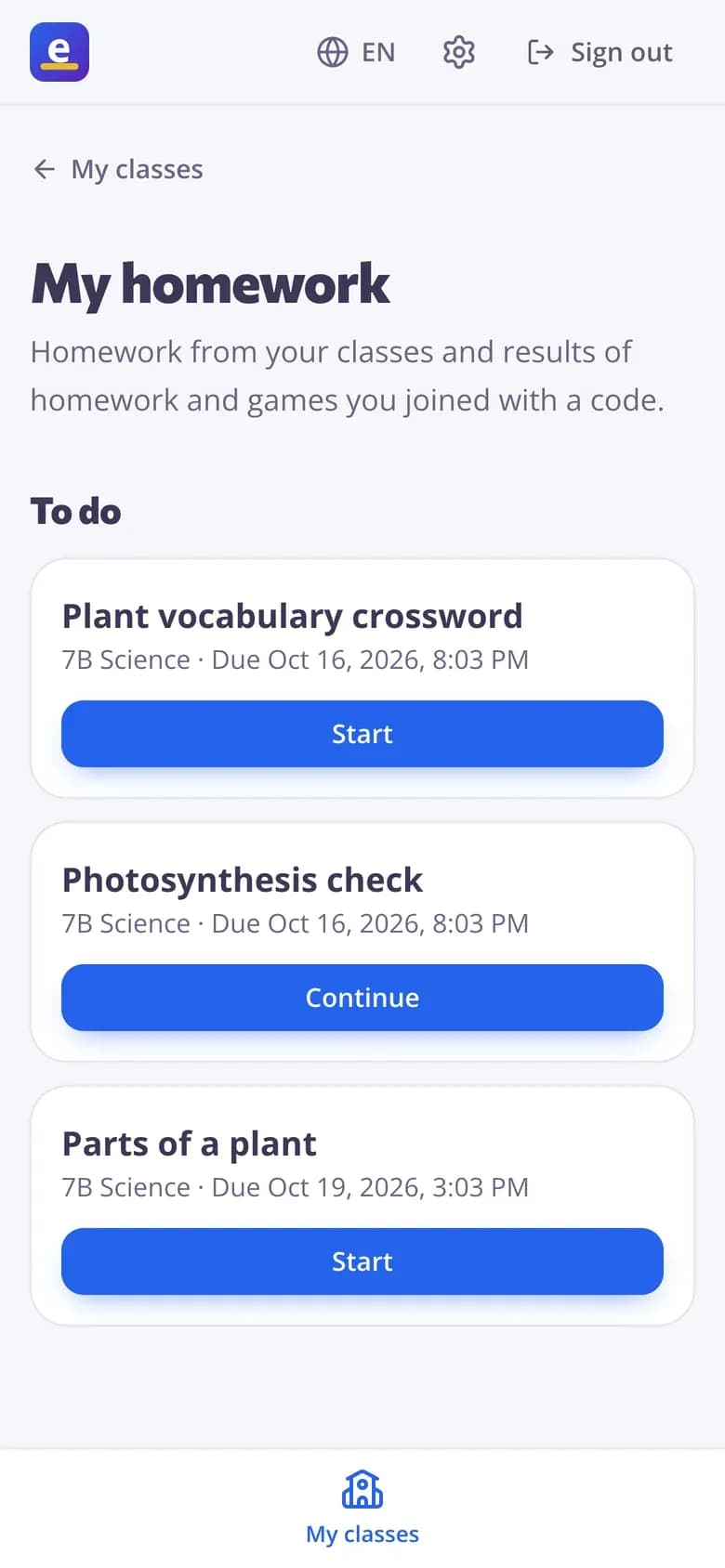
Los estudiantes con sesión iniciada ven todo lo de sus clases en Mi tarea: qué hay que entregar y cuándo, qué está hecho con su mejor puntuación una vez que muestras los resultados, y qué ya se cerró.
- Pendiente, antes de la fecha de entrega
- Hecho, con su mejor puntuación
- Códigos a los que se han unido, en un solo lugar
Configuraciones que aún puedes cambiar
Cambia la fecha de entrega, acepta trabajo tardío, añade intentos o modifica cuándo se muestran los resultados, incluso después de que los estudiantes hayan empezado. Las preguntas siguen siendo las mismas para todos.
- Cambiar la fecha de entrega
- Cerrar y reabrir
- Cerrar automáticamente en una fecha

Resultados sin recoger ni una sola hoja
Ve quién ha entregado, sus puntuaciones y la media de la clase, con cada respuesta a un clic.
- 12 de 25 entregadas de un vistazo
- Lista de no iniciadas para tu clase
- Descargar como CSV

La tarea tal y como la ponen los docentes
Fechas límite y entregas tardías
Define cuándo vence, permite entregas tardías si quieres y ve qué entregas llegaron tarde.
Código, enlace o código QR
Un código de 7 dígitos para escribir, un enlace para compartir o un código QR para escanear. Muéstralo grande en tu pantalla.
Corrige tus errores
Permite más intentos, conserva las respuestas correctas y deja que el estudiante rehaga solo lo demás.
Resultados cuando tú decidas
Justo después de cada pregunta, al entregar, tras la fecha límite o nunca.
Para tus clases
Asígnalo a una clase y los estudiantes lo encontrarán en Mis tareas sin necesidad de código.
Cerrar y reabrir
Cierra la tarea cuando hayas terminado, vuelve a abrirla para los que lleguen tarde o ciérrala automáticamente.
Los docentes lo usan para
- 01
Práctica semanal
Un cuestionario corto cada semana, corregido antes de que te hayas tomado el café.
- 02
Lecciones invertidas
Una videolección con preguntas para ver antes de clase.
- 03
Fichas desde tus archivos
Tus propias fichas en PDF como tarea que se corrige sola.
- 04
Terminar un juego en vivo
Convierte un juego sin terminar en tarea con fecha límite.
Explorar más
- Google ClassroomImporta clases y comparte tareas en Classroom
- Creador de cuestionariosCuestionarios, tests y tareas autocorregibles
- Fichas interactivasConvierte cualquier PDF en una ficha en línea
- Exámenes en líneaTests cronometrados con preguntas desordenadas y un solo intento
- Unirse con un códigoLos estudiantes escriben un código; no hace falta cuenta
- Clase invertidaVídeos y lecciones en casa, práctica y juegos en clase
- Aprendizaje a distanciaTarea, videolecciones y lecciones en vivo para estudiantes que aprenden desde casa
Preguntas frecuentes
¿Los estudiantes necesitan una cuenta para la tarea?
No, si eliges Cualquiera con el código: los estudiantes escriben su nombre y empiezan. Elige estudiantes con sesión iniciada o una de tus clases cuando quieras que los resultados se guarden en las cuentas de los estudiantes.
¿Qué puedo asignar como tarea?
Cuestionarios, fichas interactivas, lecciones y videolecciones, con los mismos ajustes y el mismo informe.
¿Puedo cambiar la fecha límite después de asignar la tarea?
Sí. Edita los ajustes para cambiar la fecha límite, el trabajo entregado tarde, los intentos, la fecha de cierre o los resultados. Para un solo estudiante, establece una fecha límite personal desde su fila en el informe.
¿Qué pasa si se cae Internet de un estudiante?
Las respuestas se guardan una por una. El estudiante vuelve a abrir la tarea y continúa donde se quedó.
¿Los estudiantes pueden ver sus errores?
Si lo permites. Elige cuándo ven las respuestas correctas o incorrectas y cuándo ven las respuestas correctas.
¿Puedo publicar la tarea en Google Classroom?
Sí. Junto al código de la tarea, pulsa Compartir a Classroom: se abre la ventana para compartir de Google Classroom con el título, el enlace y el código de clase ya rellenados, así que solo eliges la clase y publicas. Los estudiantes la abren desde su flujo de Classroom.
Google Classroom es una marca comercial de Google LLC. Microsoft y Microsoft Teams son marcas comerciales del grupo de empresas Microsoft.
Entrega tu primera tarea online
Gratis para docentes. Comparte un código esta noche y ve los resultados mañana por la mañana.
- Gratis para docentes
- Sin tarjeta de crédito
- Funciona en cualquier dispositivo