

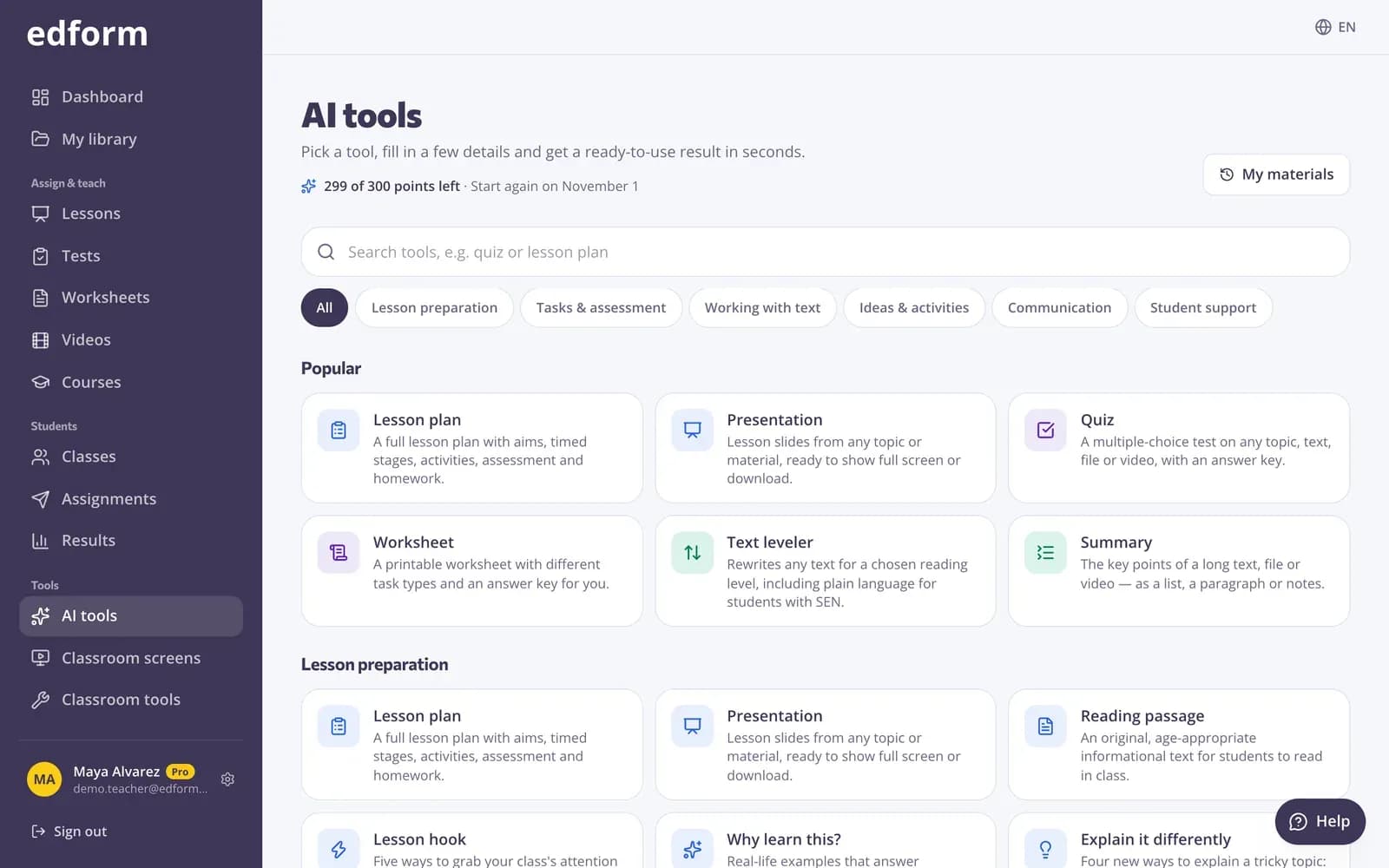
Escolha uma ferramenta
Passo 1: Abra as “Ferramentas de IA”
Escolha “Ferramentas de IA” no menu, ou clique em “Criar com IA” no painel.
Passo 2: Encontre a ferramenta de que precisa
Pesquise com “Pesquisar ferramentas”, por exemplo quiz ou plano de aula, ou explore por grupo, como “Preparação de aulas”, “Tarefas e avaliação”, “Trabalhar com texto” e “Comunicação”. As ferramentas mais usadas estão em “Populares”.
Preencha o formulário
Passo 1: Diga-lhe de que trata o material
Escreva um tema, ou troque de aba para acrescentar o seu próprio material: “Meu texto”, um “Arquivo” (PDF, Word, PowerPoint e mais, até 20 MB), uma “Foto” de uma página de livro ou da lousa, um “Ligação” para uma página da web ou um vídeo do “YouTube” com legendas. Cada ferramenta mostra as abas que você pode usar.
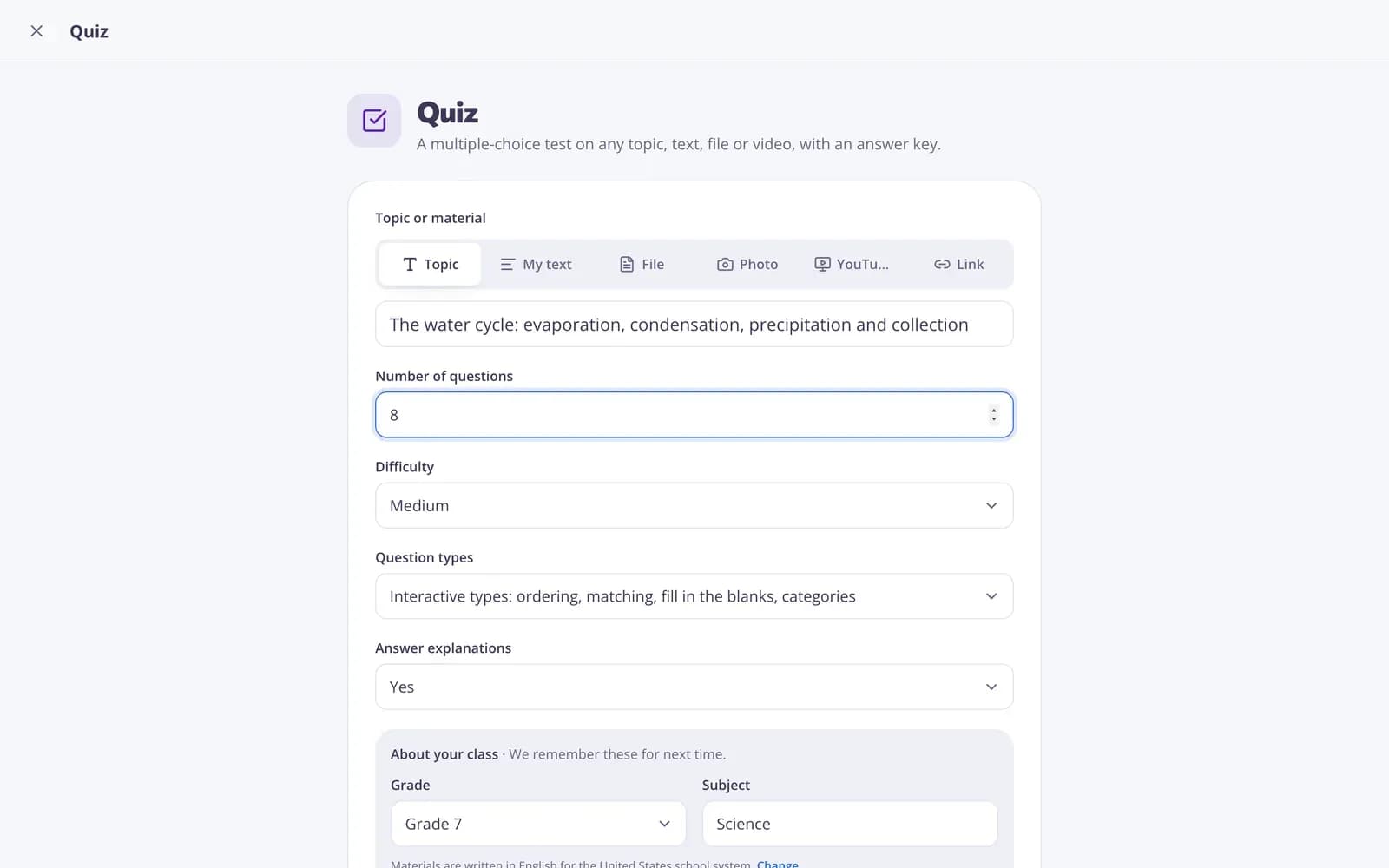
Passo 2: Defina os dados da turma
Em “Sobre a sua turma”, escolha o “Ano escolar” e escreva a “Disciplina”, ou escolha uma das disciplinas do programa da sua escola enquanto escreve. O Edform se lembra delas para a próxima vez. A linha abaixo indica para qual idioma e sistema de ensino o material é escrito; clique em “Alterar” para atualizá-los.
Passo 3: Clique no botão de criar
Clique no botão da ferramenta, por exemplo “Criar quiz”. O resultado aparece em poucos segundos.
Melhore e use o resultado
Passo 1: Verifique o resultado
O resultado abre-se como um material em que pode continuar a trabalhar. Os quizzes mostram as respostas, e os slides podem ser mostrados com “Apresentar”.
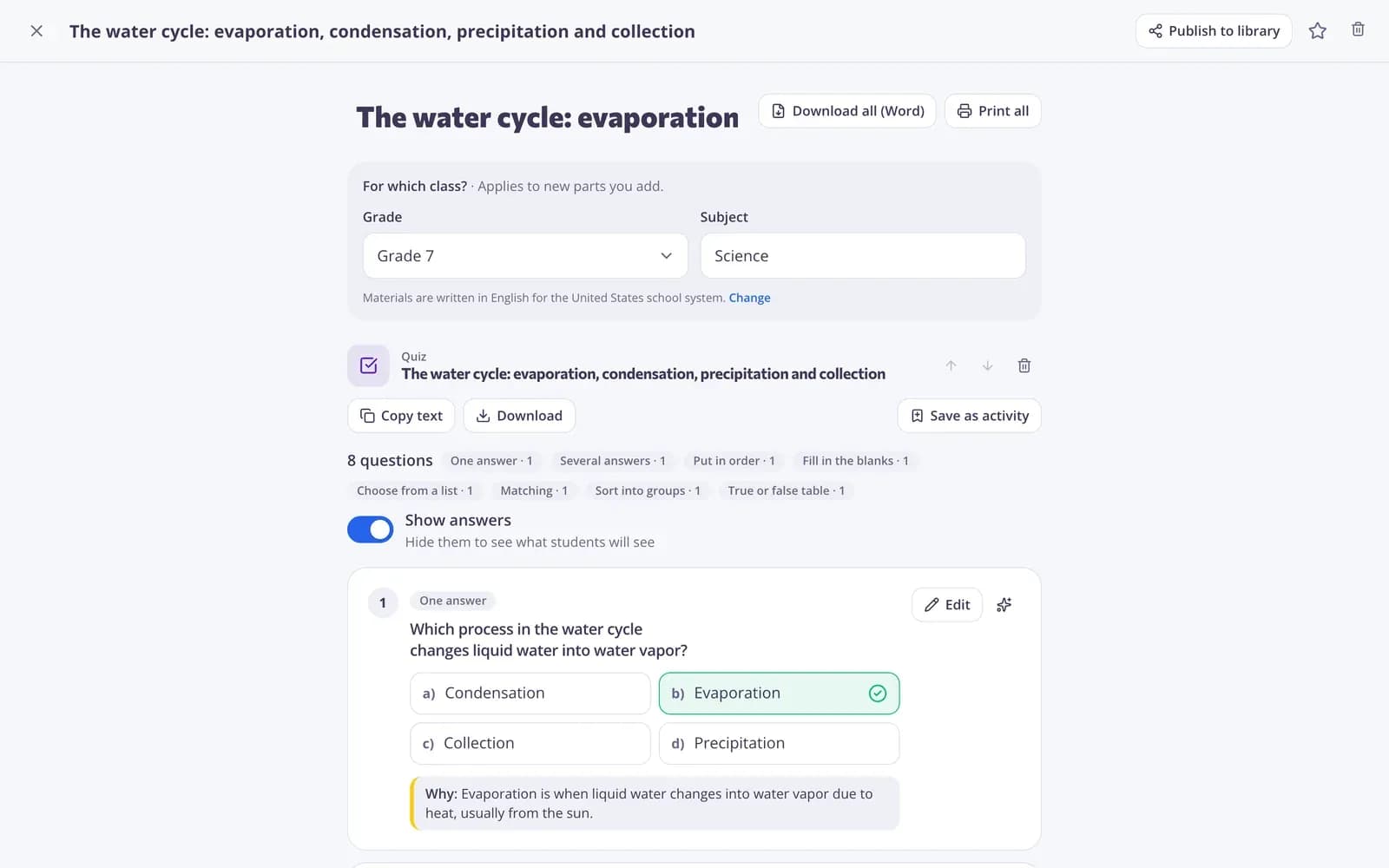
Passo 2: Melhore-o em um clique
Em “Melhorar o resultado”, clique em uma sugestão como “Mais simples”, “Mais curto” ou “Acrescentar exemplos”, ou escreva o que quer alterar em “Diga à IA o que alterar” e envie. Em um quiz, “Alterar com IA” em uma pergunta oferece “Outra pergunta”, “Tornar mais fácil”, “Tornar mais difícil” e “Acrescentar explicação”.
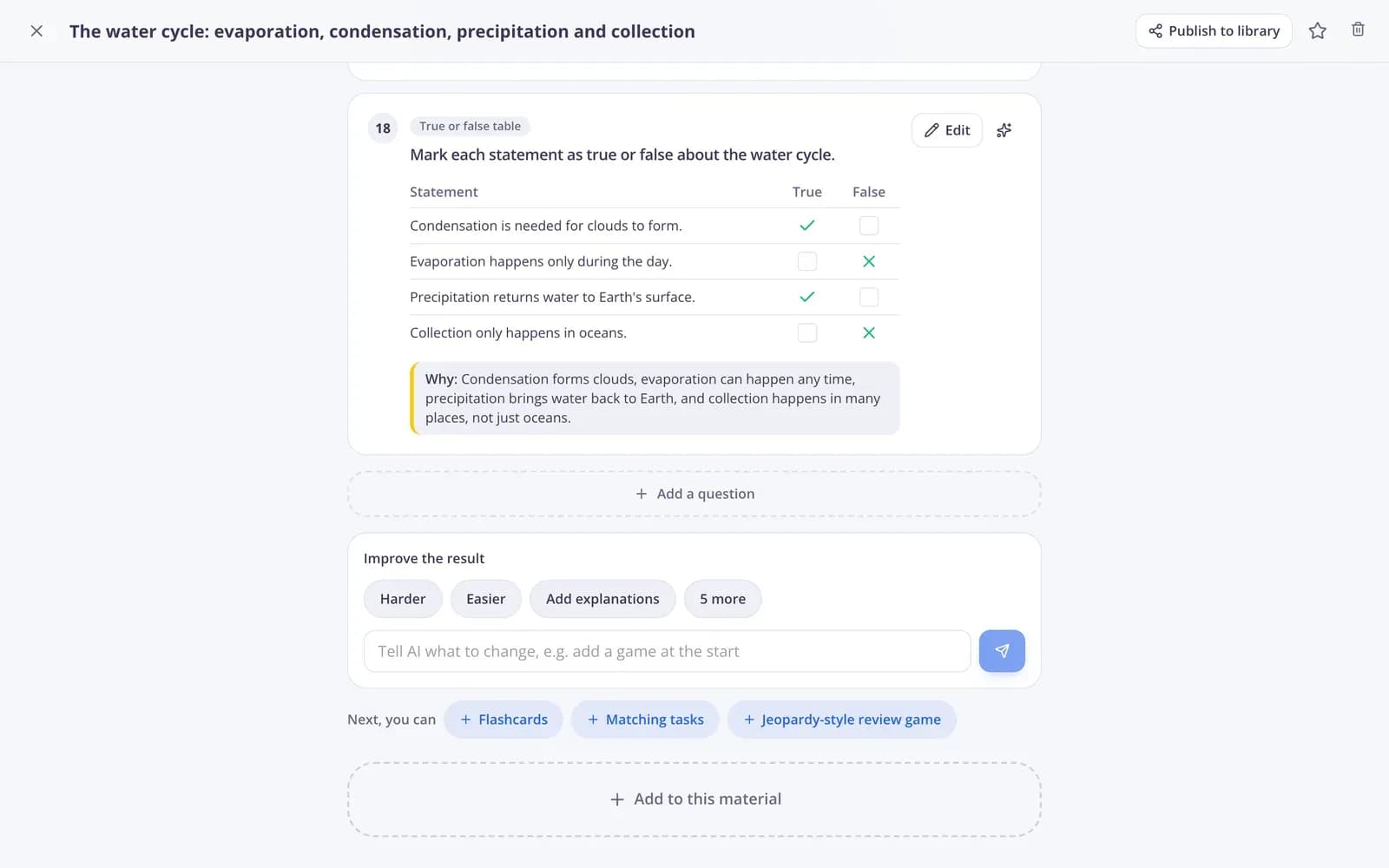
Passo 3: Edite-o você mesmo
Clique em “Editar” para alterar você mesmo um resultado de texto, com botões para negrito, títulos e listas, e “Imagem” para acrescentar uma imagem do seu computador (você também pode colar ou arrastar uma para o texto).
Passo 4: Baixe, imprima ou copie
Os resultados de texto têm “Copiar”, “Palavra” e “Imprimir”. Os quizzes, slides e cartões têm um menu “Baixar” com os formatos adequados, como Word, PowerPoint, PDF ou impressão.
Passo 5: Passe para sua turma
Em quizzes, atividades de pareamento e flashcards, “Pronto para sua turma?” tem “Entregar aos alunos”: o Edform salva como teste e entrega como tarefa de casa na hora, com um código, um link e um código QR para compartilhar, sem prazo (altere em “Editar configurações”). “Jogar ao vivo ou na tela” abre todas as formas de usar em aula. Outros resultados, como um plano de aula ou um texto de leitura, têm “Criar um quiz a partir disso”. Para slides, clique em “Transformar em aula” para ensinar ao vivo com perguntas.
Construa um material completo
Passo 1: Acrescente outra ferramenta ao mesmo material
Clique em uma ferramenta em “A seguir, você pode”, ou em “Adicionar a este material” e “Escolher uma ferramenta”. O resultado é acrescentado embaixo, para que um plano de aula, um quiz e uma atividade de casa fiquem juntos.
Passo 2: Encontre os seus materiais mais tarde
Na página das ferramentas de IA, clique em “Meus materiais” para abrir tudo o que você criou. Use “Baixar tudo (Word)” ou “Imprimir tudo” para o material completo.
Perguntas
As ferramentas de IA são gratuitas?
Sim, para professores. A IA usa pontos: cada professor recebe 15 pontos de IA gratuitos, sem limite de tempo. Quando eles acabam, o Pro oferece 300 pontos por mês. Cada ação de IA usa 1 ponto, e alterar uma única pergunta de um quiz usa 0,1 ponto. Veja quantos pontos você ainda tem na página de ferramentas de IA.
Em que idioma escreve a IA?
No idioma dos seus materiais, que você escolheu quando se cadastrou. Altere-o em “Configurações”, em “Os seus materiais”, juntamente com o seu sistema de ensino.
A IA pode usar minha própria folha de atividades ou página do livro didático?
Sim. Envie o arquivo, tire uma foto da página, cole o texto ou acrescente um link. Os materiais muito longos são encurtados, e o Edform avisa quando só o início é usado.
Por que meu pedido foi recusado?
Os pedidos com conteúdo que não é adequado a uma plataforma escolar não podem ser criados. Reformule o tema e tente novamente.
A IA segue o currículo do meu país?
Usa as etapas, a escala de notas e o programa do seu sistema de ensino. Quando a disciplina corresponde a uma disciplina do programa da sua escola, a IA também vê os temas ensinados nesse ano escolar, para que o nível e os termos se ajustem à sua turma. O seu próprio tema tem sempre prioridade. Veja o programa em “Configurações”, em “O programa da sua escola”.
A IA segue o currículo do meu país?
Ela usa as etapas, a série e o programa do sistema escolar da sua escola. Quando a disciplina corresponde a uma disciplina do seu programa escolar, a IA também vê os temas ensinados naquele ano escolar, então o nível e os termos ficam adequados à sua turma. Seu próprio tema sempre vem em primeiro lugar. Veja o programa em “Configurações”, em “Seu programa escolar”.
Relacionados
- Ferramentas de IAPlanos de aula, quizzes e muito mais em segundos
- QuestionárioUm teste de escolha múltipla sobre qualquer tema, texto, arquivo ou vídeo, com gabarito.
- Plano de aulaPlano de aula completo com objetivos, etapas cronometradas, atividades, avaliação e tarefa de casa.
- Extensão do ChromeUm quiz a partir de qualquer página da web, PDF ou vídeo
- Criar um quizCrie um teste com qualquer combinação de tipos de pergunta, pré-visualize-o e use-o com a sua turma.
- Aulas interativasCrie slides com perguntas pelo meio e ensine-os ao vivo nos dispositivos dos alunos.