

Interactieve lessen
Lessen waarin elke leerling antwoordt
Bouw dia's met vragen en peilingen ertussen, presenteer live terwijl leerlingen op hun eigen apparaat antwoorden en zie elk antwoord voordat je verdergaat. Of laat leerlingen in hun eigen tempo door de les gaan.
- Live presenteren of op eigen tempo toewijzen
- Vragen, peilingen en woordwolken op dia's
- Gratis voor docenten
Wat is een interactieve les?
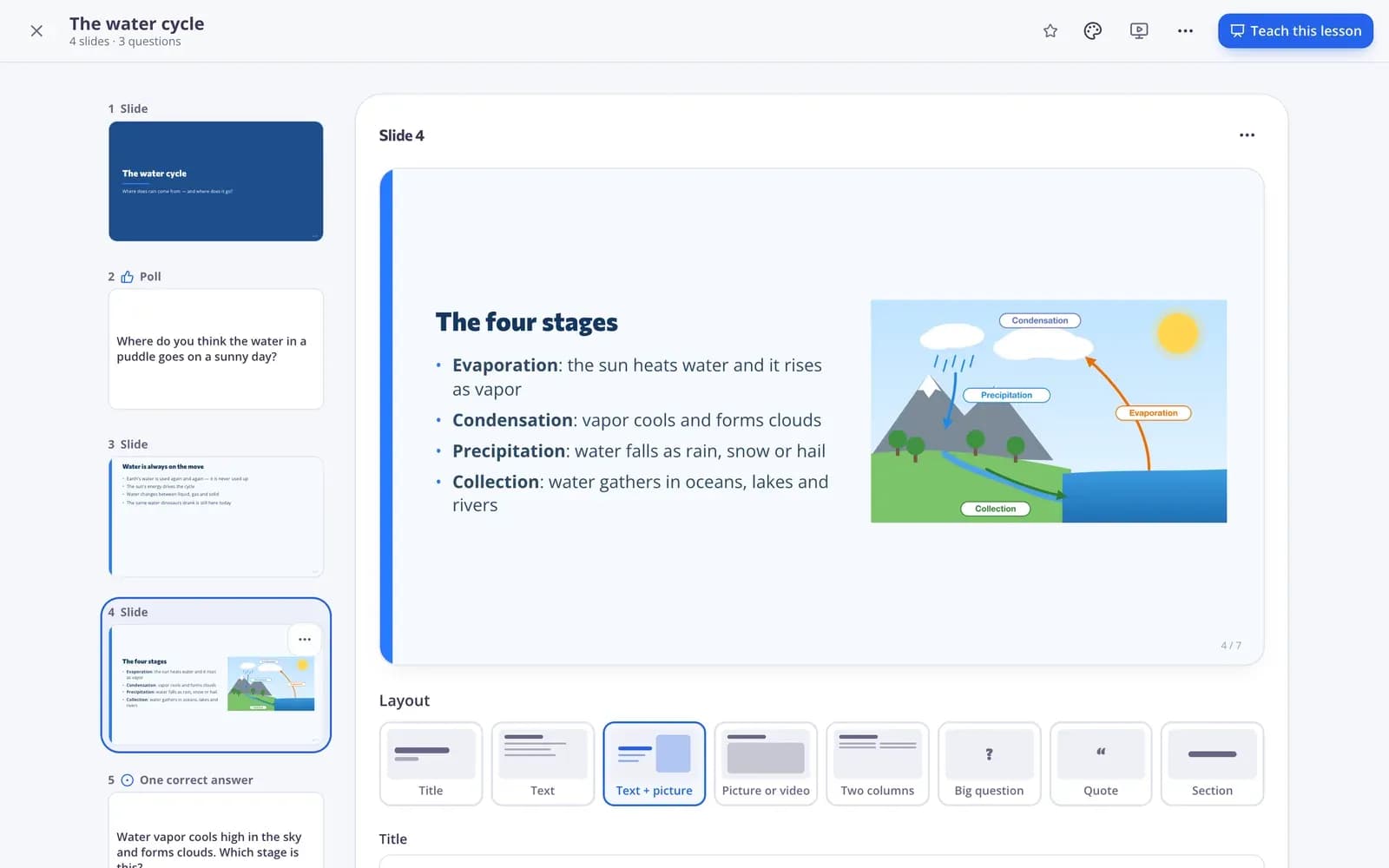
Een interactieve les is een presentatie met ingebouwde vragen, zodat elke leerling antwoordt — niet alleen wie een vinger opsteekt. In Edform maak je dia's met tekst, afbeeldingen en video's, en voeg je er vragen, peilingen en woordwolken tussen. Tijdens het presenteren doen leerlingen mee met een code en antwoorden ze op hun eigen apparaat, terwijl jij elk antwoord ziet, het goede antwoord onthult en beslist wanneer je verdergaat. Je kunt dezelfde les ook toewijzen als huiswerk op eigen tempo, en elk antwoord komt in een rapport.
Edform in het kort
- Prijs
- Gratis voor docenten: Basic is altijd gratis, zonder creditcard, en bevat alle functies.
- AI-tools
- AI-tools voor docenten met 5 AI-punten per maand in Basic en 300 per maand in Pro.
- Leerlingen
- Leerlingen doen mee met een code. Ze hebben geen e-mailadres en geen account nodig.
- Nakijken
- Quizzen en werkbladen worden automatisch nagekeken, met resultaten per leerling en per vraag.
- Apparaten
- Werkt in de browser op laptops, tablets, telefoons en digiborden. Niets te installeren.
- Talen
- Beschikbaar in 32 talen.
- Werkt met
- Google Classroom, Microsoft Teams, ClassLink en leerplatforms die LTI 1.3 ondersteunen.
- Bibliotheek
- Een gratis bibliotheek met kant-en-klare quizzen, werkbladen en lessen die docenten kunnen kopiëren en bewerken.
Zo geef je een interactieve les
- 1
Bouw je dia's
Kies een indeling, voeg tekst, afbeeldingen of een video toe en zet vragen uit je quizzen tussen de dia's — of laat AI de hele presentatie schrijven.
- 2
Presenteer het live
Start de les; leerlingen doen mee met een code of QR-code. Jij bepaalt wat er op elk scherm staat.
- 3
Zie elk antwoord
Zie de antwoorden binnenkomen, onthul het antwoord, vraag opnieuw en bekijk achteraf het rapport.
Probeer het zelf
Doe mee aan een live les
Je bent leerling in een live les. Beantwoord de vraag en zie wat de klas zei.
Jij leidt, elk scherm volgt
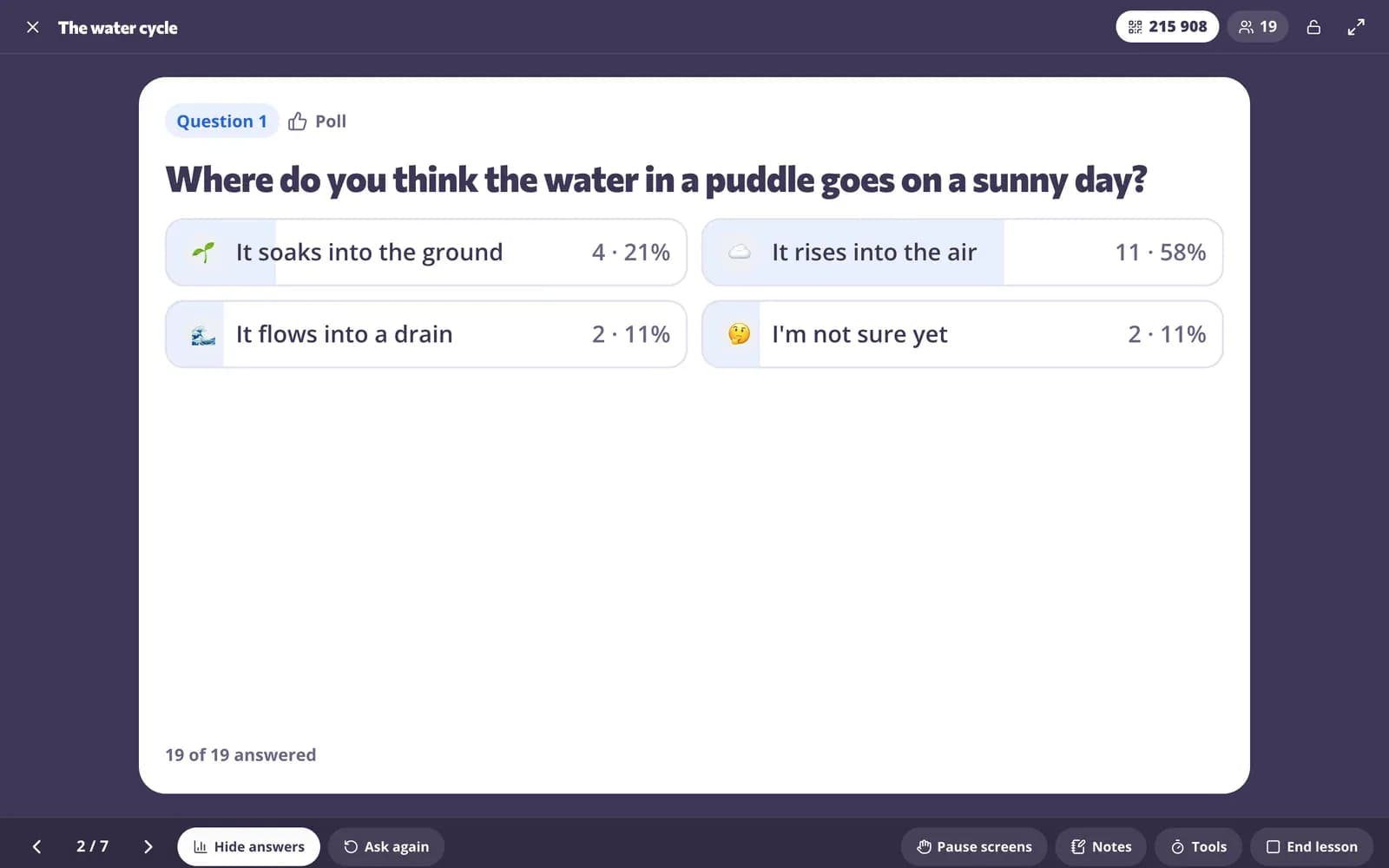
Presenteer vanaf je computer terwijl leerlingen meekijken op die van hen. Toon antwoorden, onthul het goede antwoord, vraag opnieuw, pauzeer alle schermen als je aandacht nodig hebt en gebruik een timer of namenkiezer zonder de les te verlaten.
- Deelnamekaart met code en QR-code
- Antwoorden tonen en goede antwoorden onthullen
- Schermen pauzeren en de les sluiten
Of laat leerlingen in hun eigen tempo werken
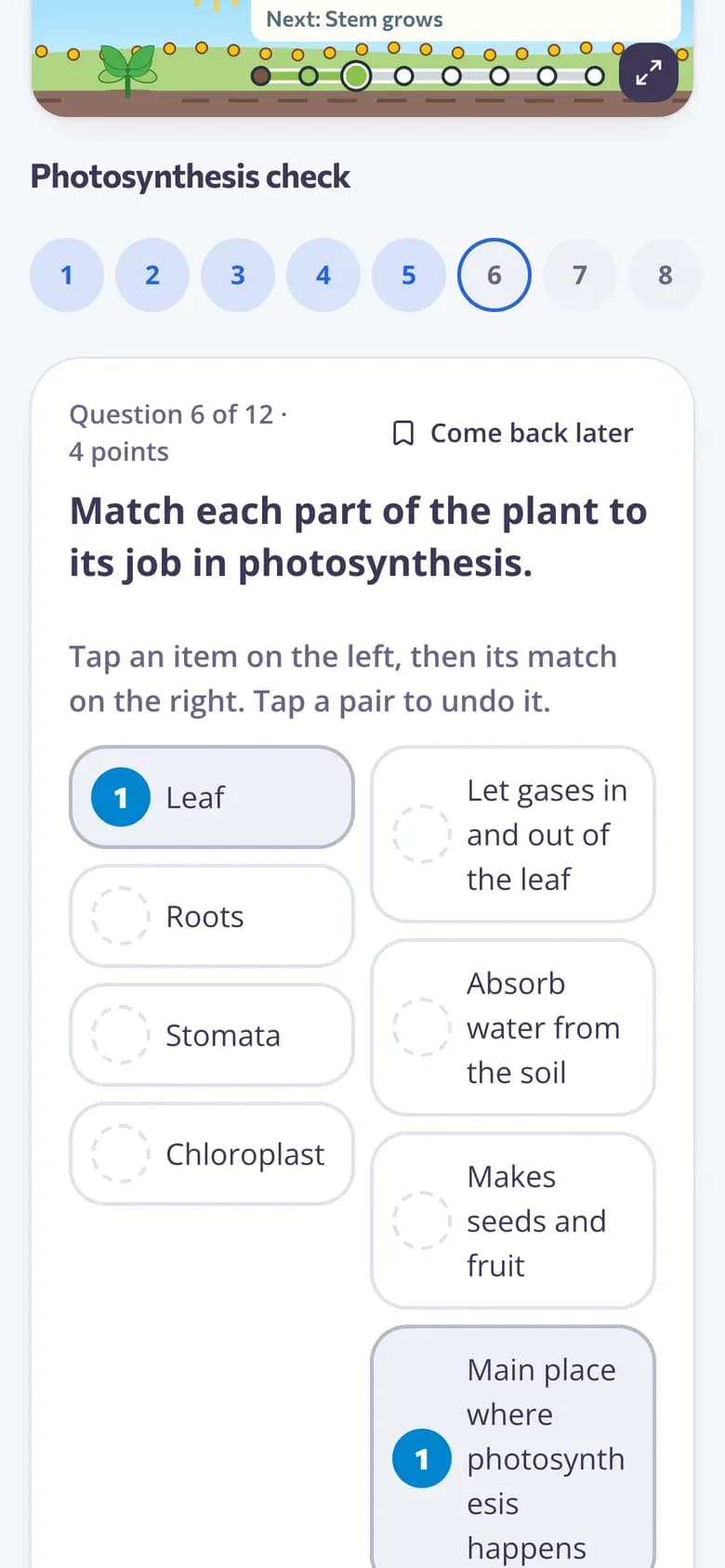
Wijs dezelfde les toe als huiswerk. Leerlingen gaan door de dia's en beantwoorden de vragen wanneer het hen uitkomt — ideaal voor flipped classrooms en leerlingen die een les hebben gemist.
- Op eigen tempo op elk apparaat
- Antwoorden worden onderweg opgeslagen
- Dezelfde les, niets kopiëren
Een rapport bij elke les
Zie wie heeft meegedaan, wat elke leerling heeft geantwoord en hoe de klas het deed op elke vraag — live tijdens de les en achteraf.
- Live dashboard terwijl je lesgeeft
- Antwoorden per leerling
- Resultaten naast je andere rapporten

Alles wat je nodig hebt om met dia's les te geven
Dia-indelingen en thema's
Negen lay-outs (waaronder een historisch figuur waarmee leerlingen chatten), kant-en-klare thema’s, afbeeldingen, YouTube- of Vimeo-video’s en sprekersnotities.
AI schrijft de presentatie
Beschrijf de les en AI maakt een opzet van de dia's die jij kunt bewerken — in de taal waarin je lesgeeft.
Peilingen en woordwolken
Vraag hoe zeker leerlingen zich voelen of verzamel ideeën in een woordwolk, direct in de les.
Onthullen en opnieuw vragen
Toon de antwoorden van de klas, onthul het goede antwoord en stel de vraag opnieuw als ze nog een poging nodig hebben.
Schermen pauzeren en sluiten
Bevries alle leerlingschermen als je alle ogen op jou wilt, en sluit de les als hij voorbij is.
Huiswerk op eigen tempo
Wijs de les toe om thuis te maken; vragen worden nagekeken net als in een quiz.
Docenten gebruiken interactieve lessen voor
- 01
Een nieuw onderwerp introduceren
Combineer uitleg met snelle checks, zodat je weet wie het volgt voordat je verdergaat.
- 02
Flipped classroom
Leerlingen gaan thuis door de les; in de les is er tijd voor oefenen en vragen.
- 03
Leerlingen die een les hebben gemist
Deel dezelfde les op eigen tempo, zodat afwezige leerlingen kunnen bijwerken.
- 04
Discussies
Begin met een peiling of woordwolk en bouw de discussie op echte antwoorden.
Ontdek meer
- Live peilingen en woordwolkenLeerlingen antwoorden op hun apparaat, resultaten op jouw scherm
- PresentatieLesdia's over elk onderwerp of materiaal, klaar om op volledig scherm te tonen of te downloaden.
- VideolessenVragen in elke video
- Flipped classroomVideo en lessen thuis, oefenen en spellen in de klas
- KlasschermTimers, namenkiezers en meer op het bord
- LesplanEen volledig lesplan met doelen, lesfasen met tijden, activiteiten, toetsing en huiswerk.
Stapsgewijze handleidingen
Veelgestelde vragen
Hoe nemen leerlingen deel aan een interactieve les?
Start de les en toon de deelnamekaart. Leerlingen typen de code in of scannen de QR-code op elk apparaat en typen hun naam in — geen account nodig.
Kan ik vragen gebruiken die ik al heb gemaakt?
Ja. Voeg vragen uit je quizzen toe aan elke les, of zet met één klik een hele quiz om in een les.
Kan AI de slides maken?
Ja. Gebruik “Maken met AI” in de lesbouwer of de AI-presentatietool en bewerk daarna de slides zoals alle andere.
Zijn er kant-en-klare interactieve lessen?
Ja. Docenten delen lessen in de communitybibliotheek. Filter op vak en leerjaar, bekijk een voorbeeld en klik op Deze gebruiken om hem naar je account te kopiëren. Pas daarna de slides en vragen aan voor jouw klas.
Kan ik presenteren zonder dat leerlingen deelnemen?
Ja. Geef de les alleen op de beamer, net als een gewone diavoorstelling.
Kunnen leerlingen de les zelfstandig maken?
Ja. Wijs hem toe als huiswerk en leerlingen doorlopen hem op hun eigen tempo.
Werken interactieve lessen voor elk leerjaar?
Ja. Hou voor jongere leerlingen de slides kort en gebruik afbeeldingen, peilingen en vragen met één tik. Voor oudere leerlingen kun je open antwoorden, rangschikken of koppelen toevoegen en de antwoorden gebruiken om een gesprek te starten. Elk vraagtype dat je in quizzen gebruikt, werkt ook in een les.
Is het gratis?
Ja, interactieve lessen zijn gratis voor docenten.
Kunnen leerlingen een les maken vanuit Google Classroom?
Ja. Geef de les als huiswerk, zodat leerlingen hem op hun eigen tempo kunnen doorlopen, en klik daarna op Delen naar Classroom: het deelvenster van Google Classroom opent met de titel, link en deelnamecode al ingevuld, zodat je de klas kiest en plaatst.
Google Classroom is een handelsmerk van Google LLC. Microsoft en Microsoft Teams zijn handelsmerken van de Microsoft-groep van bedrijven.
Geef je volgende les interactief
Bouw hem in een paar minuten of laat AI een opzet maken — gratis voor docenten.
- Gratis voor docenten
- Geen creditcard
- Werkt op elk apparaat