

Automatisch nakijken
Quizzen die zichzelf nakijken
Leerlingen leveren in en elk gesloten antwoord is al nagekeken — met gedeeltelijke punten, goedgekeurde spellingen en een toegestane afwijking voor getallen. Jij leest alleen de antwoorden die een docent nodig hebben.
- 10 vraagtypes die automatisch worden nagekeken
- Gedeeltelijke punten ingebouwd
- Gratis voor docenten

Wat is automatisch nakijken in Edform?
Automatisch nakijken in Edform betekent dat elk antwoord met een goed antwoord voor je wordt nagekeken terwijl leerlingen antwoorden. Het werkt voor tien vraagtypes — één of meerdere goede antwoorden, korte antwoorden, getallen, open plekken, keuzelijsten in de tekst, tabellen waar of niet waar, volgorde, koppelen en sorteren — in quizzen, werkbladen, live spellen en elke spelvorm. Gedeeltelijke punten worden gegeven per open plek, paar, rij of item. Kleine verschillen zoals hoofdletters, extra spaties, een decimale komma of een punt aan het eind kosten geen punten. Open antwoorden wachten op jou, en de totalen worden bijgewerkt als je ze beoordeelt.
Edform in het kort
- Prijs
- Gratis voor docenten: Basic is altijd gratis, zonder creditcard, en bevat alle functies.
- AI-tools
- AI-tools voor docenten met 5 AI-punten per maand in Basic en 300 per maand in Pro.
- Leerlingen
- Leerlingen doen mee met een code. Ze hebben geen e-mailadres en geen account nodig.
- Nakijken
- Quizzen en werkbladen worden automatisch nagekeken, met resultaten per leerling en per vraag.
- Apparaten
- Werkt in de browser op laptops, tablets, telefoons en digiborden. Niets te installeren.
- Talen
- Beschikbaar in 32 talen.
- Werkt met
- Google Classroom, Microsoft Teams, ClassLink en leerplatforms die LTI 1.3 ondersteunen.
- Bibliotheek
- Een gratis bibliotheek met kant-en-klare quizzen, werkbladen en lessen die docenten kunnen kopiëren en bewerken.
Zo werkt automatisch nakijken
- 1
Markeer de goede antwoorden één keer
Vink bij het schrijven van een vraag de goede optie aan of typ de goedgekeurde antwoorden. Voeg andere spellingen of een toegestane afwijking voor getallen toe.
- 2
Leerlingen antwoorden
Huiswerk, werkbladen en spellen worden op de servers van Edform nagekeken terwijl de antwoorden binnenkomen, dus het resultaat is op elk apparaat hetzelfde.
- 3
Open de resultaten
Scores, percentages en elk antwoord staan klaar. Alleen open antwoorden zijn gemarkeerd als Te beoordelen.
Probeer het zelf
Geen account nodig — probeer het als leerling
Dit is de echte Edform-speler. Beantwoord de vragen en zie hoe ze worden nagekeken.
Feedback wanneer jij dat wilt
Kies wanneer leerlingen goed of fout en de goede antwoorden zien: direct na elke vraag, na het inleveren, na de deadline of nooit.
- Direct na elke vraag
- Na het inleveren of na de deadline
- Uitleg getoond bij het antwoord

Jij bepaalt wat als goed telt
Noem elke spelling die goed moet zijn, bepaal of hoofdletters meetellen en kies bij meerdere antwoorden en volgorde voor gedeeltelijke punten of alles of niets.
- Meerdere goedgekeurde antwoorden
- Hoofdletters alleen als je dat wilt
- Gedeeltelijke punten of alles of niets

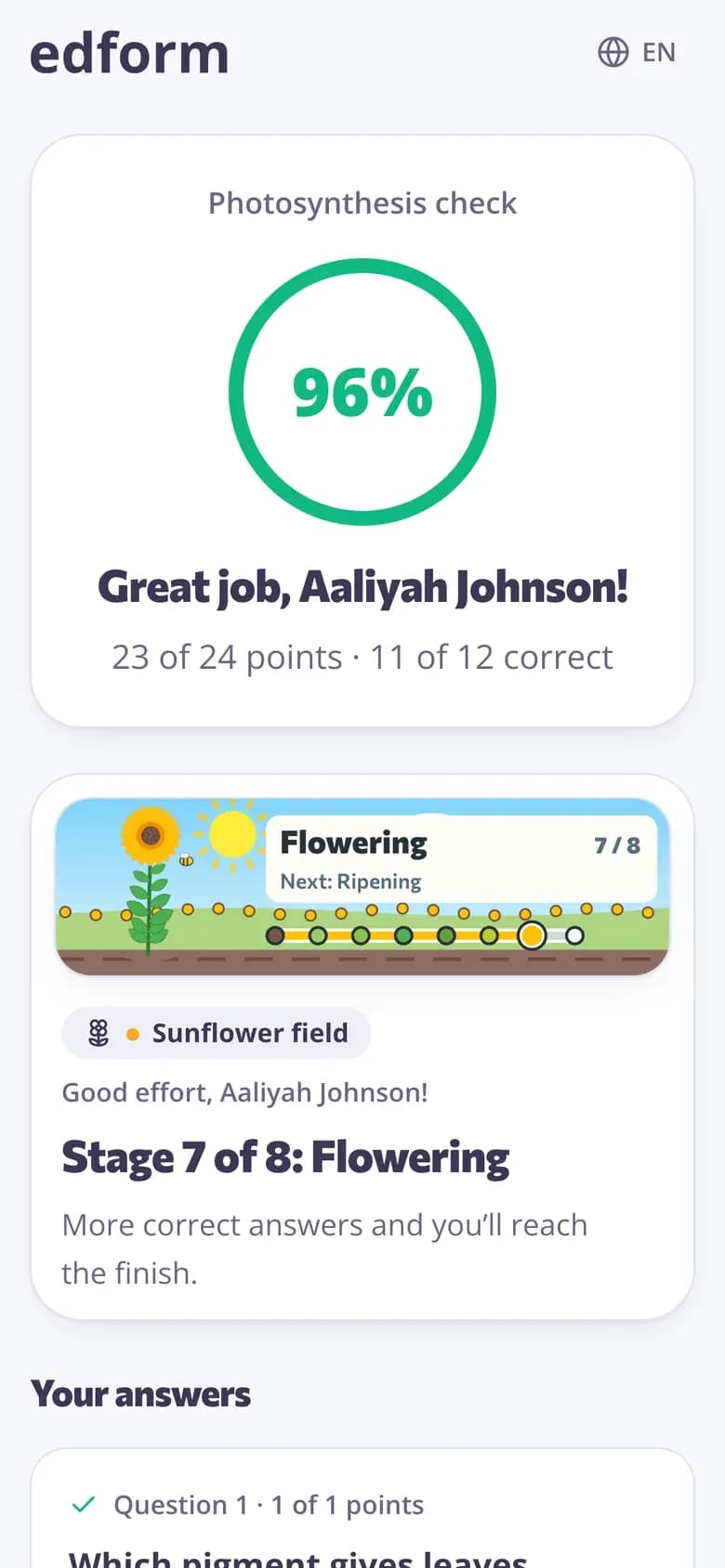
Leerlingen zien meteen hun resultaat
Als je resultaten toont, zien leerlingen hun score en hun antwoorden naast de goede zodra ze inleveren.
- Score en punten
- Hun antwoorden met de goede ernaast
- Open antwoorden gemarkeerd als wachtend op de docent
Nakijken dat eerlijk is voor leerlingen
Gedeeltelijke punten
Twee van de drie open plekken goed levert twee derde op. Alle vakjes aanvinken bij een vraag met meerdere antwoorden levert niets op.
Mild bij tekstcontrole
Hoofdletters, extra spaties, verschillende apostroffen en een punt aan het eind worden genegeerd. Accenten tellen wel mee.
Getallen goed geregeld
2,5, 2.5 en 5/2 worden allemaal begrepen. Stel een toegestane afwijking en een optionele eenheid in.
Volgorde eerlijk gescoord
Eén item op de verkeerde plek kost een beetje, niet het hele antwoord — of kies exacte plaatsen of alles of niets.
Verbeter je fouten
Bij een nieuwe poging blijven goede antwoorden staan en doen leerlingen alleen de rest opnieuw.
Jij hebt het laatste woord
Wijzig de punten van elk antwoord en voeg feedback toe; de totalen worden direct bijgewerkt.
Docenten gebruiken het voor
- 01
Wekelijks huiswerk
Stel het één keer in en besteed je avond aan feedback in plaats van aan nakijken.
- 02
Spelling en woordenschat
Exacte spellingen nagekeken, met elke goedgekeurde variant die je noemt.
- 03
Rekenoefening
Getalantwoorden met breuken, kommagetallen en een toegestane afwijking.
- 04
Grote klassen
Honderd werkjes nagekeken op het moment dat de laatste leerling inlevert.
Ontdek meer
- QuizmakerAutomatisch nagekeken quizzen, toetsen en huiswerk
- Vraagtypes13 manieren om te vragen, van koppelen tot open antwoorden
- Beoordelen met rubricsBeoordeel open antwoorden met een checklist en feedback
- QuizrapportenScores per leerling, per vraag en veelgemaakte fouten
- Online huiswerkGeef huiswerk met een code en een deadline
- Formatief toetsenControleer begrip tijdens de les, niet na de toets
Veelgestelde vragen
Welke vraagtypes worden automatisch nagekeken?
Eén goed antwoord, waar of niet waar, meerdere goede antwoorden, kort antwoord, getal als antwoord, invuloefening, kiezen uit een lijst in de tekst, tabel waar of niet waar, op volgorde zetten, paren koppelen en in groepen sorteren. Open antwoorden beoordeel je zelf; peilingen en woordwolken hebben geen score.
Accepteert automatisch nakijken spelfouten?
Alleen de spellingen die je noemt. Edform negeert hoofdletters, extra spaties en leestekens aan het eind, maar raadt niet naar typefouten — voeg elke andere spelling toe die goed moet zijn.
Kan ik een cijfer wijzigen dat Edform heeft gegeven?
Ja. Open de antwoorden van de leerling en geef andere punten of feedback. Het totaal van de leerling en de klasresultaten worden direct bijgewerkt.
Wie beoordeelt open antwoorden?
Jij, met een optionele beoordelingschecklist. Edform verzamelt ze onder Te beoordelen en brengt je na het opslaan naar het volgende antwoord.
Gebruikt automatisch nakijken AI?
Nee. Edform controleert elk antwoord aan de hand van de goede antwoorden die jij instelt — goedgekeurde spellingen, een toegestane afwijking voor getallen, de juiste volgorde of paren — dus elk cijfer is voorspelbaar en je kunt zien waarom het is gegeven. Open antwoorden beoordeel je zelf.
Werkt het voor werkbladen en spellen?
Ja. Interactieve werkbladen, live spellen en alle spelvormen gebruiken hetzelfde nakijken, dus elk resultaat is vergelijkbaar.
Kunnen leerlingen hun cijfer meteen zien?
Als je dat wilt. Jij kiest wanneer leerlingen goed of fout en de goede antwoorden zien: direct, na het inleveren, na de deadline of nooit.
Stop met quizzen met de hand nakijken
Gratis voor docenten. Schrijf de vragen één keer en laat Edform het nakijken doen.
- Gratis voor docenten
- Geen creditcard
- Werkt op elk apparaat