Corsi online
Trasforma i tuoi materiali in un corso online
Organizza quiz, schede, lezioni, video, note e file unità per unità. Assegna il corso a una classe oppure condividi un solo link e vedi quanto ha fatto ogni studente.
- Creato con materiali che hai già preparato
- Classe, link, codice o QR
- Gratis per i docenti
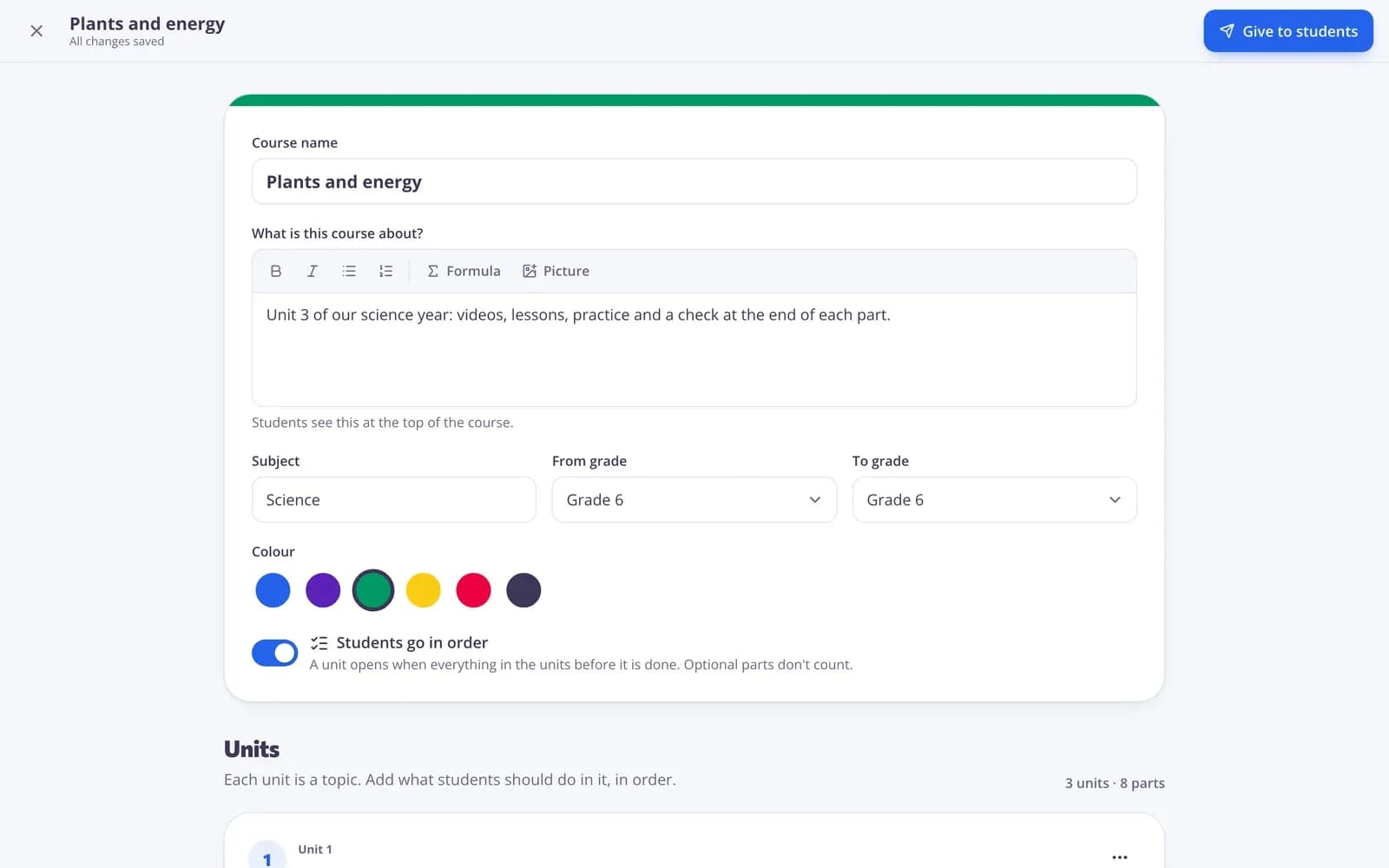
Cos’è un corso online su Edform?
Un corso online è un percorso attraverso i tuoi materiali didattici. Crei unità — una per ogni argomento o settimana — e aggiungi test, schede, lezioni, videolezioni, materiali IA e schermi della classe che hai già, oltre ai tuoi testi, link e file. Non viene copiato nulla: il corso rimanda ai tuoi materiali. Poi lo assegni a una classe oppure apri un link a cui chiunque può accedere con un codice. Gli studenti vedono un solo pulsante Continua che li porta alla parte successiva, i quiz vengono corretti automaticamente e tu vedi i progressi di ogni studente e di ogni parte in un’unica tabella.
Come creare un corso online
- 1
Crea le unità
Apri Corsi, scegli Nuovo corso e aggiungi un’unità per ogni argomento o settimana. Rinomina, sposta o aggiungi una breve nota per gli studenti.
- 2
Aggiungi i tuoi materiali
Scegli test, schede, lezioni, video e altri materiali da La mia biblioteca — anche più di uno alla volta — oppure aggiungi un testo, un link o un file.
- 3
Assegnalo agli studenti
Scegli Assegna agli studenti: assegnalo a una classe, oppure attiva un link aperto con un codice e un codice QR a cui chiunque può accedere.
Provalo tu stesso
Nessuna registrazione necessaria — provalo come studente
Questo è il vero player di Edform. Rispondi alle domande e vedi come vengono corrette.
Un percorso chiaro per gli studenti
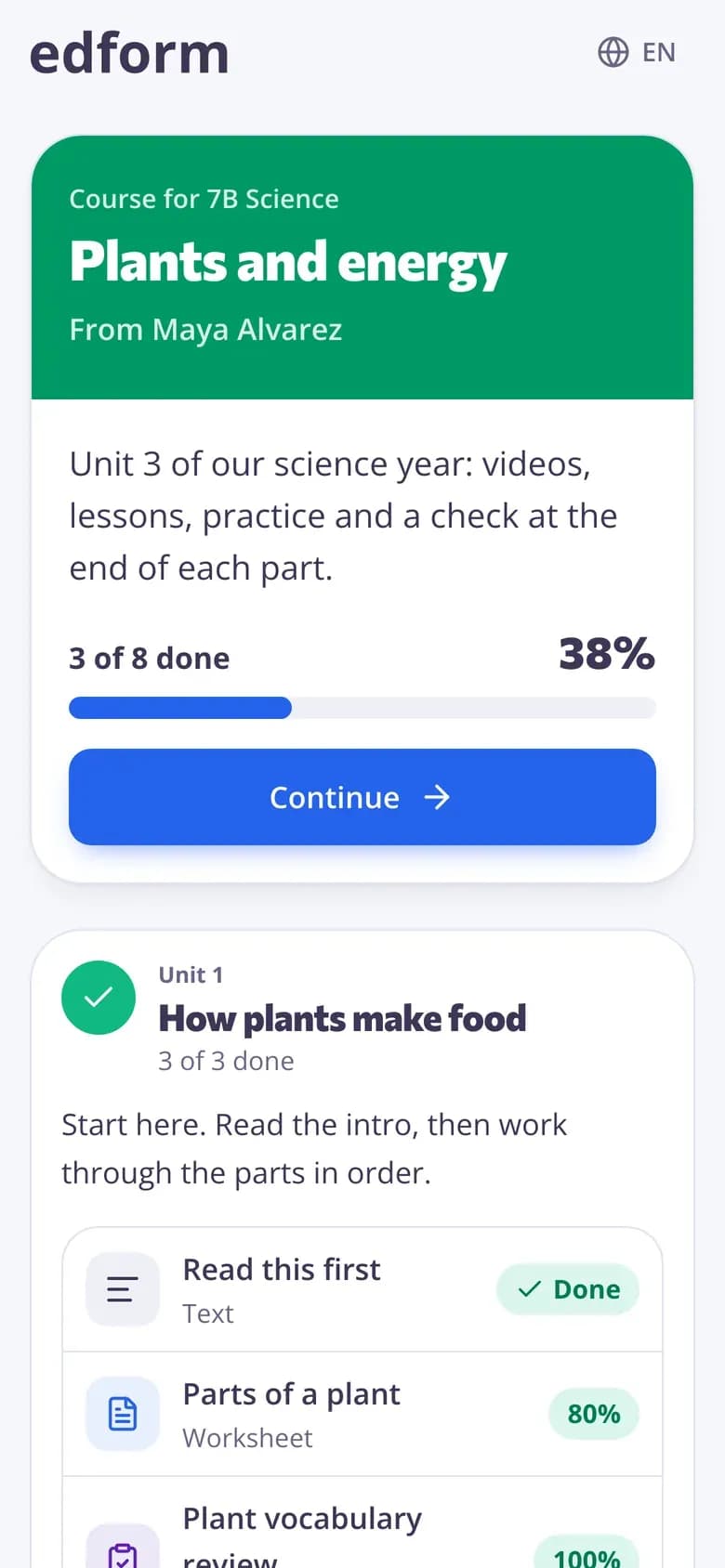
Gli studenti aprono il corso da qualsiasi dispositivo e vedono una barra di avanzamento, tutte le unità e un solo pulsante per passare alla parte successiva. Quiz e schede si aprono nel player normale e risultano completati quando li consegnano.
- Inizia o Continua alla parte successiva
- Segna come completati letture, link e file
- Le unità possono sbloccarsi in ordine
Vedi i progressi di ogni studente
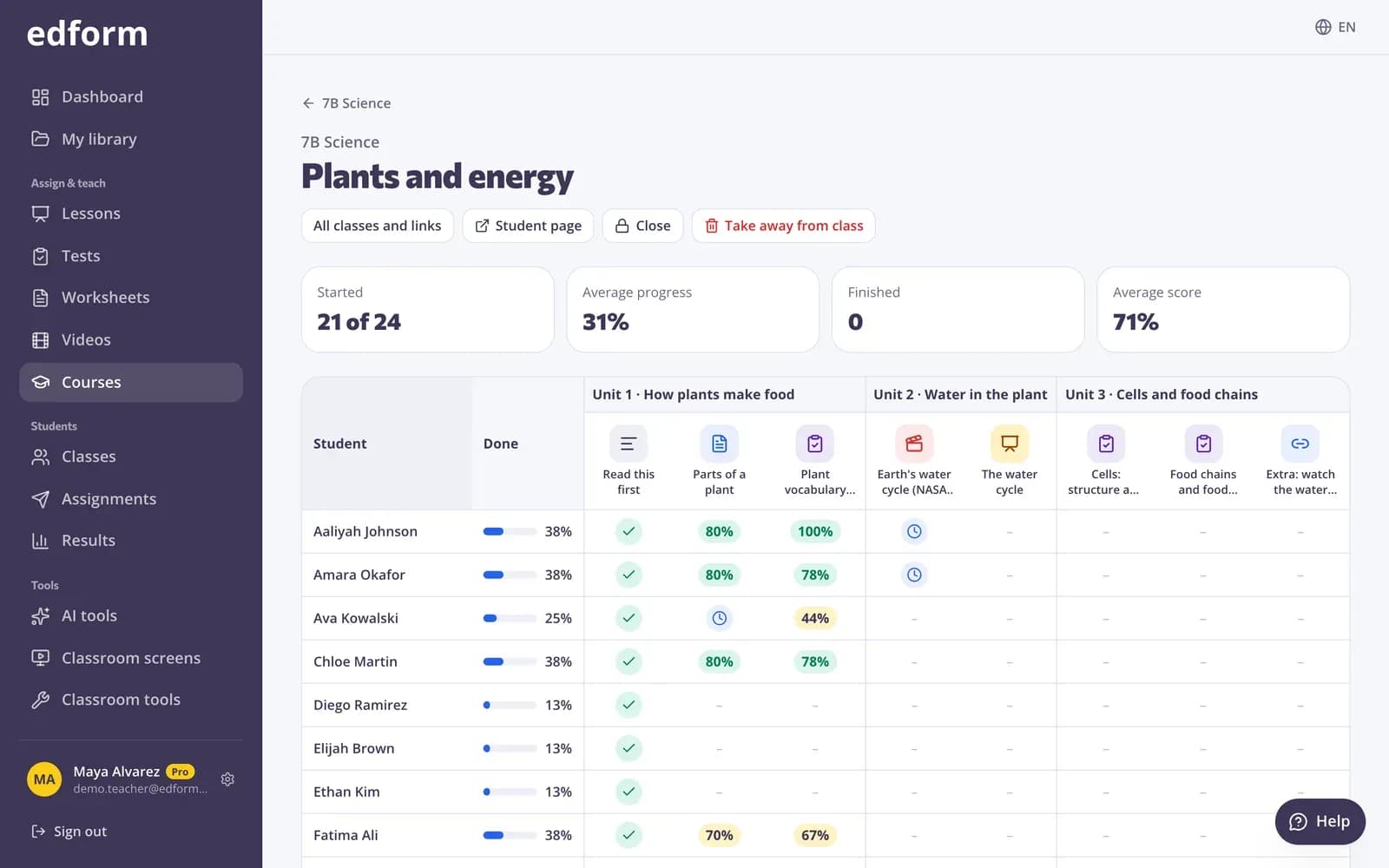
La tabella dei progressi mostra ogni studente rispetto a ogni parte del corso, raggruppata per unità: completato, punteggio migliore, iniziato oppure in attesa della tua valutazione.
- Percentuale completata per studente
- Il miglior punteggio in ogni Quiz
- Apri qualsiasi report dei Compiti
I risultati finiscono nel tuo registro
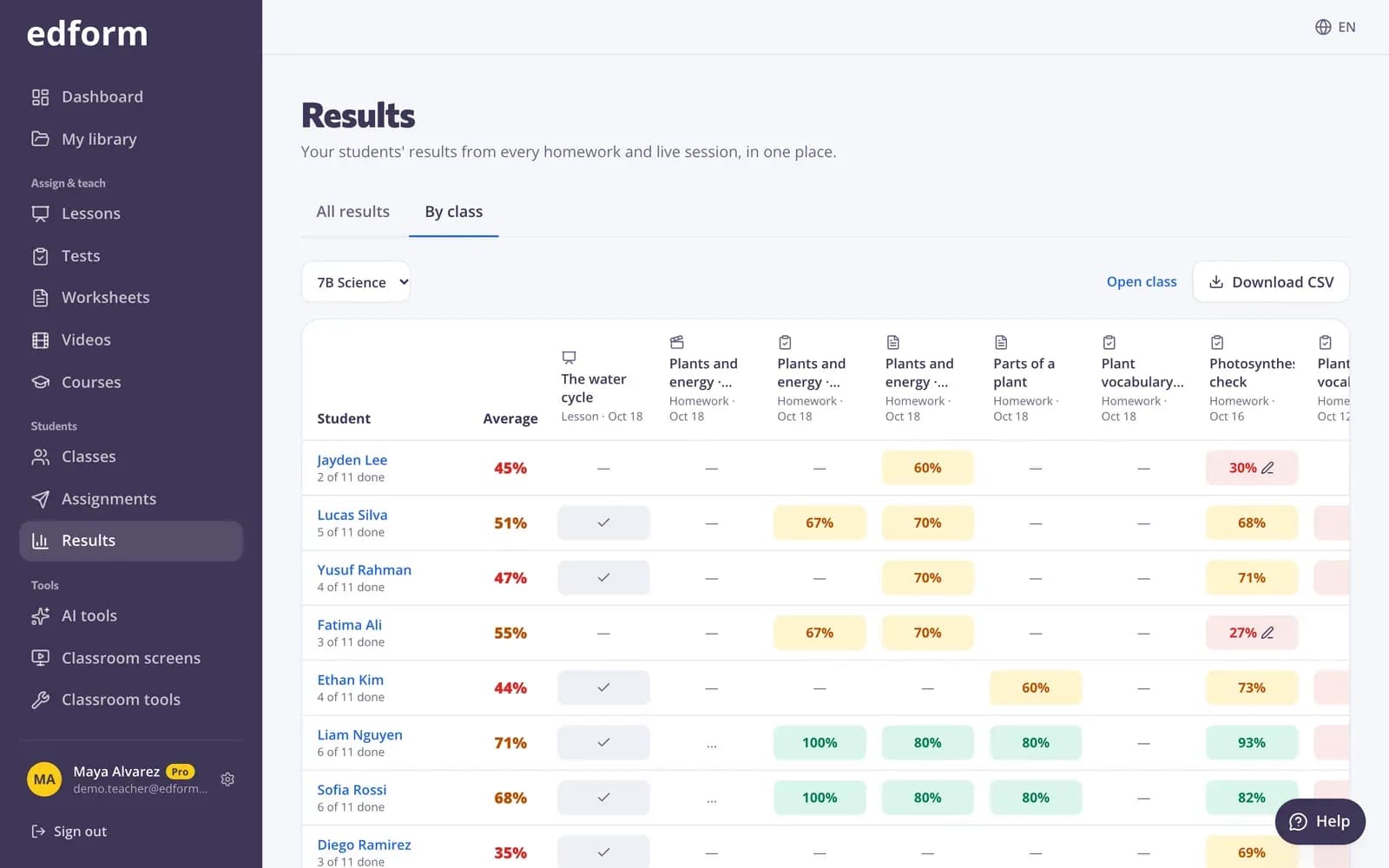
Ogni Quiz in un corso è un normale Compito, quindi i suoi risultati compaiono anche in Risultati e nel registro della classe accanto al resto del tuo lavoro.
- Quiz corretti automaticamente
- Risposte aperte nella tua coda di correzione
- Scarica CSV dal registro
Tutto quello che serve a un corso
Unità e parti
Raggruppa i materiali per argomento o per settimana, sposta le parti tra le unità e contrassegna alcune come opzionali.
Gli studenti procedono in ordine
Attivala e un’unità si apre solo quando ogni parte delle unità precedenti è stata completata.
Link, codice e QR
Condividi un link aperto con un codice a 8 cifre: chiunque abbia un nome può entrare, oppure solo gli studenti con un account.
Il tuo testo, i tuoi link e i tuoi file
Aggiungi un testo, un link YouTube che si apre dentro il corso oppure un file PDF, immagine o audio.
Avanzamento per studente
In alto: iniziato, avanzamento medio, completato e punteggio medio; sotto, ogni studente e ogni parte.
Assegna a un’intera classe
I membri della classe vedono il corso nella loro home studente e la pagina della classe mostra i suoi progressi.
I docenti usano i corsi online per
- 01
Un’unità di lavoro
Tutto quello che serve per un argomento, in ordine: il video, la lezione, l’esercitazione e il test.
- 02
Apprendimento al proprio ritmo
Gli studenti lavorano al proprio ritmo mentre tu aiuti quelli che sono in difficoltà.
- 03
Lavoro estivo e recupero
Un solo link con tutto ciò che serve a uno studente per recuperare, e i progressi che puoi controllare.
- 04
Ripetizioni e istruzione parentale
Un percorso chiaro per ogni studente, con i voti che puoi mostrare ai genitori.
Scopri di più
- Creatore di quizQuiz, test e compiti corretti automaticamente
- Schede interattiveTrasforma qualsiasi PDF in una scheda online
- Lezioni interattiveSlide con domande e sondaggi in diretta
- VideolezioniDomande dentro qualsiasi video
- Apprendimento al proprio ritmoCorsi e compiti che gli studenti svolgono al proprio ritmo
- Istruzione parentaleCorsi, giochi e pratica con correzione automatica per imparare a casa
Guide passo passo
- Crea una classeCrea una classe, condividi il codice classe e aggiungi studenti da un elenco.
- Assegna compitiAssegna un test come compito con codice, link o codice QR e imposta la scadenza.
- Report dei compitiVedi il punteggio di ogni studente, ogni risposta e come è andata la classe su ciascuna domanda.
Domande frequenti
Cosa posso inserire in un corso?
Test, schede, lezioni, videolezioni, materiali IA e schermi della classe creati su Edform, oltre a tuoi testi, link e file come PDF, immagini e audio.
Gli studenti devono avere un account?
Non con un link aperto per chiunque: gli studenti inseriscono un nome e iniziano. Puoi anche consentire l’accesso solo agli studenti con un account, oppure assegnare il corso a una delle tue classi.
Se cambio un quiz, cambia anche il corso?
Il corso punta ai tuoi materiali, non ne crea una copia. Un quiz viene bloccato per gli studenti la prima volta che uno di loro lo apre nel corso, così i loro punteggi restano corretti.
Come faccio a vedere chi ha finito?
Apri la pagina dei progressi del corso: ogni studente, ogni parte, percentuale completata e migliori punteggi. Le colonne dei quiz aprono il report completo del compito.
Gli studenti possono seguire il corso in ordine?
Sì. Attiva Gli studenti procedono in ordine e ogni unità si sblocca solo quando quelle precedenti sono completate. Le parti facoltative non bloccano nessuno.
È gratis?
Sì. I corsi sono inclusi nel piano Basic gratuito. Solo l’uso dell’IA ha dei limiti: 5 punti IA al mese su Basic e 300 su Pro.
Crea il tuo primo corso
Gratis per i docenti. Usa i materiali che hai già.
- Gratis per i docenti
- Nessuna carta di credito
- Funziona su qualsiasi dispositivo