

Compiti online
Compiti online che si raccolgono e si valutano da soli
Assegna qualsiasi quiz, scheda, lezione o videolezione come compito. Gli studenti lo aprono con un codice o lo trovano nella loro classe, e tu vedi chi ha consegnato e com’è andata.
- Codice, link, codice QR o classe
- Scadenze, consegne in ritardo e tentativi
- Gratis per i docenti

Come funzionano i compiti online in Edform?
I compiti online in Edform partono da qualsiasi cosa tu abbia creato: un quiz, una scheda interattiva, una lezione o una videolezione. Scegli chi può svolgerlo — chiunque abbia il codice, gli studenti che hanno effettuato l’accesso o una delle tue classi — imposti una scadenza, decidi se le consegne in ritardo contano e quanti tentativi hanno gli studenti. Gli studenti lo aprono con un codice a 7 cifre, un link o un codice QR, oppure lo trovano nella pagina I miei compiti. Le risposte si salvano mentre lavorano, le domande chiuse vengono valutate quando consegnano e il report mostra chi ha iniziato, finito o non ha ancora iniziato.
Edform in breve
- Prezzo
- Gratis per i docenti: Basic è gratis per sempre, senza carta di credito, e include tutte le funzionalità.
- Strumenti IA
- Strumenti IA per docenti con 5 punti IA al mese su Basic e 300 al mese su Pro.
- Studenti
- Gli studenti entrano con un codice. Non servono né indirizzo email né account.
- Correzione
- Quiz e schede vengono corretti automaticamente, con risultati per studente e per domanda.
- Dispositivi
- Funziona nel browser su laptop, tablet, telefoni e lavagne interattive. Niente da installare.
- Lingue
- Disponibile in 32 lingue.
- Compatibile con
- Google Classroom, Microsoft Teams, ClassLink e piattaforme di apprendimento che supportano LTI 1.3.
- Biblioteca
- Una biblioteca gratuita di quiz, schede e lezioni pronti all’uso che i docenti possono copiare e modificare.
Come assegnare compiti online
- 1
Scegli Assegna come compito
Apri un quiz, una scheda o una lezione e scegli Assegna come compito.
- 2
Imposta chi, quando e come
Scegli chi può svolgerlo, la scadenza, le consegne in ritardo, i tentativi e quando gli studenti vedono i risultati. Poi premi Assegna compito.
- 3
Condividi e segui gli sviluppi
Condividi il codice, il link o il codice QR, oppure lascia che gli studenti lo trovino nella loro classe. Controlla il report man mano che arrivano le consegne.
Provalo tu stesso
Nessuna registrazione necessaria — provalo come studente
Questo è il vero player di Edform. Rispondi alle domande e vedi come vengono corrette.
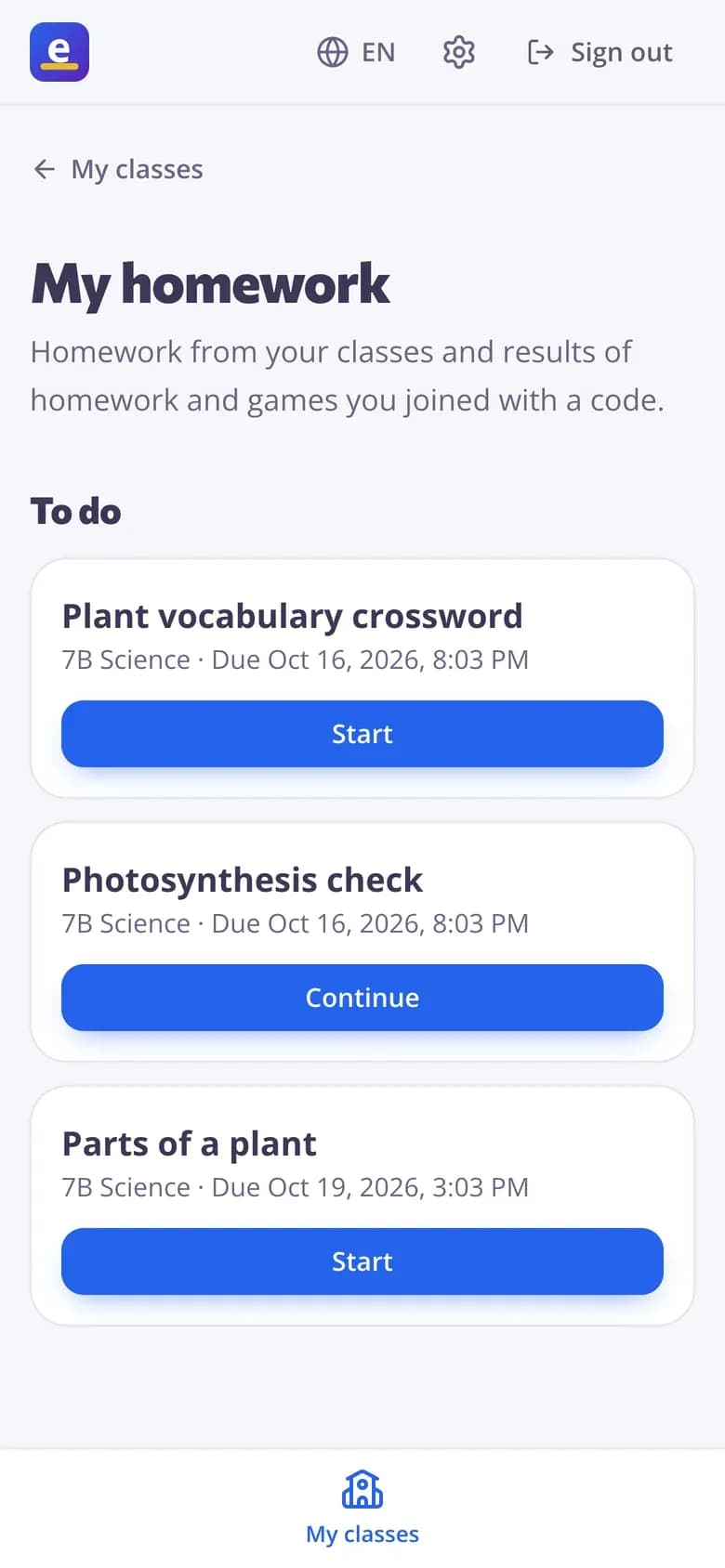
Gli studenti sanno cosa c’è da fare
Gli studenti che hanno effettuato l’accesso vedono tutto dalle loro classi in I miei compiti: cosa c’è da fare e entro quando, cosa è stato completato con il loro miglior punteggio quando mostri i risultati e cosa è stato chiuso.
- Da fare, entro la scadenza
- Completato, con il loro miglior punteggio
- Codici a cui hanno aderito, in un unico posto
Impostazioni che puoi ancora cambiare
Sposta la scadenza, accetta le consegne in ritardo, aggiungi tentativi o cambia quando mostrano i risultati — anche dopo che gli studenti hanno iniziato. Le domande restano le stesse per tutti.
- Cambia la scadenza
- Chiudi e riapri
- Chiudi automaticamente in una data

Risultati senza raccogliere nemmeno un foglio
Vedi chi ha consegnato, i loro punteggi e la media della classe, con ogni risposta a un clic di distanza.
- 12 su 25 consegnati in un colpo d’occhio
- Elenco degli studenti che non hanno ancora iniziato
- Scarica in CSV

Compiti nel modo in cui li assegna un docente
Scadenze e consegne in ritardo
Imposta quando va consegnato, accetta le consegne in ritardo se vuoi e vedi quali consegne sono arrivate tardi.
Codice, link o QR code
Un codice a 7 cifre da inserire, un link da condividere o un QR code da scansionare. Mostralo grande sul tuo Schermo.
Correggi gli errori
Consenti più tentativi, mantieni le risposte corrette e fai rifare solo il resto agli studenti.
Risultati quando decidi tu
Subito dopo ogni domanda, dopo la consegna, dopo la scadenza o mai.
Per le tue classi
Assegnalo a una classe e gli studenti lo trovano in I miei compiti senza bisogno di un codice.
Chiudi e riapri
Chiudi i compiti quando hai finito, riaprili per chi arriva tardi oppure chiudili automaticamente.
I docenti lo usano per
- 01
Ripasso settimanale
Un breve quiz ogni settimana, corretto prima ancora che tu abbia finito il caffè.
- 02
Lezioni capovolte
Una videolezione con domande da guardare prima della classe.
- 03
Schede dai tuoi file
Le tue schede PDF come compito, con correzione automatica.
- 04
Portare a termine un gioco in diretta
Trasforma un gioco non completato in un compito con scadenza.
Scopri di più
- Google ClassroomImporta le classi e condividi i compiti su Classroom
- Creatore di quizQuiz, test e compiti corretti automaticamente
- Schede interattiveTrasforma qualsiasi PDF in una scheda online
- Esami onlineTest a tempo con domande mescolate e un solo tentativo
- Entra con un codiceGli studenti inseriscono un codice — non serve un account
- Classe capovoltaVideo e lezioni a casa, pratica e giochi in classe
- Didattica a distanzaCompiti, videolezioni e lezioni in diretta per studenti che imparano da casa
Domande frequenti
Gli studenti hanno bisogno di un account per i compiti?
No, se scegli Chiunque con il codice: gli studenti inseriscono il nome e iniziano. Scegli studenti con accesso effettuato oppure una delle tue classi quando vuoi che i risultati vengano salvati negli account degli studenti.
Cosa posso assegnare come compito?
Quiz, schede interattive, lezioni e videolezioni, con le stesse impostazioni e lo stesso report.
Posso cambiare la scadenza dopo aver assegnato il compito?
Sì. Modifica le impostazioni per cambiare la scadenza, il lavoro in ritardo, i tentativi, la data di chiusura o i risultati. Per un singolo studente, imposta una scadenza personalizzata dalla sua riga nel report.
E se la connessione internet di uno studente salta?
Le risposte vengono salvate una per una. Lo studente riapre il compito e riprende da dove si era fermato.
Gli studenti possono vedere i propri errori?
Se lo permetti. Scegli quando vedono le risposte giuste o sbagliate e quando vedono quelle corrette.
Posso pubblicare i compiti su Google Classroom?
Sì. Accanto al codice del compito, premi Condividi su Classroom: si apre la finestra di condivisione di Google Classroom con titolo, link e codice classe già compilati, così scegli la classe e pubblichi. Gli studenti lo aprono dal flusso di Classroom.
Google Classroom è un marchio di Google LLC. Microsoft e Microsoft Teams sono marchi del gruppo di aziende Microsoft.
Assegna il tuo primo compito online
Gratis per i docenti. Condividi un codice stasera, vedi i risultati domattina.
- Gratis per i docenti
- Nessuna carta di credito
- Funziona su qualsiasi dispositivo