

Online-Hausaufgaben
Online-Hausaufgaben, die sich selbst einsammeln und bewerten
Gib jedes Quiz, Arbeitsblatt, jede Lektion oder Videolektion als Hausaufgabe auf. Schüler öffnen sie mit einem Code oder finden sie in ihrer Klasse, und du siehst, wer abgegeben hat und wie sie abgeschnitten haben.
- Code, Link, QR-Code oder Klasse
- Abgabetermine, verspätete Abgaben und Versuche
- Für Lehrkräfte kostenlos
Wie funktionieren Online-Hausaufgaben in Edform?
Online-Hausaufgaben in Edform starten mit allem, was du erstellt hast: einem Quiz, einem interaktiven Arbeitsblatt, einer Lektion oder einer Videolektion. Du wählst aus, wer sie bearbeiten darf — alle mit dem Code, angemeldete Schüler oder eine deiner Klassen —, legst einen Abgabetermin fest, bestimmst, ob verspätete Abgaben zählen und wie viele Versuche die Schüler haben. Schüler öffnen sie mit einem 7-stelligen Code, einem Link oder einem QR-Code oder finden sie auf ihrer Meine-Hausaufgaben-Seite. Ihre Antworten werden beim Bearbeiten gespeichert, geschlossene Fragen werden beim Abgeben automatisch bewertet, und der Bericht zeigt, wer angefangen, fertig oder noch nicht begonnen hat.
Edform auf einen Blick
- Preis
- Kostenlos für Lehrkräfte: Basic ist dauerhaft kostenlos, ohne Kreditkarte, und enthält alle Funktionen.
- KI-Tools
- KI-Tools für Lehrkräfte mit 5 KI-Punkten im Monat in Basic und 300 im Monat in Pro.
- Schüler
- Schüler treten mit einem Code bei. Sie brauchen weder E-Mail-Adresse noch Konto.
- Bewertung
- Quizze und Arbeitsblätter werden automatisch bewertet, mit Ergebnissen pro Schüler und pro Frage.
- Geräte
- Läuft im Browser auf Laptops, Tablets, Smartphones und interaktiven Tafeln. Keine Installation nötig.
- Sprachen
- Verfügbar in 32 Sprachen.
- Funktioniert mit
- Google Classroom, Microsoft Teams, ClassLink und Lernplattformen, die LTI 1.3 unterstützen.
- Bibliothek
- Eine kostenlose Bibliothek mit fertigen Quizzen, Arbeitsblättern und Unterrichtsstunden, die Lehrkräfte kopieren und bearbeiten können.
So gibst du Online-Hausaufgaben auf
- 1
Wähle Als Hausaufgabe geben
Öffne ein Quiz, Arbeitsblatt oder eine Lektion und wähle Als Hausaufgabe geben.
- 2
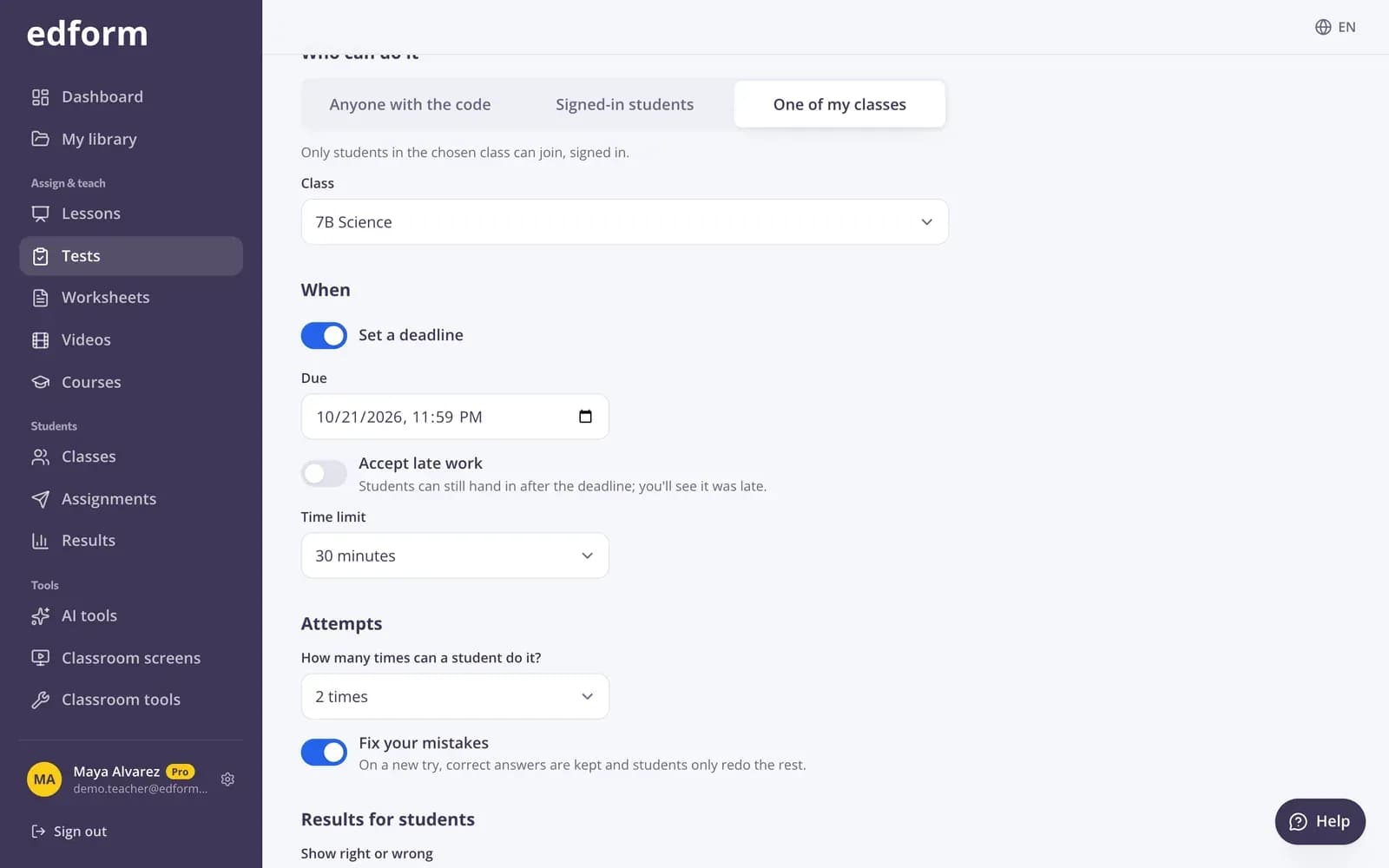
Lege fest, wer, wann und wie
Wähle aus, wer es bearbeiten darf, den Abgabetermin, verspätete Abgaben, Versuche und wann Schüler ihre Ergebnisse sehen. Dann klicke auf Hausaufgabe geben.
- 3
Teilen und nachverfolgen
Teile den Code, Link oder QR-Code, oder lass Schüler es in ihrer Klasse finden. Prüfe den Bericht, sobald Abgaben eingehen.
Probier es selbst aus
Kein Konto nötig — probier es als Schüler aus
Das ist der echte Edform-Player. Beantworte die Fragen und sieh, wie sie überprüft werden.
Schüler wissen, was fällig ist
Angemeldete Schüler sehen auf Meine Hausaufgaben alles aus ihren Klassen: was bis wann fällig ist, was erledigt ist — mit ihrer besten Punktzahl, sobald du die Ergebnisse anzeigst — und was geschlossen wurde.
- Zu erledigen, bis zum Abgabetermin
- Erledigt, mit ihrer besten Punktzahl
- Codes, denen sie beigetreten sind, an einem Ort

Einstellungen, die du noch ändern kannst
Verschiebe den Abgabetermin, akzeptiere verspätete Abgaben, füge Versuche hinzu oder ändere, wann die Ergebnisse angezeigt werden — sogar nachdem Schüler schon angefangen haben. Die Fragen bleiben für alle gleich.
- Abgabetermin ändern
- Schließen und wieder öffnen
- Automatisch an einem Datum schließen
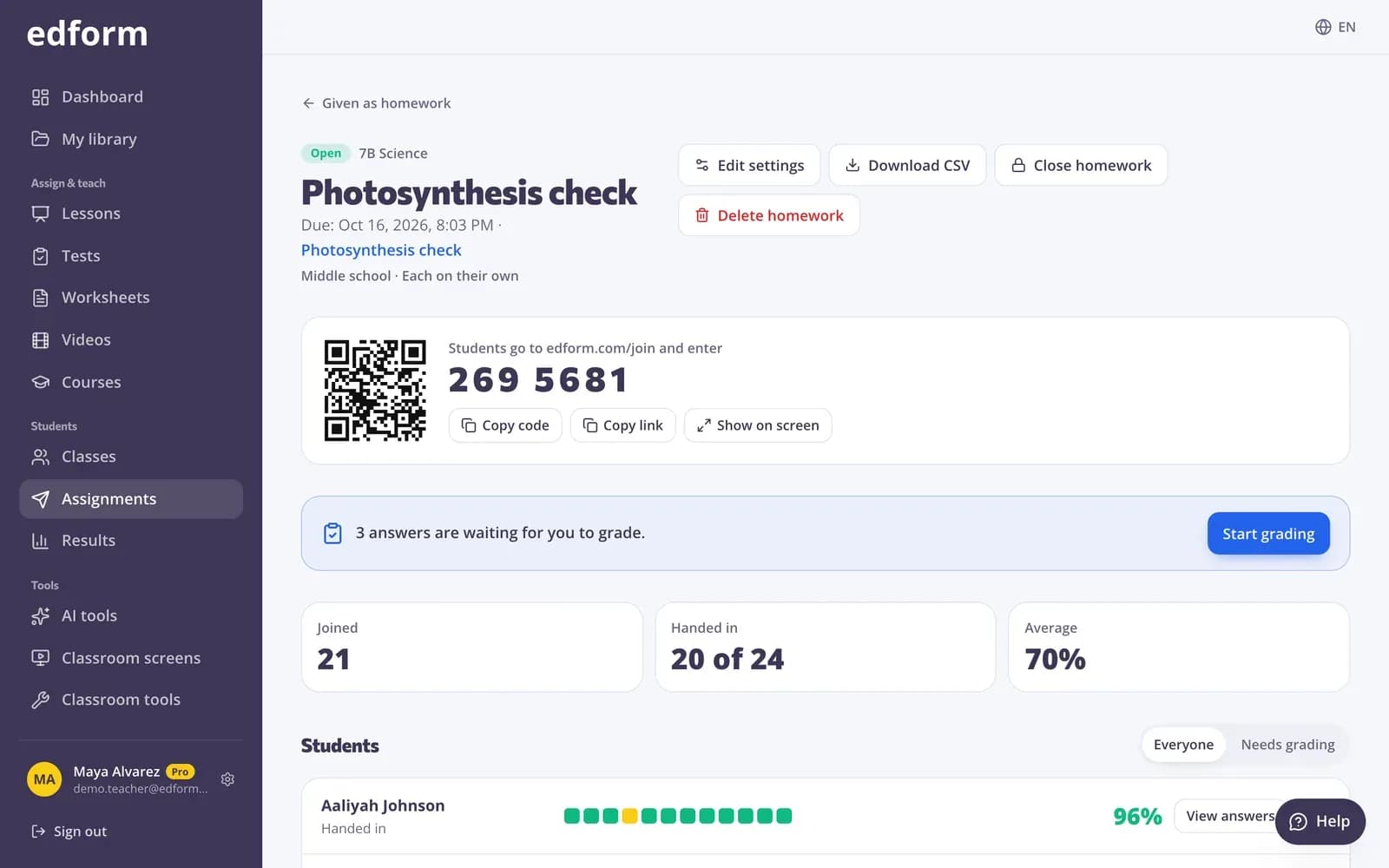
Ergebnisse, ohne einen einzigen Zettel einzusammeln
Sieh, wer abgegeben hat, ihre Punktzahlen und den Klassendurchschnitt – jede Antwort ist mit einem Klick erreichbar.
- 12 von 25 auf einen Blick abgegeben
- Liste der noch nicht gestarteten Schüler deiner Klasse
- Als CSV herunterladen

Hausaufgaben, so wie Lehrkräfte sie vergeben
Abgabetermine und verspätete Abgaben
Lege fest, wann die Abgabe fällig ist, erlaube verspätete Abgaben, wenn du möchtest, und sieh, welche Abgaben zu spät waren.
Code, Link oder QR-Code
Ein 7-stelliger Code zum Eingeben, ein Link zum Teilen oder ein QR-Code zum Scannen. Zeig ihn groß auf deinem Bildschirm.
Fehler korrigieren
Erlaube mehr Versuche, behalte richtige Antworten bei und lass Schüler nur den Rest neu lösen.
Ergebnisse, wenn du es möchtest
Direkt nach jeder Frage, nach dem Abgeben, nach dem Abgabetermin oder nie.
Für deine Klassen
Weise sie einer Klasse zu, und Schüler finden sie ohne Code unter Meine Hausaufgaben.
Schließen und wieder öffnen
Schließe die Hausaufgabe, wenn du fertig bist, öffne sie für Zuspätkommende wieder oder lass sie automatisch schließen.
Lehrkräfte nutzen es für
- 01
Wöchentliche Übung
Ein kurzes Quiz jede Woche, korrigiert noch bevor du deinen Kaffee ausgetrunken hast.
- 02
Flipped Classroom
Eine Videolektion mit Fragen, die vor dem Unterricht angesehen wird.
- 03
Arbeitsblätter aus deinen Dateien
Deine eigenen PDF-Arbeitsblätter als Hausaufgabe, die sich selbst korrigiert.
- 04
Ein Live-Spiel abschließen
Mach aus einem unvollendeten Spiel eine Hausaufgabe mit Abgabetermin.
Mehr entdecken
- Google ClassroomKlassen importieren und Hausaufgaben an Classroom teilen
- Quiz-ErstellerAutomatisch bewertete Quizze, Tests und Hausaufgaben
- Interaktive ArbeitsblätterVerwandle jedes PDF in ein Online-Arbeitsblatt
- Online-TestsZeitgesteuerte Tests mit gemischten Fragen und nur einem Versuch
- Mit Code beitretenSchüler geben einen Code ein — kein Konto nötig
- Flipped ClassroomVideos und Lektionen zu Hause, Übung und Spiele im Unterricht
- DistanzunterrichtHausaufgaben, Video- und Live-Unterricht für Schüler, die von zu Hause lernen
Häufig gestellte Fragen
Brauchen Schüler für Hausaufgaben ein Konto?
Nicht, wenn du Für alle mit dem Code wählst: Schüler geben ihren Namen ein und legen los. Wähle angemeldete Schüler oder eine deiner Klassen, wenn die Ergebnisse in den Schülerkonten gespeichert werden sollen.
Was kann ich als Hausaufgabe geben?
Quiz, interaktive Arbeitsblätter, Unterrichtsstunden und Videolektionen – mit denselben Einstellungen und demselben Bericht.
Kann ich die Frist nach dem Zuweisen der Hausaufgabe ändern?
Ja. Bearbeite die Einstellungen, um den Abgabetermin, verspätete Abgaben, Versuche, das Schließen-Datum oder die Ergebnisse zu ändern. Für einen einzelnen Schüler legst du im Bericht in seiner Zeile eine persönliche Frist fest.
Was passiert, wenn bei einem Schüler das Internet ausfällt?
Die Antworten werden einzeln gespeichert. Der Schüler öffnet die Hausaufgabe einfach erneut und macht dort weiter, wo er aufgehört hat.
Können Schüler ihre Fehler sehen?
Wenn du das erlaubst. Wähle, wann sie richtig oder falsch sehen und wann sie die richtigen Antworten sehen.
Kann ich Hausaufgaben in Google Classroom posten?
Ja. Neben dem Hausaufgaben-Code klickst du auf Zu Classroom teilen: Das Teilen-Fenster von Google Classroom öffnet sich mit Titel, Link und Beitrittscode ausgefüllt, sodass du die Klasse auswählst und postest. Schüler öffnen es direkt aus ihrem Classroom-Stream.
Google Classroom ist eine Marke von Google LLC. Microsoft und Microsoft Teams sind Marken der Microsoft-Unternehmensgruppe.
Gib deine erste Online-Hausaufgabe auf
Für Lehrkräfte kostenlos. Teile heute Abend einen Code und sieh dir morgen früh die Ergebnisse an.
- Kostenlos für Lehrkräfte
- Keine Kreditkarte
- Funktioniert auf jedem Gerät