

Online lektier
Online lektier, der samler ind og retter sig selv
Giv enhver quiz, ethvert arbejdsark, enhver lektion eller videolektion som lektier. Eleverne åbner den med en kode eller finder den i deres klasse, og du kan se, hvem der har afleveret, og hvordan de klarede sig.
- Kode, link, QR-kode eller klasse
- Frister, sene afleveringer og forsøg
- Gratis for lærere

Hvordan fungerer online lektier i Edform?
Online lektier i Edform starter fra alt, du har lavet: en quiz, et interaktivt arbejdsark, en lektion eller en videolektion. Du vælger, hvem der kan lave den — alle med koden, indloggede elever eller en af dine klasser — sætter en frist, bestemmer om sene afleveringer tæller, og hvor mange forsøg eleverne får. Eleverne åbner den med en 7-cifret kode, et link eller en QR-kode, eller finder den på siden Mine lektier. Deres svar gemmes, mens de arbejder, lukkede spørgsmål rettes, når de afleverer, og rapporten viser, hvem der er startet, færdig eller ikke er begyndt.
Edform kort fortalt
- Pris
- Gratis for lærere: Basic er gratis for altid, uden betalingskort, og indeholder alle funktioner.
- AI-værktøjer
- AI-værktøjer til lærere med 5 AI-point om måneden på Basic og 300 om måneden på Pro.
- Elever
- Elever deltager med en kode. De behøver hverken e-mailadresse eller konto.
- Retning
- Quizzer og arbejdsark rettes automatisk med resultater for hver elev og hvert spørgsmål.
- Enheder
- Kører i browseren på bærbare computere, tablets, telefoner og interaktive tavler. Intet at installere.
- Sprog
- Fås på 32 sprog.
- Virker med
- Google Classroom, Microsoft Teams, ClassLink og læringsplatforme, der understøtter LTI 1.3.
- Bibliotek
- Et gratis bibliotek med færdige quizzer, arbejdsark og lektioner, som lærere kan kopiere og redigere.
Sådan giver du online lektier
- 1
Vælg Giv som lektier
Åbn en quiz, et arbejdsark eller en lektion, og vælg Giv som lektier.
- 2
Indstil hvem, hvornår og hvordan
Vælg, hvem der kan lave den, fristen, sene afleveringer, forsøg, og hvornår eleverne ser deres resultater. Tryk derefter på Giv lektier.
- 3
Del og følg op
Del koden, linket eller QR-koden, eller lad eleverne finde den i deres klasse. Tjek rapporten, når afleveringerne kommer ind.
Prøv det selv
Ingen tilmelding nødvendig — prøv det som elev
Det her er den rigtige Edform-elevvisning. Svar på spørgsmålene, og se, hvordan de bliver rettet.
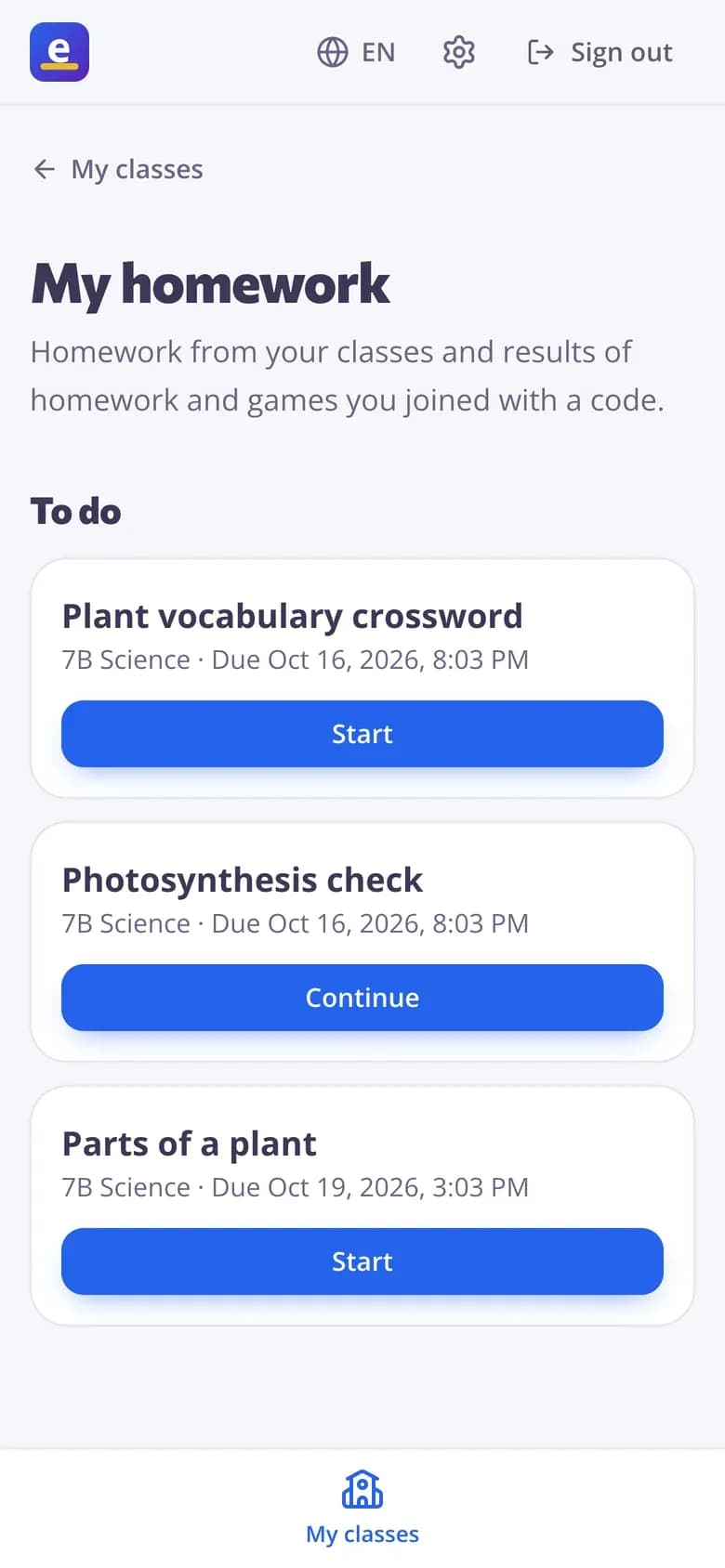
Eleverne ved, hvad der er for
Indloggede elever ser alt fra deres klasser på Mine lektier: hvad der er for, og hvornår det skal afleveres, hvad der er lavet med deres bedste score, når du viser resultater, og hvad der er lukket.
- Skal laves, inden fristen
- Lavet, med deres bedste score
- Koder, de er tilmeldt, samlet ét sted
Indstillinger, du stadig kan ændre
Flyt fristen, accepter sene afleveringer, tilføj forsøg eller ændr, hvornår resultater vises — også efter eleverne er gået i gang. Spørgsmålene er de samme for alle.
- Ændr fristen
- Luk og genåbn
- Luk automatisk på en dato

Resultater uden at samle et eneste ark ind
Se, hvem der har afleveret, deres score og klassens gennemsnit – med hvert svar kun ét klik væk.
- 12 ud af 25 afleveret med et blik
- Liste over ikke påbegyndt for din klasse
- Download som CSV

Lektier, som lærere giver dem
Frister og for sent afleveret arbejde
Sæt, hvornår det skal afleveres, tillad for sent afleveret arbejde, hvis du vil, og se, hvilke afleveringer der kom for sent.
Kode, link eller QR-kode
En 7-cifret kode, som eleverne kan taste, et link at dele eller en QR-kode at scanne. Vis det stort på din skærm.
Ret dine fejl
Tillad flere forsøg, behold de korrekte svar, og lad eleverne kun lave resten om.
Resultater, når du bestemmer
Lige efter hvert spørgsmål, efter aflevering, efter fristen eller aldrig.
Til dine klasser
Giv det til en klasse, så finder eleverne det i Mine lektier uden kode.
Luk og genåbn
Luk lektier, når du er færdig, genåbn dem for dem, der kommer for sent, eller luk dem automatisk.
Lærere bruger det til
- 01
Ugentlig træning
En kort quiz hver uge, rettet før du har nået at drikke din kaffe.
- 02
Omvendt undervisning
En videolektion med spørgsmål, som eleverne ser før timen.
- 03
Arbejdsark fra dine filer
Dine egne PDF-arbejdsark som lektier, der retter sig selv.
- 04
At afslutte et live-spil
Gør et ufærdigt spil til lektier med en frist.
Udforsk mere
- Google ClassroomImportér klasser og del lektier til Classroom
- QuizværktøjAutomatisk rettede quizzer, test og lektier
- Interaktive arbejdsarkGør enhver PDF til et online arbejdsark
- Online eksamenerTidsstyrede test med blandede spørgsmål og ét forsøg
- Deltag med en kodeElever skriver en kode — ingen konto nødvendig
- Omvendt klasseværelseVideo og lektioner hjemme, øvelse og spil i klassen
- FjernundervisningLektier, video- og livelektioner til elever, der lærer hjemmefra
Ofte stillede spørgsmål
Skal eleverne have en konto for lektier?
Ikke hvis du vælger Alle med koden: eleverne skriver deres navn og går i gang. Vælg loggede ind elever eller en af dine klasser, når resultaterne skal gemmes på elevkonti.
Hvad kan jeg give som lektier?
Quizzer, interaktive arbejdsark, lektioner og videolektioner med de samme indstillinger og den samme rapport.
Kan jeg ændre fristen efter jeg har givet lektierne?
Ja. Redigér indstillingerne for at ændre frist, forsinkede besvarelser, forsøg, lukkedato eller resultater. For én elev kan du sætte en personlig frist fra deres række i rapporten.
Hvad hvis en elevs internet går ned?
Svar gemmes ét ad gangen. Eleven åbner lektierne igen og fortsætter, hvor de slap.
Kan elever se deres fejl?
Hvis du tillader det. Vælg, hvornår de ser rigtigt eller forkert, og hvornår de ser de korrekte svar.
Kan jeg lægge lektier op i Google Classroom?
Ja. Ved siden af lektiekoden trykker du på Del til Classroom: Google Classrooms delingsvindue åbner med titel, link og deltagelseskode udfyldt, så du kan vælge klassen og dele. Eleverne åbner det fra deres Classroom-stream.
Google Classroom er et varemærke tilhørende Google LLC. Microsoft og Microsoft Teams er varemærker tilhørende Microsoft-koncernen.
Giv din første online lektie
Gratis for lærere. Del en kode i aften, og se resultaterne i morgen tidlig.
- Gratis for lærere
- Intet kreditkort
- Virker på alle enheder