

Interaktive lektioner
Lektioner, hvor hver elev svarer
Byg slides med spørgsmål og afstemninger ind imellem, præsenter live, mens eleverne svarer på deres egne enheder, og se hvert svar, før du går videre. Eller lad eleverne arbejde sig gennem lektionen i eget tempo.
- Undervis live eller tildel i eget tempo
- Spørgsmål, afstemninger og ordskyer på slides
- Gratis for lærere
Hvad er en interaktiv lektion?
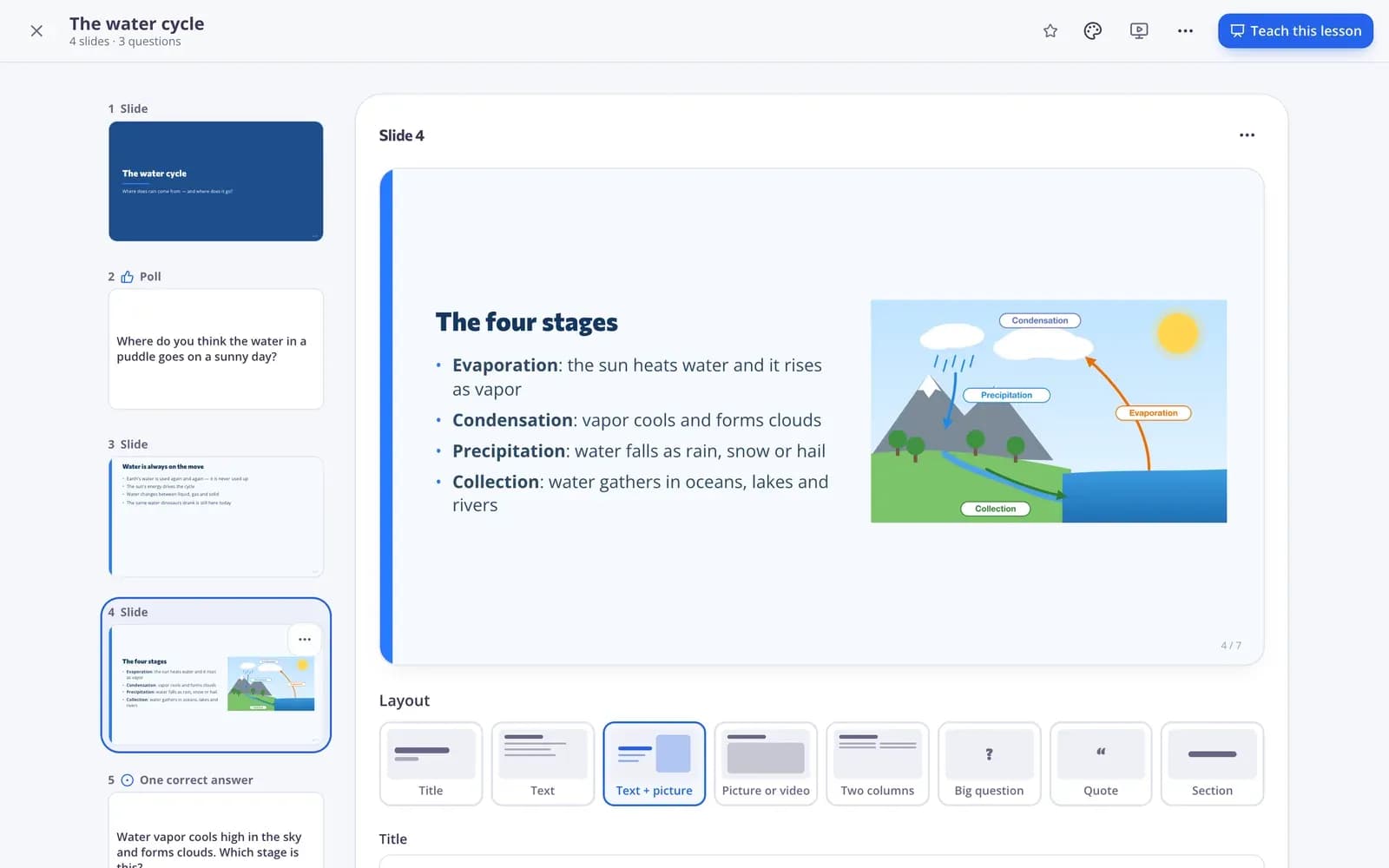
En interaktiv lektion er en præsentation med indbyggede spørgsmål, så alle elever svarer — ikke kun dem, der rækker hånden op. I Edform laver du skærme med tekst, billeder og videoer og indsætter spørgsmål, afstemninger og ordskyer imellem dem. Når du underviser live, deltager eleverne med en kode og svarer på deres egne enheder, mens du ser hvert svar, viser det rigtige svar og bestemmer, hvornår I går videre. Du kan også tildele den samme lektion som lektier i eget tempo, og hvert svar samles i en rapport.
Edform kort fortalt
- Pris
- Gratis for lærere: Basic er gratis for altid, uden betalingskort, og indeholder alle funktioner.
- AI-værktøjer
- AI-værktøjer til lærere med 5 AI-point om måneden på Basic og 300 om måneden på Pro.
- Elever
- Elever deltager med en kode. De behøver hverken e-mailadresse eller konto.
- Retning
- Quizzer og arbejdsark rettes automatisk med resultater for hver elev og hvert spørgsmål.
- Enheder
- Kører i browseren på bærbare computere, tablets, telefoner og interaktive tavler. Intet at installere.
- Sprog
- Fås på 32 sprog.
- Virker med
- Google Classroom, Microsoft Teams, ClassLink og læringsplatforme, der understøtter LTI 1.3.
- Bibliotek
- Et gratis bibliotek med færdige quizzer, arbejdsark og lektioner, som lærere kan kopiere og redigere.
Sådan bruger du en interaktiv lektion
- 1
Byg dine skærme
Vælg et layout, tilføj tekst, billeder eller en video, og indsæt spørgsmål fra dine quizzer mellem skærmene — eller lad AI skrive hele præsentationen.
- 2
Undervis live
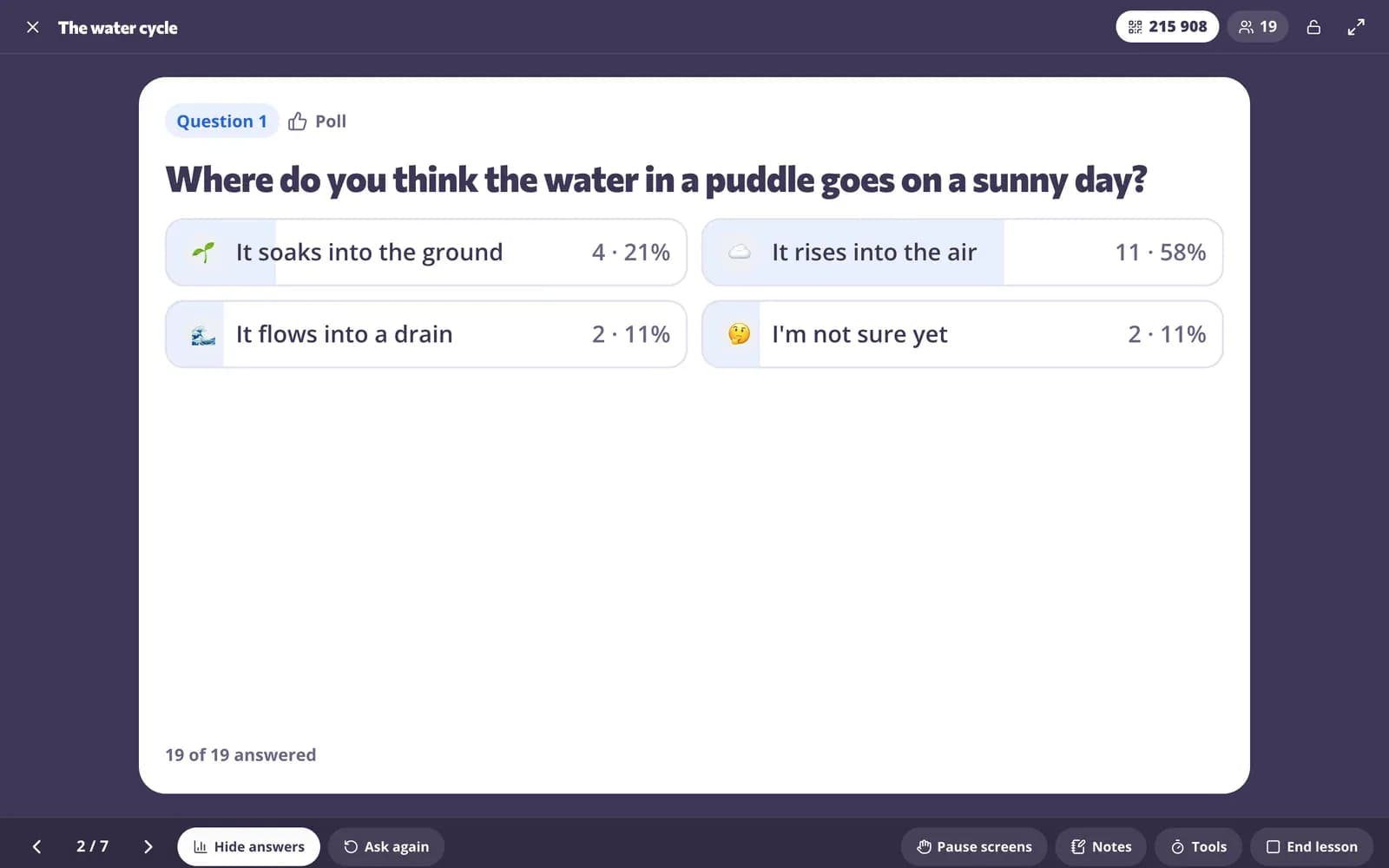
Start lektionen; eleverne deltager med en kode eller QR-kode. Du styrer, hvad der vises på hver skærm.
- 3
Se hvert svar
Følg svarene, vis det rigtige svar, stil spørgsmålet igen, og tjek rapporten bagefter.
Prøv det selv
Deltag i en live lektion
Du er elev i en livelektion. Svar på spørgsmålet, og se hvad klassen svarede.
Du styrer, og alle skærme følger med
Undervis fra din computer, mens eleverne følger med på deres egne. Vis svar, afslør det rigtige svar, stil spørgsmålet igen, sæt alle skærme på pause, når du har brug for opmærksomhed, og brug en timer eller navnevælger uden at forlade lektionen.
- Deltagerkort med kode og QR-kode
- Vis svar og afslør svarene
- Sæt skærme på pause og lås lektionen
Eller lad eleverne arbejde i eget tempo
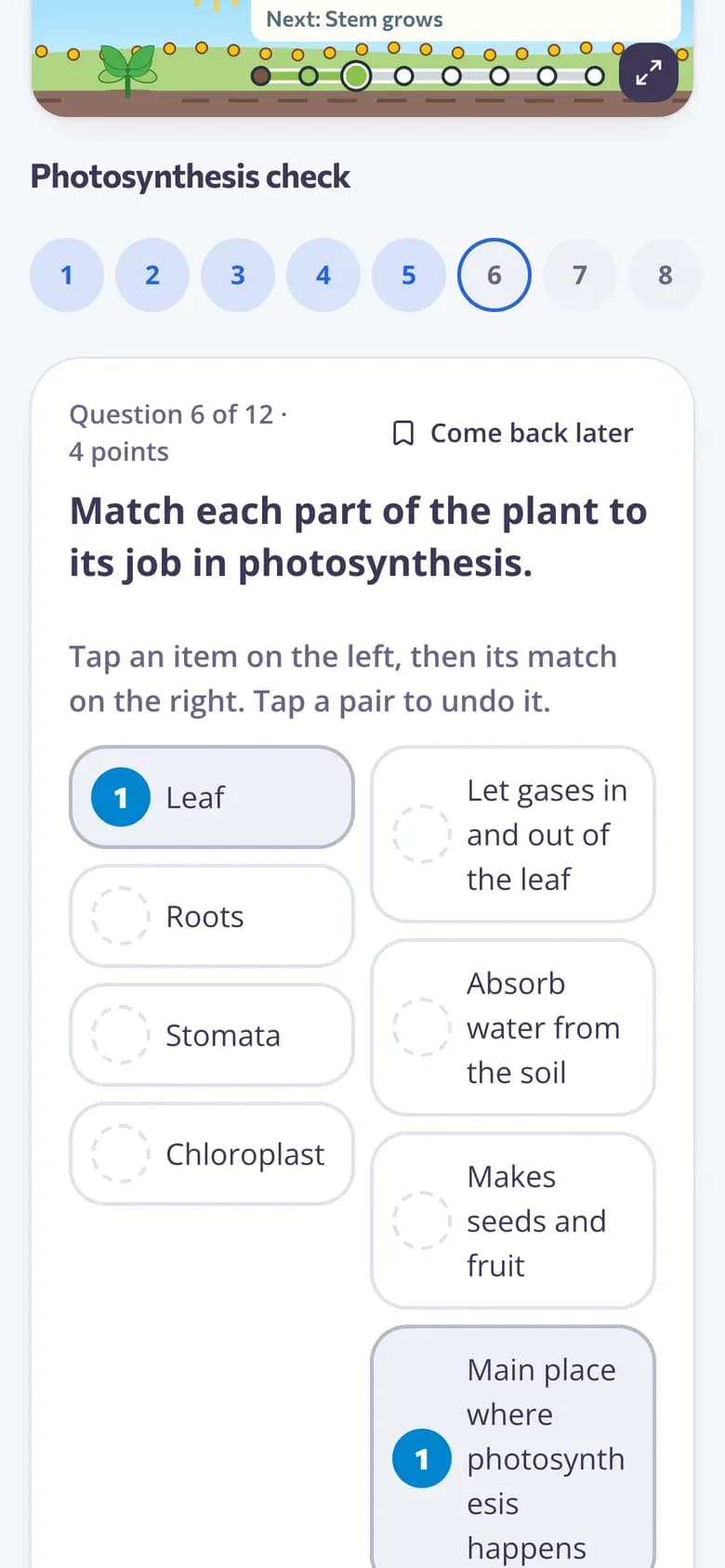
Tildel den samme lektion som lektier. Eleverne arbejder sig gennem skærmene og besvarer spørgsmålene, når det passer dem — perfekt til omvendt undervisning og elever, der er fraværende.
- I eget tempo på enhver enhed
- Svar gemmes undervejs
- Samme lektion, ingen kopiéring
En rapport for hver lektion
Se, hvem der deltog, hvad hver elev svarede, og hvordan klassen klarede sig på hvert spørgsmål — live under lektionen og bagefter.
- Live-oversigt, mens du underviser
- Svar pr. elev
- Resultater sammen med dine andre rapporter

Alt, du skal bruge for at undervise med skærme
Skærmlayouts og temaer
Ni layouts (inklusive en historisk person, som eleverne chatter med), færdige temaer, billeder, YouTube- eller Vimeo-videoer og talernoter.
AI skriver præsentationen
Beskriv lektionen, og AI laver et udkast til skærmene, som du kan redigere — på det sprog, du underviser på.
Afstemninger og ordskyer
Spørg, hvor sikre eleverne føler sig, eller saml idéer i en ordsky, direkte i lektionen.
Vis og spørg igen
Vis klassens svar, afslør det rigtige, og stil spørgsmålet igen, hvis de har brug for et forsøg mere.
Sæt skærme på pause og lås dem
Frys alle elevskærme, når du har brug for deres opmærksomhed, og lås lektionen, når den er slut.
Lektier i eget tempo
Tildel lektionen som lektie; spørgsmålene bedømmes ligesom i en quiz.
Lærere bruger interaktive lektioner til
- 01
At introducere et nyt emne
Kombinér forklaring med hurtige tjek, så du ved, hvem der følger med, før du går videre.
- 02
Det vendte klasseværelse
Eleverne gennemgår lektionen derhjemme; skoletiden bruges på øvelse og spørgsmål.
- 03
Elever, der gik glip af timen
Del den samme lektion i eget tempo, så fraværende elever kan følge med.
- 04
Diskussioner
Start med en afstemning eller ordsky, og byg diskussionen på de faktiske svar.
Udforsk mere
- Liveafstemninger og ordskyerEleverne svarer på deres enheder, resultaterne vises på din skærm
- PræsentationSlides til undervisningen ud fra ethvert emne eller materiale, klar til fuld skærm eller download.
- VideolektionerSpørgsmål inde i enhver video
- Omvendt klasseværelseVideo og lektioner hjemme, øvelse og spil i klassen
- KlasseskærmTimer, navnevælgere og mere på tavlen
- LektionsplanEn komplet lektionsplan med mål, faser med tidsangivelse, aktiviteter, evaluering og lektier.
Trin-for-trin-vejledninger
Ofte stillede spørgsmål
Hvordan deltager eleverne i en interaktiv lektion?
Start lektionen, og vis deltagelseskortet. Eleverne indtaster koden eller scanner QR-koden på en hvilken som helst enhed og skriver deres navn — der kræves ingen konto.
Kan jeg bruge spørgsmål, jeg allerede har lavet?
Ja. Tilføj spørgsmål fra dine quizzer til enhver lektion, eller gør en hel quiz om til en lektion med ét klik.
Kan KI lave slidesene?
Ja. Brug “Opret med KI” i lektionsbyggeren eller KI-præsentationsværktøjet, og redigér derefter slidesene som alle andre.
Findes der færdige interaktive lektioner?
Ja. Lærere deler lektioner i fællesbiblioteket. Filtrér efter fag og klassetrin, forhåndsvis en lektion, og tryk Brug denne for at kopiere den til din konto. Tilpas derefter slides og spørgsmål, så de passer til din klasse.
Kan jeg præsentere uden at eleverne deltager?
Ja. Vis lektionen kun på projektoren, ligesom en normal præsentation.
Kan eleverne arbejde med lektionen på egen hånd?
Ja. Tildel den som lektier, og eleverne gennemgår den i deres eget tempo.
Fungerer interaktive lektioner til alle klassetrin?
Ja. Til yngre elever kan du holde slides korte og bruge billeder, afstemninger og spørgsmål med ét tryk. Til ældre elever kan du tilføje åbne svar, rækkefølge eller matchning og bruge svarene til at starte en diskussion. Alle de spørgsmålstyper, du bruger i quizzer, fungerer i en lektion.
Er det gratis?
Ja, interaktive lektioner er gratis for lærere.
Kan eleverne lave en lektion fra Google Classroom?
Ja. Tildel lektionen som lektier, så eleverne gennemgår den i deres eget tempo, og tryk derefter Del til Classroom: Google Classrooms delevindue åbner med titel, link og deltagelseskode udfyldt, så du vælger klassen og poster.
Google Classroom er et varemærke tilhørende Google LLC. Microsoft og Microsoft Teams er varemærker tilhørende Microsoft-koncernen.
Undervis din næste lektion interaktivt
Byg den på få minutter, eller lad KI lave et udkast — gratis for lærere.
- Gratis for lærere
- Intet kreditkort
- Virker på alle enheder