

Spletne domače naloge
Spletna domača naloga, ki se sama zbira in ocenjuje
Kakršen koli kviz, učni list, učno uro ali videoučno uro lahko dodelite kot domačo nalogo. Učenci jo odprejo s kodo ali jo najdejo v svojem razredu, vi pa vidite, kdo je oddal in kako je opravil.
- Koda, povezava, QR-koda ali razred
- Roki, zamujeno delo in poskusi
- Brezplačno za učitelje

Kako deluje spletna domača naloga v Edformu?
Spletna domača naloga v Edformu se začne s čimerkoli, kar ste ustvarili: kvizom, interaktivnim učnim listom, učno uro ali videoučno uro. Izberete, kdo jo lahko rešuje — vsakdo s kodo, prijavljeni učenci ali eden od vaših razredov — nastavite rok, odločite, ali se šteje zamujeno delo, in koliko poskusov imajo učenci. Učenci jo odprejo s 7-mestno kodo, povezavo ali QR-kodo ali jo najdejo na svoji strani Moja domača naloga. Njihovi odgovori se sproti shranjujejo, zaprta vprašanja se ocenijo ob oddaji, poročilo pa pokaže, kdo je začel, končal ali še ni začel.
Edform na kratko
- Cena
- Brezplačno za učitelje: Basic je za vedno brezplačen, brez kreditne kartice, in vključuje vse funkcije.
- Orodja UI
- Orodja UI za učitelje s 5 točkami UI na mesec v paketu Basic in 300 na mesec v paketu Pro.
- Učenci
- Učenci se pridružijo s kodo. Ne potrebujejo ne e-poštnega naslova ne računa.
- Ocenjevanje
- Kvizi in učni listi se ocenijo samodejno, z rezultati po učencih in po vprašanjih.
- Naprave
- Deluje v brskalniku na prenosnikih, tablicah, telefonih in interaktivnih tablah. Ničesar ni treba namestiti.
- Jeziki
- Na voljo v 32 jezikih.
- Deluje z
- Google Classroom, Microsoft Teams, ClassLink in učnimi platformami, ki podpirajo LTI 1.3.
- Knjižnica
- Brezplačna knjižnica pripravljenih kvizov, učnih listov in učnih ur, ki jih učitelji lahko kopirajo in urejajo.
Kako dodeliti spletno domačo nalogo
- 1
Izberite Dodeli kot domačo nalogo
Odprite kviz, učni list ali učno uro in izberite Dodeli kot domačo nalogo.
- 2
Nastavite, komu, kdaj in kako
Izberite, kdo ga lahko reši, rok, zamujene oddaje, število poskusov in kdaj učenci vidijo svoje rezultate. Nato kliknite Dodeli domačo nalogo.
- 3
Delite in spremljajte
Delite kodo, povezavo ali QR-kodo oziroma učencem omogočite, da jo najdejo v svojem razredu. Ko prihajajo oddaje, preverjajte poročilo.
Preizkusite sami
Registracija ni potrebna – preizkusite kot učenec
To je pravi predvajalnik Edform. Odgovorite na vprašanja in poglejte, kako se preverijo.
Učenci vedo, kaj je treba oddati
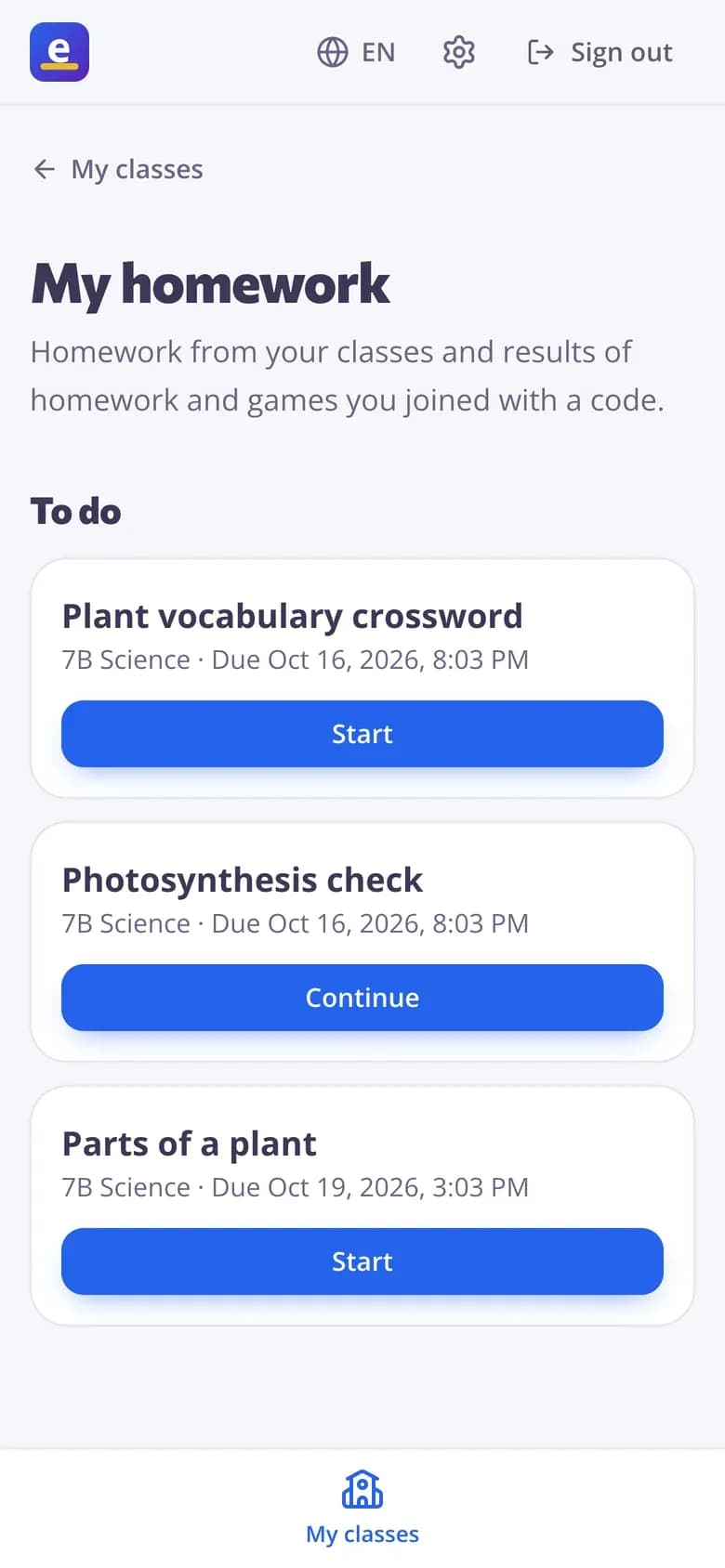
Prijavljeni učenci na strani Moja domača naloga vidijo vse iz svojih razredov: kaj je treba oddati in do kdaj, kaj je bilo opravljeno z njihovim najboljšim rezultatom, ko prikažete rezultate, in kaj je zaprto.
- Za oddajo, do roka
- Opravljeno, z njihovim najboljšim rezultatom
- Kode, ki so se jim pridružili, na enem mestu
Nastavitve, ki jih lahko še vedno spremenite
Premaknite rok, dovolite zamujene oddaje, dodajte poskuse ali spremenite, kdaj se pokažejo rezultati — tudi potem, ko so učenci že začeli. Vprašanja ostanejo enaka za vse.
- Spremenite rok
- Zaprite in znova odprite
- Samodejno zaprite na določen datum

Rezultati brez zbiranja enega samega lista
Oglejte si, kdo je oddal domačo nalogo, njihove rezultate in povprečje razreda, pri čemer je vsak odgovor oddaljen le en klik.
- 12 od 25 oddanih na prvi pogled
- Seznam še ne začetih za vaš razred
- Prenos v CSV

Domača naloga tako, kot jo nastavijo učitelji
Roki in zamujene oddaje
Nastavite rok, po želji dovolite zamujene oddaje in vidite, katere oddaje so bile oddane prepozno.
Koda, povezava ali QR-koda
7-mestna koda za vpis, povezava za deljenje ali koda QR za skeniranje. Pokažite jo veliko na zaslonu.
Popravi svoje napake
Dovolite več poskusov, ohranite pravilne odgovore in učencem dovolite, da ponovijo le preostanek.
Rezultati, ko Vi želite
Takoj po posameznem vprašanju, po oddaji, po roku ali nikoli.
Za vaše razrede
Dodelite ga razredu in učenci ga bodo v Moji domači nalogi našli brez kode.
Zaprite in znova odprite
Domačo nalogo zaprite, ko končate, jo znova odprite za zamudnike ali pa se zapre samodejno.
Učitelji ga uporabljajo za
- 01
Tedenska vaja
Kratek kviz vsak teden, ocenjen, preden spijete prvo kavo.
- 02
Obrnjene učne ure
Videoučna ura z vprašanji za ogled pred poukom.
- 03
Učni listi iz vaših datotek
Vaši PDF učni listi kot domača naloga, ki se oceni sama.
- 04
Zaključevanje igre v živo
Nedokončano igro spremenite v domačo nalogo z rokom.
Raziščite več
- Google ClassroomUvozite razrede in delite domačo nalogo v Classroom
- Izdelovalec kvizovSamodejno ocenjeni kvizi, testi in domače naloge
- Interaktivni učni listiKateri koli PDF spremenite v spletni učni list
- Spletni testiČasovno omejeni testi z naključno premešanimi vprašanji in enim poskusom
- Pridružite se s kodoUčenci vnesejo kodo — račun ni potreben
- Obrnjeno učenjeVideo in učne ure doma, vaja in igre v razredu
- Učenje na daljavoDomače naloge, video in učne ure v živo za učence, ki se učijo od doma
Pogosta vprašanja
Ali učenci za domačo nalogo potrebujejo račun?
Ne, če izberete Kdor koli s kodo: učenci vpišejo svoje ime in začnejo. Izberite prijavljene učence ali enega od svojih razredov, kadar želite, da se rezultati shranijo v učne račune učencev.
Kaj lahko dodelim kot domačo nalogo?
Kvize, interaktivne učne liste, učne ure in videoučne ure, z enakimi nastavitvami in enakim poročilom.
Ali lahko po dodelitvi domače naloge spremenim rok?
Da. Uredite nastavitve in spremenite rok, zamujeno oddajanje, poskuse, datum zaprtja ali rezultate. Za posameznega učenca nastavite osebni rok v njegovi vrstici v poročilu.
Kaj pa, če učencu pade internetna povezava?
Odgovori se shranjujejo sproti. Učenec znova odpre domačo nalogo in nadaljuje tam, kjer je končal.
Ali lahko učenci vidijo svoje napake?
Če to dovolite. Izberite, kdaj vidijo pravilno ali napačno in kdaj vidijo pravilne odgovore.
Ali lahko domačo nalogo objavim v Google Classroom?
Da. Ob kodi domače naloge kliknite Deli v Classroom: odpre se okno za deljenje v Google Classroom z izpolnjenimi naslovom, povezavo in kodo za pridružitev, nato samo izberete razred in objavite. Učenci jo odprejo iz svojega toka v Classroom.
Google Classroom je blagovna znamka družbe Google LLC. Microsoft in Microsoft Teams sta blagovni znamki skupine podjetij Microsoft.
Dodelite svojo prvo spletno domačo nalogo
Brezplačno za učitelje. Danes zvečer delite kodo, jutri zjutraj pa si oglejte rezultate.
- Brezplačno za učitelje
- Brez kreditne kartice
- Deluje na kateri koli napravi