

Domáce úlohy online
Online domáca úloha, ktorá sa sama zbiera a hodnotí
Zadajte akýkoľvek kvíz, pracovný list, hodinu alebo videohodinu ako domácu úlohu. Žiaci ju otvoria pomocou kódu alebo ju nájdu vo svojej triede a Vy uvidíte, kto odovzdal a ako sa mu darilo.
- Kód, odkaz, QR kód alebo trieda
- Termíny, neskoré odovzdanie a pokusy
- Pre učiteľov zadarmo
Ako funguje online domáca úloha v Edforme?
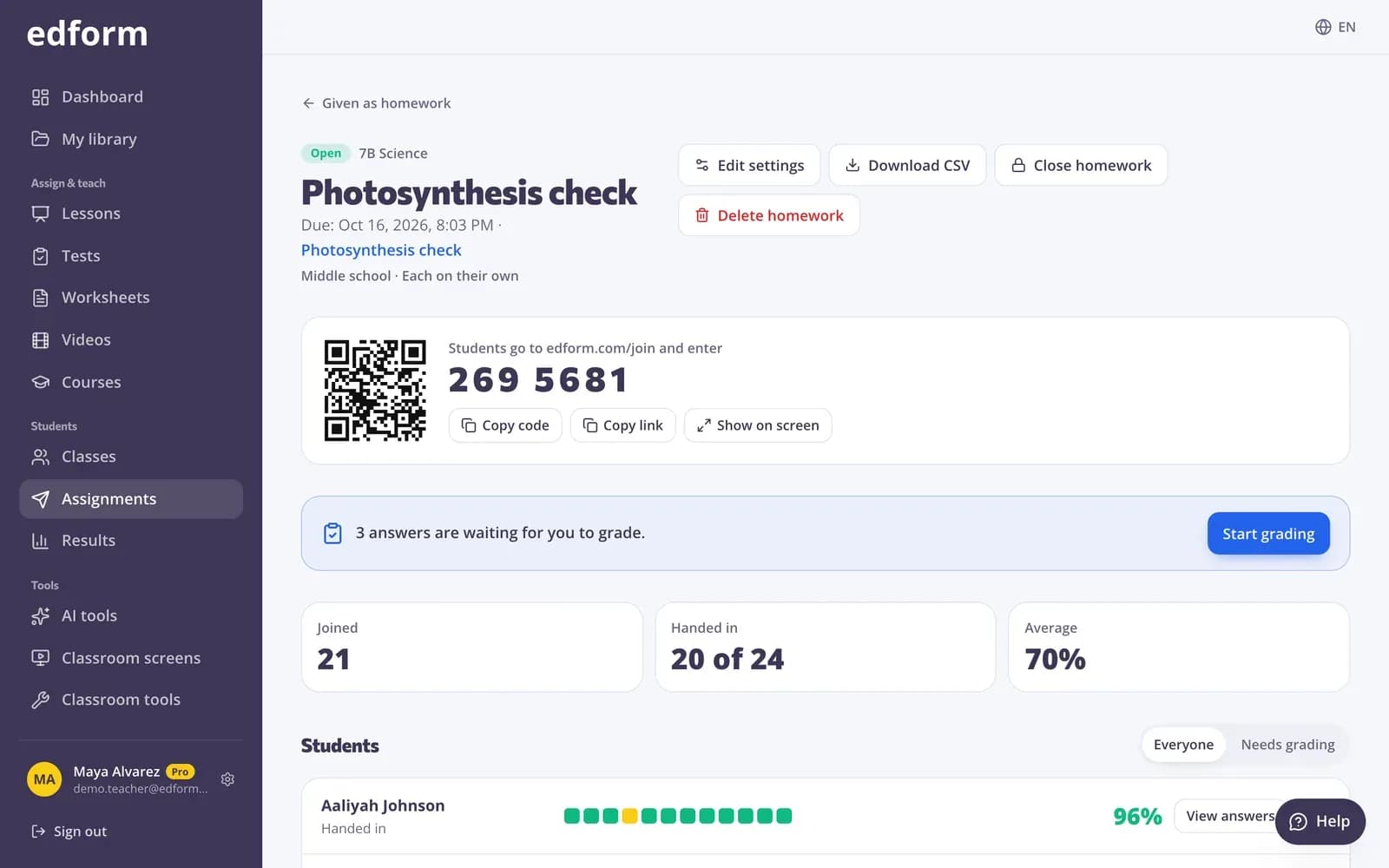
Online domáca úloha v Edforme vychádza z čohokoľvek, čo ste vytvorili: kvízu, interaktívneho pracovného listu, hodiny alebo videohodiny. Vyberiete, kto to môže vypracovať — ktokoľvek s kódom, prihlásení žiaci alebo jedna z Vašich tried — nastavíte termín, rozhodnete, či sa neskoré odovzdanie započíta, a koľko pokusov majú žiaci k dispozícii. Žiaci ju otvoria pomocou 7-miestneho kódu, odkazu alebo QR kódu, alebo ju nájdu na svojej stránke Moje domáce úlohy. Ich odpovede sa priebežne ukladajú, uzavreté otázky sa ohodnotia po odovzdaní a správa ukáže, kto začal, dokončil alebo ešte nezačal.
Edform v skratke
- Cena
- Pre učiteľov zadarmo: Basic je navždy zadarmo, bez platobnej karty, a obsahuje všetky funkcie.
- AI nástroje
- Nástroje AI pre učiteľov s 5 AI bodmi mesačne v pláne Basic a 300 mesačne v pláne Pro.
- Žiaci
- Žiaci sa pripájajú pomocou kódu. Nepotrebujú e-mailovú adresu ani účet.
- Hodnotenie
- Kvízy a pracovné listy sa hodnotia automaticky, s výsledkami za každého žiaka a za každú otázku.
- Zariadenia
- Funguje v prehliadači na notebookoch, tabletoch, telefónoch a interaktívnych tabuliach. Nič netreba inštalovať.
- Jazyky
- Dostupné v 32 jazykoch.
- Funguje s
- Google Classroom, Microsoft Teams, ClassLink a vzdelávacími platformami, ktoré podporujú LTI 1.3.
- Knižnica
- Bezplatná knižnica hotových kvízov, pracovných listov a hodín, ktoré si učitelia môžu skopírovať a upraviť.
Ako zadať online domácu úlohu
- 1
Vyberte Zadať ako domácu úlohu
Otvorte kvíz, pracovný list alebo hodinu a vyberte Zadať ako domácu úlohu.
- 2
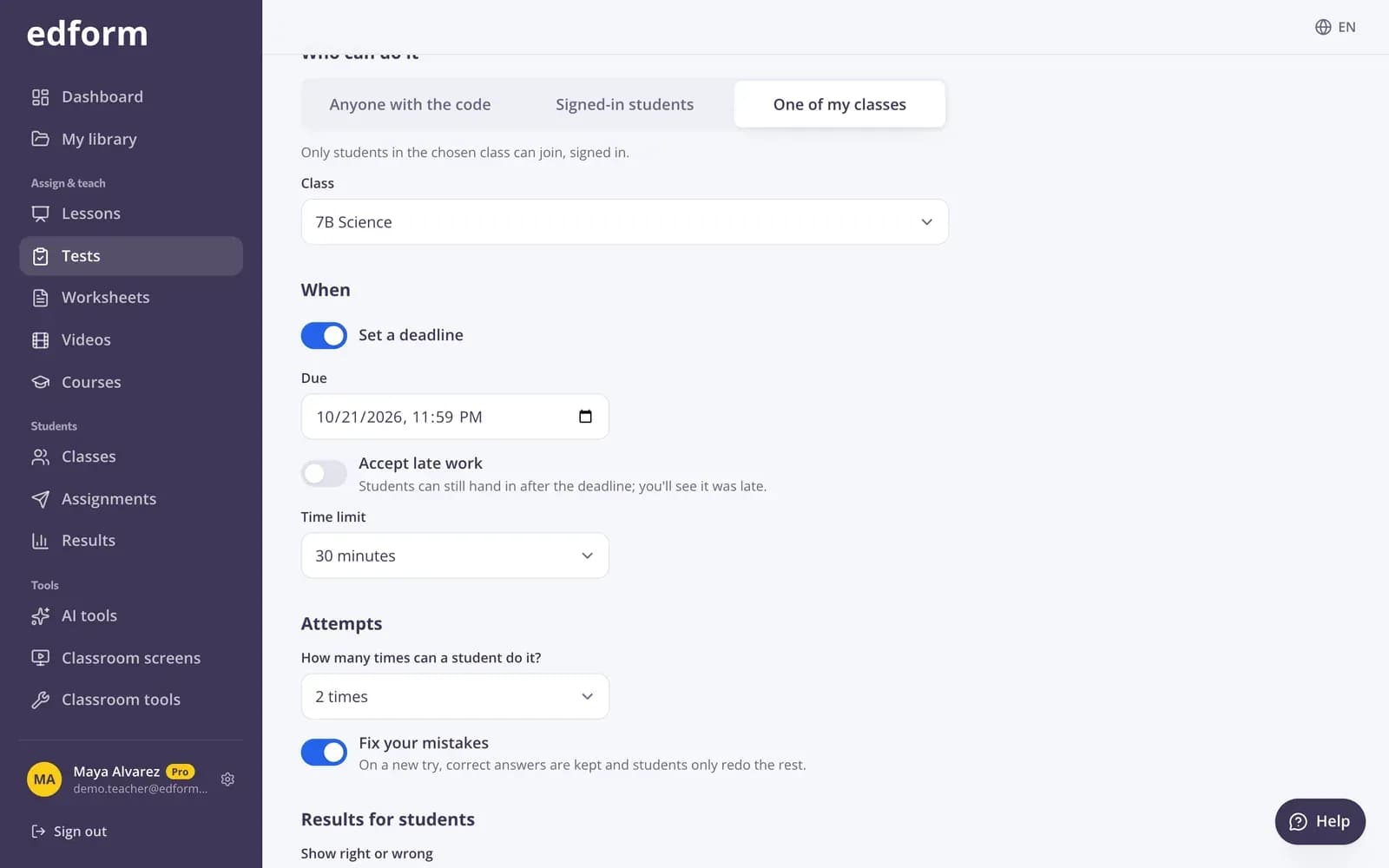
Nastavte kto, kedy a ako
Vyberte, kto ju môže robiť, termín, neskoré odovzdanie, počet pokusov a kedy sa žiakom zobrazia výsledky. Potom kliknite na Zadať domácu úlohu.
- 3
Zdieľajte a sledujte
Zdieľajte kód, odkaz alebo QR kód, prípadne nechajte žiakov, aby ju našli vo svojej triede. Keď budú odovzdania pribúdať, pozrite si správu.
Vyskúšajte si to
Bez registrácie — vyskúšajte si to ako žiak
Toto je skutočný prehrávač Edform. Odpovedzte na otázky a pozrite sa, ako sa kontrolujú.
Žiaci vedia, čo majú odovzdať
Prihlásení žiaci vidia na stránke Moje domáce úlohy všetko zo svojich tried: čo majú odovzdať a dokedy, čo je hotové s ich najlepším skóre po zobrazení výsledkov a čo sa uzavrelo.
- Na splnenie, podľa termínu
- Hotové, s ich najlepším skóre
- Kódy, ku ktorým sa pripojili, na jednom mieste

Nastavenia môžete ešte zmeniť
Môžete posunúť termín, povoliť neskoré odovzdanie, pridať ďalšie pokusy alebo zmeniť, kedy sa zobrazia výsledky — aj po tom, čo žiaci začali pracovať. Otázky zostanú pre všetkých rovnaké.
- Zmeniť termín
- Zatvoriť a znova otvoriť
- Automaticky zatvoriť v daný deň
Výsledky bez zbierania jediného papiera
Zistíte, kto odovzdal, aké má skóre a aký je priemer triedy, pričom ku každej odpovedi sa dostanete na jedno kliknutie.
- 12 z 25 odovzdaných na prvý pohľad
- Zoznam nezačatých pre Vašu triedu
- Stiahnuť ako CSV

Domáca úloha tak, ako ju zadávajú učitelia
Termíny a oneskorené odovzdanie
Nastavíte termín, ak chcete, povolíte neskoré odovzdanie a uvidíte, ktoré odovzdania boli oneskorené.
Kód, odkaz alebo QR kód
7-miestny kód na zadanie, odkaz na zdieľanie alebo QR kód na naskenovanie. Zobrazte ho veľký na svojej obrazovke.
Opravte si chyby
Povoľte viac pokusov, zachovajte správne odpovede a nechajte žiakov zopakovať len zvyšok.
Výsledky, keď sa rozhodnete Vy
Hneď po každej otázke, po odovzdaní, po termíne alebo nikdy.
Pre Vaše triedy
Priraďte ho triede a žiaci ho nájdu v Mojej domácej úlohe bez kódu.
Zatvoriť a znova otvoriť
Zatvorte domácu úlohu, keď je hotová, znova ju otvorte pre oneskorencov alebo ju nechajte automaticky zavrieť.
Učitelia ho používajú na
- 01
Týždenné precvičovanie
Krátky kvíz každý týždeň, ohodnotený skôr, než si stihnete vypiť kávu.
- 02
Prevrátené hodiny
Videohodina s otázkami na pozretie pred hodinou.
- 03
Pracovné listy z Vašich súborov
Vaše vlastné PDF pracovné listy ako domáca úloha, ktorá sa opraví sama.
- 04
Dokončenie live hry
Premenite nedokončenú hru na domácu úlohu s termínom.
Objavte viac
- Google ClassroomImportujte triedy a zdieľajte domáce úlohy do Classroom
- Tvorba kvízovAutomaticky hodnotené kvízy, testy a domáce úlohy
- Interaktívne pracovné listyPremeňte akékoľvek PDF na online pracovný list
- Online skúškyČasované testy s premiešanými otázkami a jedným pokusom
- Pripojenie kódomŽiaci zadajú kód — účet netreba
- Prevrátená triedaVideo a hodiny doma, precvičovanie a hry v triede
- Dištančné vzdelávanieDomáce úlohy, videá a hodiny naživo pre žiakov, ktorí sa učia z domu
Často kladené otázky
Potrebujú žiaci na domácu úlohu účet?
Nie, ak zvolíte Možno sa pripojiť s kódom: žiaci zadajú svoje meno a začnú. Prihlásených žiakov alebo jednu z vašich tried zvoľte vtedy, keď sa majú výsledky ukladať do žiackych účtov.
Čo môžem zadať ako domácu úlohu?
Kvízy, interaktívne pracovné listy, hodiny a videohodiny s rovnakými nastaveniami aj rovnakou správou.
Môžem po zadaní domácej úlohy zmeniť termín?
Áno. V nastaveniach môžete zmeniť termín, neskoré odovzdanie, počet pokusov, dátum uzavretia alebo výsledky. Pre jedného žiaka nastavíte osobný termín v jeho riadku v správe.
Čo ak žiakovi vypadne internet?
Odpovede sa ukladajú postupne. Žiak znova otvorí domácu úlohu a pokračuje tam, kde prestal.
Môžu žiaci vidieť svoje chyby?
Ak to povolíte. Vyberte, kedy uvidia správne alebo nesprávne odpovede a kedy uvidia správne odpovede.
Môžem zverejniť domácu úlohu v Google Classroom?
Áno. Vedľa kódu domácej úlohy stlačte Zdieľať do Classroom: otvorí sa okno zdieľania Google Classroom s doplneným názvom, odkazom aj kódom na pripojenie, takže stačí vybrať triedu a zverejniť ju. Žiaci ju otvoria vo svojom streamy Classroom.
Google Classroom je ochranná známka spoločnosti Google LLC. Microsoft a Microsoft Teams sú ochranné známky skupiny spoločností Microsoft.
Zadajte svoju prvú online domácu úlohu
Pre učiteľov zadarmo. Zdieľajte kód dnes večer a výsledky uvidíte zajtra ráno.
- Pre učiteľov zadarmo
- Bez platobnej karty
- Funguje na akomkoľvek zariadení