

Lekser på nett
Lekser på nett som samler inn og retter seg selv
Gi hvilken som helst quiz, hvilket som helst arbeidsark, undervisningsopplegg eller videoundervisning som lekse. Elevene åpner den med en kode eller finner den i klassen sin, og du ser hvem som har levert, og hvordan det gikk.
- Kode, lenke, QR-kode eller klasse
- Frister, sene innleveringer og forsøk
- Gratis for lærere

Hvordan fungerer lekser på nett i Edform?
Lekser på nett i Edform starter fra alt du har laget: en quiz, et interaktivt arbeidsark, et undervisningsopplegg eller en videoundervisning. Du velger hvem som kan gjøre den – alle med koden, innloggede elever eller en av klassene dine – setter en frist, bestemmer om sene innleveringer teller, og hvor mange forsøk elevene får. Elevene åpner den med en sjusifret kode, en lenke eller en QR-kode, eller finner den på siden Leksene mine. Svarene lagres underveis, lukkede spørsmål rettes når de leverer, og rapporten viser hvem som har startet, er ferdige eller ikke har begynt.
Edform kort fortalt
- Pris
- Gratis for lærere: Basic er gratis for alltid, uten betalingskort, og inkluderer alle funksjoner.
- AI-verktøy
- AI-verktøy for lærere med 5 AI-poeng i måneden på Basic og 300 i måneden på Pro.
- Elever
- Elever blir med via en kode. De trenger verken e-postadresse eller konto.
- Retting
- Quizer og arbeidsark rettes automatisk, med resultater per elev og per spørsmål.
- Enheter
- Kjører i nettleseren på bærbare PC-er, nettbrett, mobiler og interaktive tavler. Ingenting å installere.
- Språk
- Tilgjengelig på 32 språk.
- Fungerer med
- Google Classroom, Microsoft Teams, ClassLink og læringsplattformer som støtter LTI 1.3.
- Bibliotek
- Et gratis bibliotek med ferdige quizer, arbeidsark og undervisningsopplegg som lærere kan kopiere og redigere.
Slik gir du lekser på nett
- 1
Velg Gi som lekse
Åpne en quiz, et arbeidsark eller et undervisningsopplegg og velg Gi som lekse.
- 2
Angi hvem, når og hvordan
Velg hvem som kan gjøre den, frist, sene innleveringer, forsøk og når elevene ser resultatene sine. Trykk så på Gi lekse.
- 3
Del og følg opp
Del koden, lenken eller QR-koden, eller la elevene finne den i klassen sin. Sjekk rapporten etter hvert som innleveringene kommer.
Prøv selv
Ingen registrering – prøv som elev
Dette er den ekte Edform-elevvisningen. Svar på spørsmålene og se hvordan de rettes.
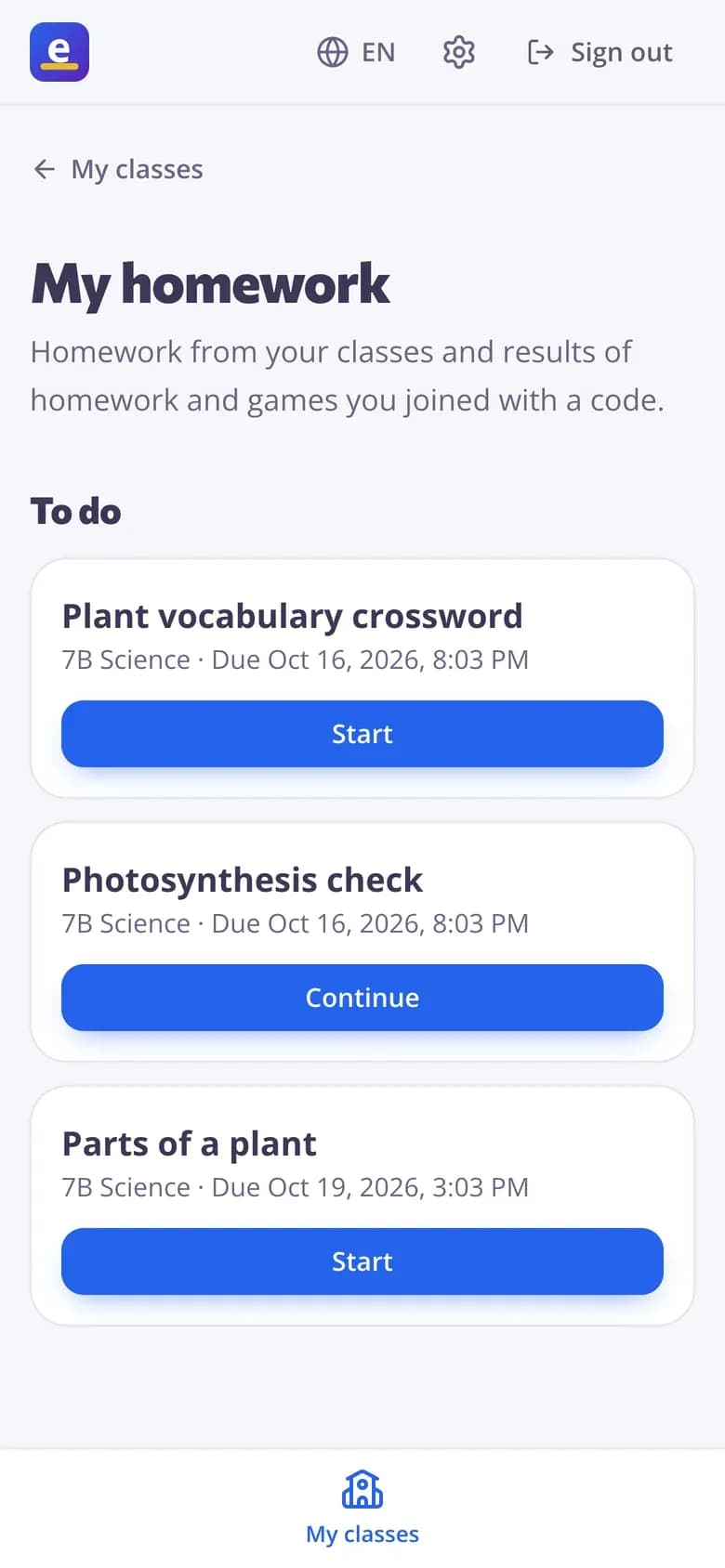
Elevene vet hva som har frist
Innloggede elever ser alt fra klassene sine på Leksene mine: hva som har frist og når, hva som er gjort, med beste poengsum når du viser resultatene, og hva som er stengt.
- Å gjøre, etter frist
- Ferdig, med beste poengsum
- Koder de har blitt med med, på ett sted
Innstillinger du fortsatt kan endre
Flytt fristen, godta sene innleveringer, legg til forsøk eller endre når resultatene vises – også etter at elevene har startet. Spørsmålene forblir de samme for alle.
- Endre fristen
- Steng og åpne igjen
- Steng automatisk på en dato

Resultater uten å samle inn et eneste ark
Se hvem som har levert, poengsummene og klassens gjennomsnitt, med alle svar ett klikk unna.
- 12 av 25 levert med et blikk
- Liste over hvem i klassen som ikke har startet
- Last ned som CSV

Lekser slik lærere gir dem
Frister og sene innleveringer
Bestem når fristen er, godta sene innleveringer om du vil, og se hvilke innleveringer som kom for sent.
Kode, lenke eller QR-kode
En sjusifret kode å skrive inn, en lenke å dele eller en QR-kode å skanne. Vis den stort på skjermen din.
Rett opp feilene dine
Tillat flere forsøk, behold riktige svar og la elevene gjøre om bare resten.
Resultater når du bestemmer
Rett etter hvert spørsmål, etter innlevering, etter fristen eller aldri.
For klassene dine
Gi den til en klasse, så finner elevene den på Leksene mine uten kode.
Steng og åpne igjen
Steng leksen når du er ferdig, åpne den igjen for dem som kommer sent, eller steng den automatisk.
Lærere bruker det til
- 01
Ukentlig øving
En kort quiz hver uke, rettet før du har drukket kaffen din.
- 02
Omvendt undervisning
En videoundervisning med spørsmål som elevene ser før timen.
- 03
Arbeidsark fra filene dine
Dine egne PDF-arbeidsark som lekser som retter seg selv.
- 04
Fullføre et direktespill
Gjør et uferdig spill om til en lekse med frist.
Utforsk mer
- Google ClassroomImporter klasser og del lekser til Classroom
- QuizlagerQuizer, prøver og lekser som rettes automatisk
- Interaktive arbeidsarkGjør en hvilken som helst PDF om til et arbeidsark på nett
- Digitale prøverPrøver på tid med stokkede spørsmål og ett forsøk
- Bli med med en kodeElevene skriver inn en kode – ingen konto trengs
- Omvendt undervisningVideo og undervisningsopplegg hjemme, øving og spill i klassen
- FjernundervisningLekser, video og direkteundervisning for elever som lærer hjemmefra
Ofte stilte spørsmål
Trenger elever en konto til lekser?
Ikke hvis du velger Alle med koden: elevene skriver navnet sitt og starter. Velg innloggede elever eller en av klassene dine når resultatene skal lagres på elevkontoer.
Hva kan jeg gi som lekser?
Quiz, interaktive arbeidsark, undervisningsopplegg og videoundervisning, med de samme innstillingene og den samme rapporten.
Kan jeg endre fristen etter at jeg har gitt lekser?
Ja. Rediger innstillingene for å endre frist, sen innlevering, forsøk, sluttdato eller resultater. For én elev kan du sette en personlig frist fra raden deres i rapporten.
Hva hvis internett faller ut for en elev?
Svarene lagres ett og ett. Eleven åpner leksene igjen og fortsetter der de slapp.
Kan elevene se feilene sine?
Hvis du tillater det. Velg når de ser riktig eller galt, og når de ser de riktige svarene.
Kan jeg legge ut lekser i Google Classroom?
Ja. Ved siden av leksekoden trykker du Del til Classroom: delingsvinduet i Google Classroom åpnes med tittel, lenke og klassekode fylt inn, så du velger klasse og legger ut. Elevene åpner det fra Classroom-strømmen sin.
Google Classroom er et varemerke tilhørende Google LLC. Microsoft og Microsoft Teams er varemerker tilhørende Microsoft-gruppen av selskaper.
Gi din første lekse på nett
Gratis for lærere. Del en kode i kveld, se resultatene i morgen tidlig.
- Gratis for lærere
- Ingen betalingskort
- Fungerer på alle enheter