

Bài giảng tương tác
Bài giảng nơi mọi học sinh đều trả lời
Tạo trang chiếu xen kẽ câu hỏi và thăm dò ý kiến, trình chiếu trực tiếp trong khi học sinh trả lời trên thiết bị của mình, và xem mọi câu trả lời trước khi chuyển tiếp. Hoặc để học sinh học bài giảng theo tốc độ riêng.
- Trình chiếu trực tiếp hoặc giao bài tự học theo tốc độ
- Câu hỏi, thăm dò ý kiến và đám mây từ trên trang chiếu
- Miễn phí cho giáo viên
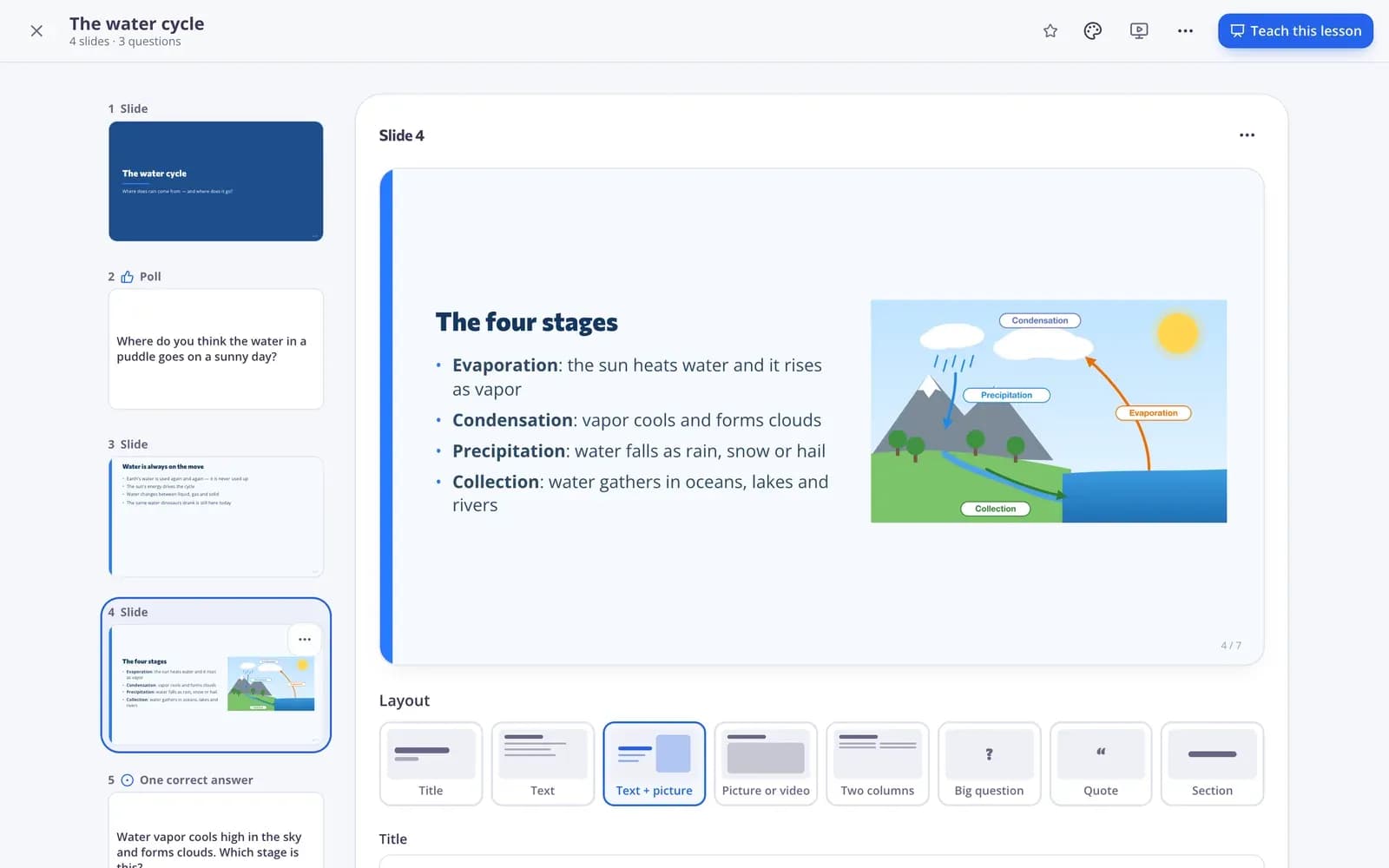
Bài giảng tương tác là gì?
Bài giảng tương tác là bộ trang chiếu có lồng ghép câu hỏi, để mọi học sinh đều trả lời — không chỉ những em giơ tay. Trong Edform, bạn tạo trang chiếu với văn bản, hình ảnh và video, và thêm câu hỏi, thăm dò ý kiến, đám mây từ xen giữa. Khi trình chiếu, học sinh tham gia bằng mã và trả lời trên thiết bị của mình trong khi bạn thấy mọi câu trả lời, công bố đáp án đúng và quyết định khi nào chuyển tiếp. Bạn cũng có thể giao chính bài giảng đó làm bài tập về nhà tự học theo tốc độ, và mọi câu trả lời đều được đưa vào báo cáo.
Tổng quan về Edform
- Giá
- Miễn phí cho giáo viên: gói Basic miễn phí trọn đời, không cần thẻ tín dụng và có đầy đủ mọi tính năng.
- Công cụ AI
- Công cụ AI cho giáo viên với 5 Điểm AI mỗi tháng ở gói Basic và 300 điểm mỗi tháng ở gói Pro.
- Học sinh
- Học sinh tham gia bằng mã. Không cần địa chỉ email và không cần tài khoản.
- Chấm điểm
- Quiz và phiếu bài tập được chấm điểm tự động, có kết quả theo từng học sinh và từng câu hỏi.
- Thiết bị
- Chạy trên trình duyệt của máy tính xách tay, máy tính bảng, điện thoại và bảng tương tác. Không cần cài đặt gì.
- Ngôn ngữ
- Có sẵn bằng 32 ngôn ngữ.
- Tích hợp
- Google Classroom, Microsoft Teams, ClassLink và các nền tảng học tập hỗ trợ LTI 1.3.
- Thư viện
- Thư viện miễn phí gồm quiz, phiếu bài tập và bài giảng soạn sẵn mà giáo viên có thể sao chép và chỉnh sửa.
Cách tổ chức một bài giảng tương tác
- 1
Tạo trang chiếu
Chọn bố cục, thêm văn bản, hình ảnh hoặc video, và chèn câu hỏi từ các quiz của bạn vào giữa các trang chiếu — hoặc để AI viết toàn bộ bộ trang chiếu.
- 2
Trình chiếu trực tiếp
Bắt đầu bài giảng; học sinh tham gia bằng mã hoặc mã QR. Bạn điều khiển nội dung trên mọi màn hình.
- 3
Xem mọi câu trả lời
Xem câu trả lời được gửi về, công bố đáp án, hỏi lại và xem báo cáo sau đó.
Tự trải nghiệm
Tham gia bài giảng trực tiếp
Bạn là học sinh trong một bài giảng trực tiếp. Hãy trả lời câu hỏi và xem cả lớp đã trả lời gì.
Bạn dẫn dắt, mọi màn hình theo sau
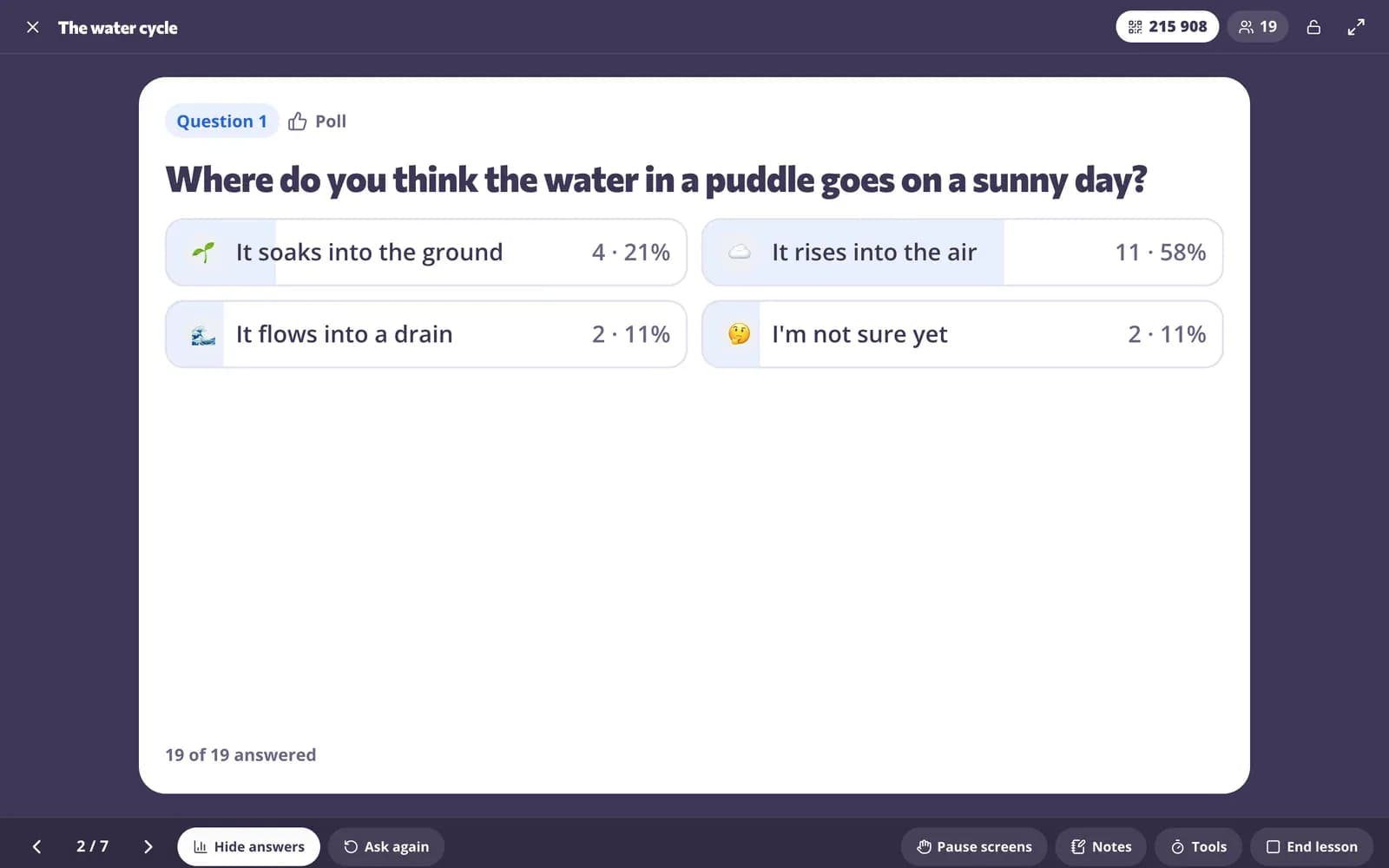
Trình chiếu từ máy tính của bạn trong khi học sinh theo dõi trên máy của các em. Hiện câu trả lời, công bố đáp án đúng, hỏi lại, tạm dừng mọi màn hình khi cần sự chú ý, và dùng bộ hẹn giờ hoặc công cụ chọn tên mà không cần rời bài giảng.
- Thẻ tham gia với mã và mã QR
- Hiện câu trả lời và công bố đáp án
- Tạm dừng màn hình và khóa bài giảng
Hoặc để học sinh học theo tốc độ riêng
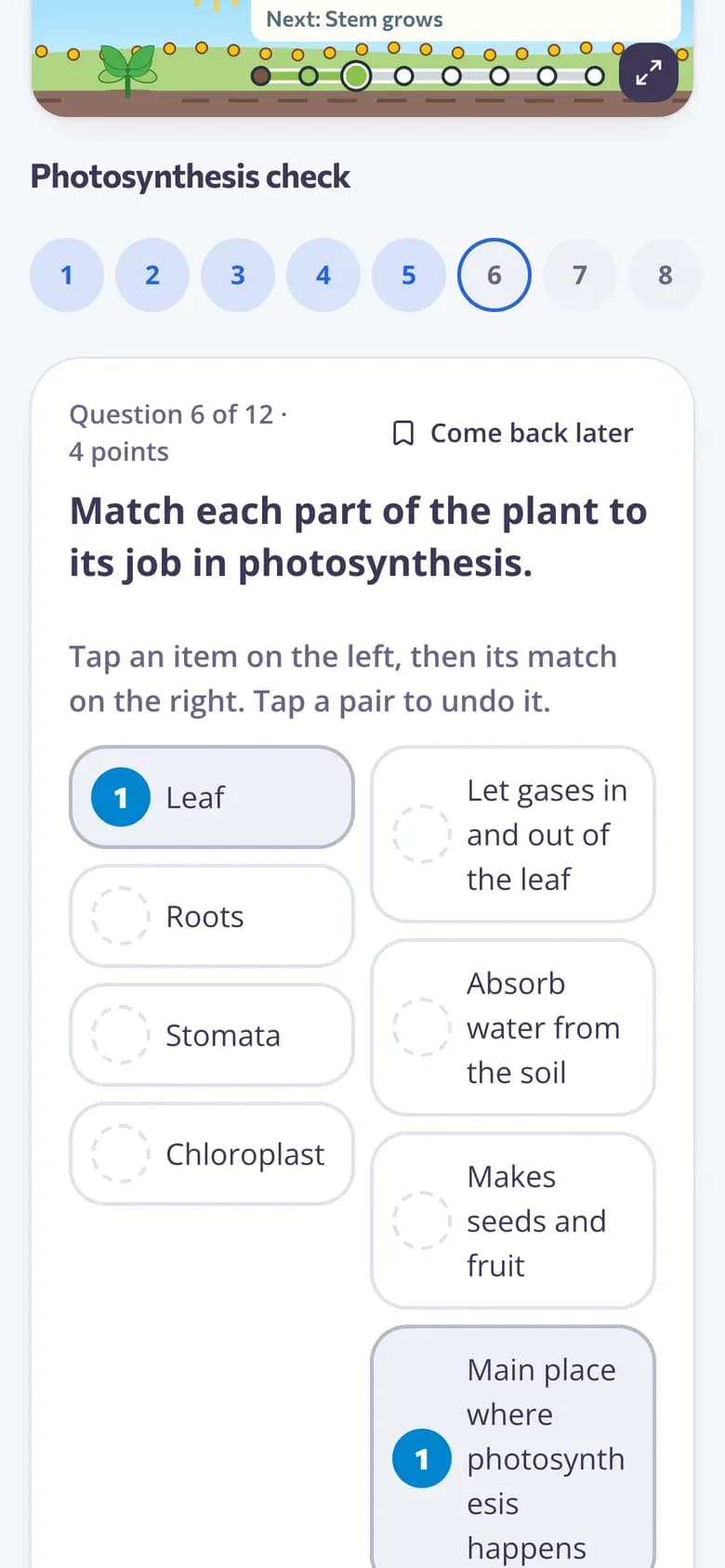
Giao chính bài giảng đó làm bài tập về nhà. Học sinh xem trang chiếu và trả lời câu hỏi theo thời gian của mình — rất phù hợp cho lớp học đảo ngược và học sinh nghỉ học.
- Tự học theo tốc độ trên mọi thiết bị
- Câu trả lời được lưu liên tục
- Cùng một bài giảng, không cần sao chép
Báo cáo cho mọi bài giảng
Biết ai đã tham gia, mỗi học sinh trả lời gì và cả lớp làm thế nào ở từng câu hỏi — trực tiếp trong giờ học và sau đó.
- Bảng theo dõi trực tiếp trong khi bạn giảng dạy
- Câu trả lời theo từng học sinh
- Kết quả nằm cạnh các báo cáo khác của bạn

Mọi thứ bạn cần để dạy bằng trang chiếu
Bố cục và chủ đề trang chiếu
Chín bố cục, gồm cả nhân vật lịch sử để học sinh trò chuyện; kèm chủ đề có sẵn, hình ảnh, video YouTube hoặc Vimeo và ghi chú cho giáo viên.
AI viết bộ trang chiếu
Mô tả bài giảng và AI soạn nháp các trang chiếu để bạn chỉnh sửa — bằng ngôn ngữ bạn dạy.
Thăm dò ý kiến và đám mây từ
Hỏi học sinh tự tin đến đâu hoặc thu thập ý tưởng bằng đám mây từ, ngay trong bài giảng.
Công bố đáp án và hỏi lại
Hiện câu trả lời của cả lớp, công bố đáp án đúng và hỏi lại câu hỏi nếu học sinh cần thử thêm lần nữa.
Tạm dừng và khóa màn hình
Đóng băng màn hình của mọi học sinh khi bạn cần các em chú ý, và khóa bài giảng khi kết thúc.
Bài tập về nhà tự học theo tốc độ
Giao bài giảng để học ở nhà; câu hỏi được chấm điểm giống như trong quiz.
Giáo viên dùng bài giảng tương tác để
- 01
Giới thiệu chủ đề mới
Kết hợp giảng giải với kiểm tra nhanh để biết ai đang theo kịp trước khi chuyển tiếp.
- 02
Lớp học đảo ngược
Học sinh học bài giảng ở nhà; thời gian trên lớp dành cho luyện tập và giải đáp thắc mắc.
- 03
Học sinh nghỉ học
Chia sẻ chính bài giảng đó dưới dạng tự học để học sinh vắng mặt theo kịp.
- 04
Thảo luận
Mở đầu bằng thăm dò ý kiến hoặc đám mây từ và xây dựng cuộc thảo luận từ câu trả lời thực tế.
Khám phá thêm
- Thăm dò trực tiếp & đám mây từHọc sinh trả lời trên thiết bị của mình, kết quả hiện trên màn hình của bạn
- Bài trình chiếuSlide bài giảng từ bất kỳ chủ đề hay tài liệu nào, sẵn sàng trình chiếu toàn màn hình hoặc tải về.
- Bài giảng videoCâu hỏi ngay trong mọi video
- Lớp học đảo ngượcVideo và bài giảng ở nhà, luyện tập và trò chơi trên lớp
- Màn hình lớp họcBộ hẹn giờ, công cụ chọn tên ngẫu nhiên và nhiều hơn nữa trên bảng
- Giáo ánGiáo án đầy đủ: mục tiêu, các bước có thời gian, hoạt động, đánh giá và bài tập về nhà.
Câu hỏi thường gặp
Học sinh tham gia một bài giảng tương tác như thế nào?
Bắt đầu bài giảng và hiển thị thẻ tham gia. Học sinh nhập mã hoặc quét mã QR trên bất kỳ thiết bị nào rồi nhập tên — không cần tài khoản.
Tôi có thể dùng các câu hỏi đã tạo sẵn không?
Có. Thêm câu hỏi từ các quiz của bạn vào bất kỳ bài giảng nào, hoặc chuyển cả một quiz thành bài giảng chỉ với một cú nhấp.
AI có thể tạo các slide không?
Có. Dùng “Create with AI” trong trình tạo bài giảng hoặc công cụ trình bày AI, rồi chỉnh sửa các slide như bình thường.
Có những bài giảng tương tác dựng sẵn không?
Có. Giáo viên chia sẻ bài giảng trong Thư viện cộng đồng. Lọc theo môn học và khối lớp, xem trước một bài giảng rồi nhấn Use this để sao chép vào tài khoản của bạn, sau đó thay đổi các slide và câu hỏi cho phù hợp với lớp học.
Tôi có thể trình chiếu mà không cần học sinh tham gia không?
Có. Bạn có thể trình chiếu bài giảng chỉ trên máy chiếu, giống như một bộ slide thông thường.
Học sinh có thể tự làm bài giảng không?
Có. Giao nó làm bài tập về nhà và học sinh sẽ tự học theo tốc độ của mình.
Bài giảng tương tác có dùng được cho mọi khối lớp không?
Có. Với học sinh nhỏ tuổi, hãy để slide ngắn và dùng hình ảnh, thăm dò ý kiến và câu hỏi trả lời một chạm. Với học sinh lớn hơn, hãy thêm câu trả lời mở, sắp xếp thứ tự hoặc ghép đôi và dùng câu trả lời để bắt đầu thảo luận. Mọi loại câu hỏi bạn dùng trong quiz đều dùng được trong bài giảng.
Có miễn phí không?
Có, bài giảng tương tác miễn phí cho giáo viên.
Học sinh có thể làm bài giảng từ Google Classroom không?
Có. Giao bài giảng làm bài tập về nhà để học sinh tự học theo tốc độ của mình, rồi nhấn Chia sẻ lên Classroom: cửa sổ chia sẻ của Google Classroom sẽ mở ra với tiêu đề, liên kết và mã tham gia đã được điền sẵn, để bạn chọn lớp học và đăng.
Google Classroom là nhãn hiệu của Google LLC. Microsoft và Microsoft Teams là nhãn hiệu của nhóm công ty Microsoft.
Dạy bài học tiếp theo theo cách tương tác
Tạo trong vài phút hoặc để AI soạn nháp — miễn phí cho giáo viên.
- Miễn phí cho giáo viên
- Không cần thẻ tín dụng
- Hoạt động trên mọi thiết bị