

Онлајн домашна задача
Онлајн домашна задача што сама се собира и оценува
Задајте кој било квиз, работен лист, лекција или видео лекција како домашна задача. Учениците ја отвораат со код или ја наоѓаат во својот клас, а Вие гледате кој предал и како им одело.
- Код, линк, QR код или клас
- Рокови, задоцнета работа и обиди
- Бесплатно за наставници
Како функционира онлајн домашната задача во Edform?
Онлајн домашната задача во Edform започнува од сè што сте направиле: квиз, интерактивен работен лист, лекција или видео лекција. Вие избирате кој може да ја решава — секој со кодот, најавени ученици или еден од Вашите класови — поставувате рок, одлучувате дали доцно предадената работа се брои и колку обиди добиваат учениците. Учениците ја отвораат со 7-цифрен код, линк или QR-код, или ја наоѓаат на својата страница Мои домашни задачи. Нивните одговори се зачувуваат додека работат, затворените прашања се оценуваат кога ќе предадат, а извештајот покажува кој започнал, завршил или сè уште не почнал.
Edform накратко
- Цена
- Бесплатно за наставници: Basic е бесплатен засекогаш, без кредитна картичка, и ја вклучува секоја функција.
- AI алатки
- AI алатки за наставници со 5 AI поени месечно во Basic и 300 месечно во Pro.
- Ученици
- Учениците се приклучуваат со код. Не им треба ни е-пошта ни сметка.
- Оценување
- Квизовите и работните листови се оценуваат автоматски, со резултати по ученик и по прашање.
- Уреди
- Работи во прелистувач на лаптопи, таблети, телефони и интерактивни табли. Нема ништо за инсталирање.
- Јазици
- Достапно на 32 јазици.
- Работи со
- Google Classroom, Microsoft Teams, ClassLink и платформи за учење што поддржуваат LTI 1.3.
- Библиотека
- Бесплатна библиотека со готови квизови, работни листови и лекции што наставниците можат да ги копираат и уредуваат.
Како да зададете онлајн домашна задача
- 1
Изберете Задај како домашна задача
Отворете квиз, работен лист или лекција и изберете Задај како домашна задача.
- 2
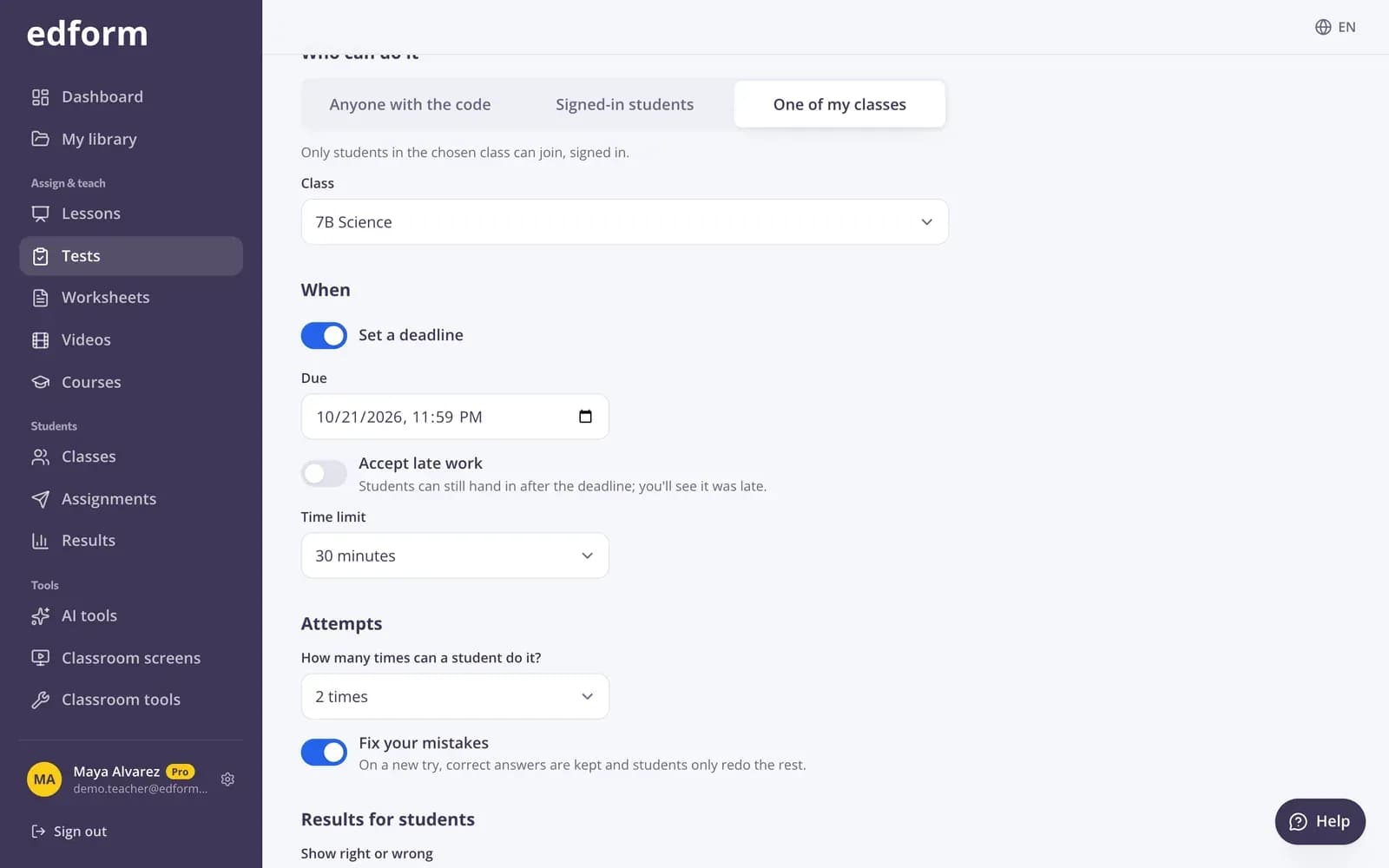
Поставете кој, кога и како
Изберете кој може да ја решава, рокот, доцната работа, обидите и кога учениците ќе ги видат своите резултати. Потоа притиснете Задај домашна задача.
- 3
Споделете и следете
Споделете го кодот, линкот или QR-кодот, или дозволете им на учениците да ја најдат во својот клас. Проверувајте го извештајот како што пристигнуваат предавањата.
Испробајте сами
Не е потребна регистрација — испробајте како ученик
Ова е вистинскиот плеер на Edform. Одговорете на прашањата и видете како се проверуваат.
Учениците знаат што е за предавање
Најавените ученици гледаат сè од своите класови во Мои домашни задачи: што е за предавање и до кога, што е завршено со нивниот најдобар резултат откако ќе им ги прикажете резултатите, и што е затворено.
- За решавање, до рокот
- Завршено, со нивниот најдобар резултат
- Кодови на кои се приклучиле, на едно место

Поставки што сè уште можете да ги промените
Преместете го рокот, прифатете доцна предадена работа, додајте обиди или променете кога се прикажуваат резултатите — дури и откако учениците ќе почнат. Прашањата остануваат исти за сите.
- Променете го рокот
- Затворете и повторно отворете
- Затворете автоматски на датум
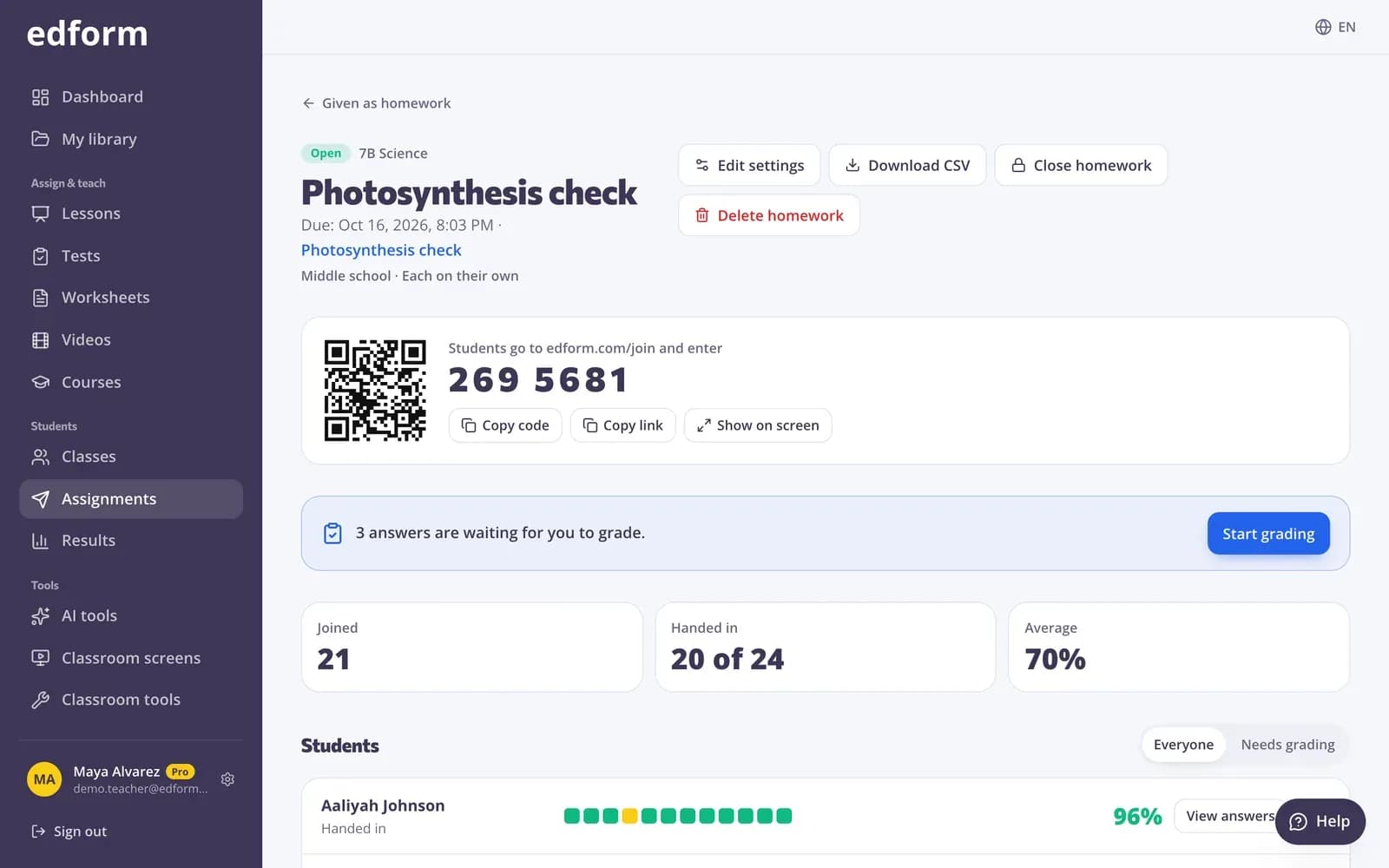
Резултати без да собирате ниту еден лист
Видете кој предал, нивните резултати и просекот на класот, со секој одговор достапен со еден клик.
- 12 од 25 предале на прв поглед
- Листа за класот што не е започната
- Преземи како CSV

Домашна задача на начинот на кој наставниците ја задаваат
Рокови и доцнење
Поставете кога е рокот, дозволете задоцнети предавања ако сакате и видете кои предавања биле доцни.
Код, линк или QR-код
Код од 7 цифри за внесување, линк за споделување или QR-код за скенирање. Прикажете го голем на вашиот екран.
Поправете ги грешките
Дозволете повеќе обиди, зачувајте ги точните одговори и оставете ги учениците да го повторат само останатото.
Резултати кога Вие ќе одлучите
Веднаш по секое прашање, по предавањето, по истекот на рокот или никогаш.
За Вашите класови
Задајте ја на клас, а учениците ќе ја најдат во Моја домашна задача без код.
Затворете и повторно отворете
Затворете ја домашната задача кога ќе завршите, повторно отворете ја за оние што доцнат или затворете ја автоматски.
Наставниците ја користат за
- 01
Неделна вежба
Краток квиз секоја недела, оценет пред да ја испиете кафата.
- 02
Превртени лекции
Видео лекција со прашања за гледање пред час.
- 03
Работни листови од Вашите датотеки
Ваши PDF работни листови како домашна задача што сама се оценува.
- 04
Довршување на игра во живо
Претворете недовршена игра во домашна задача со рок.
Истражете повеќе
- Google ClassroomУвезете класови и споделете домашна задача во Classroom
- Креатор на квизовиКвизови, тестови и домашни задачи со автоматско оценување
- Интерактивни работни листовиПретворете го секој PDF во онлајн работен лист
- Онлајн тестовиВременски ограничени тестови со измешани прашања и еден обид
- Приклучи се со кодУчениците внесуваат код — не е потребна сметка
- Обратена училницаВидео и лекции дома, вежбање и игри на час
- Учење на далечинаДомашна задача, видео и жива лекција за ученици што учат од дома
Често поставувани прашања
Дали на учениците им е потребна сметка за домашна задача?
Не, ако изберете Секој со код: учениците го внесуваат своето име и почнуваат. Изберете најавени ученици или еден од Вашите класови кога резултатите треба да се зачуваат во сметките на учениците.
Што можам да зададам како домашна задача?
Квизови, интерактивни работни листови, лекции и видео лекции, со истите поставки и истиот извештај.
Може ли да го сменам рокот откако ќе зададам домашна задача?
Да. Уредете ги поставките за да ги смените рокот, доцното предавање, обидите, датумот на затворање или резултатите. За еден ученик, поставете личен рок од неговиот ред во извештајот.
Што ако на ученикот му падне интернетот?
Одговорите се зачувуваат еден по еден. Ученикот повторно ја отвора домашната задача и продолжува од местото каде што застанал.
Може ли учениците да ги видат своите грешки?
Ако дозволите. Изберете кога ќе видат точно или неточно и кога ќе ги видат точните одговори.
Може ли да ја објавам домашната задача во Google Classroom?
Да. До кодот за домашната задача, притиснете Сподели во Classroom: ќе се отвори прозорецот за споделување во Google Classroom со пополнети насловот, линкот и кодот за приклучување, па Вие само го избирате класот и објавувате. Учениците ја отвораат од својот Classroom stream.
Google Classroom е заштитен знак на Google LLC. Microsoft и Microsoft Teams се заштитни знаци на групацијата компании Microsoft.
Задајте ја вашата прва онлајн домашна задача
Бесплатно за наставници. Споделете код вечерва, видете ги резултатите утре наутро.
- Бесплатно за наставници
- Без кредитна картичка
- Работи на секој уред