

PR online
PR online yang terkumpul dan dinilai sendiri
Berikan kuis, lembar kerja, pelajaran, atau video pelajaran apa pun sebagai PR. Siswa membukanya dengan kode atau menemukannya di kelas mereka, dan Anda bisa melihat siapa yang sudah mengumpulkan serta bagaimana hasilnya.
- Kode, tautan, kode QR, atau kelas
- Tenggat, keterlambatan, dan percobaan
- Gratis untuk guru

Bagaimana PR online bekerja di Edform?
PR online di Edform dimulai dari apa pun yang Anda buat: kuis, lembar kerja interaktif, pelajaran, atau video pelajaran. Anda memilih siapa yang bisa mengerjakannya — siapa pun dengan kode, siswa yang masuk, atau salah satu kelas Anda — menetapkan tenggat, menentukan apakah keterlambatan tetap dihitung, dan berapa kali siswa boleh mencoba. Siswa membukanya dengan kode 7 digit, tautan, atau kode QR, atau menemukannya di halaman PR saya. Jawaban mereka tersimpan saat mereka mengerjakan, soal tertutup dinilai saat mereka mengumpulkan, dan laporan menunjukkan siapa yang sudah mulai, selesai, atau belum memulai.
Sekilas tentang Edform
- Harga
- Gratis untuk guru: Basic gratis selamanya, tanpa kartu kredit, dan mencakup semua fitur.
- Alat AI
- Alat AI guru dengan 5 Poin AI per bulan di Basic dan 300 per bulan di Pro.
- Siswa
- Siswa bergabung dengan kode. Mereka tidak perlu alamat email maupun akun.
- Penilaian
- Kuis dan lembar kerja dinilai otomatis, dengan hasil per siswa dan per soal.
- Perangkat
- Berjalan di browser pada laptop, tablet, ponsel, dan papan interaktif. Tidak perlu memasang apa pun.
- Bahasa
- Tersedia dalam 32 bahasa.
- Bekerja dengan
- Google Classroom, Microsoft Teams, ClassLink, dan platform pembelajaran yang mendukung LTI 1.3.
- Pustaka
- Pustaka gratis berisi kuis, lembar kerja, dan pelajaran siap pakai yang bisa disalin dan diedit oleh guru.
Cara memberikan PR online
- 1
Pilih Berikan sebagai PR
Buka kuis, lembar kerja, atau pelajaran, lalu pilih Berikan sebagai PR.
- 2
Atur siapa, kapan, dan bagaimana
Pilih siapa yang bisa mengerjakannya, tenggat, keterlambatan, percobaan, dan kapan siswa melihat hasil mereka. Lalu tekan Berikan PR.
- 3
Bagikan dan tindak lanjuti
Bagikan kode, tautan, atau kode QR, atau biarkan siswa menemukannya di kelas mereka. Periksa laporan saat pengumpulan masuk.
Coba sendiri
Tidak perlu daftar — coba sebagai siswa
Ini adalah pemutar Edform yang asli. Jawab pertanyaannya dan lihat bagaimana penilaiannya dilakukan.
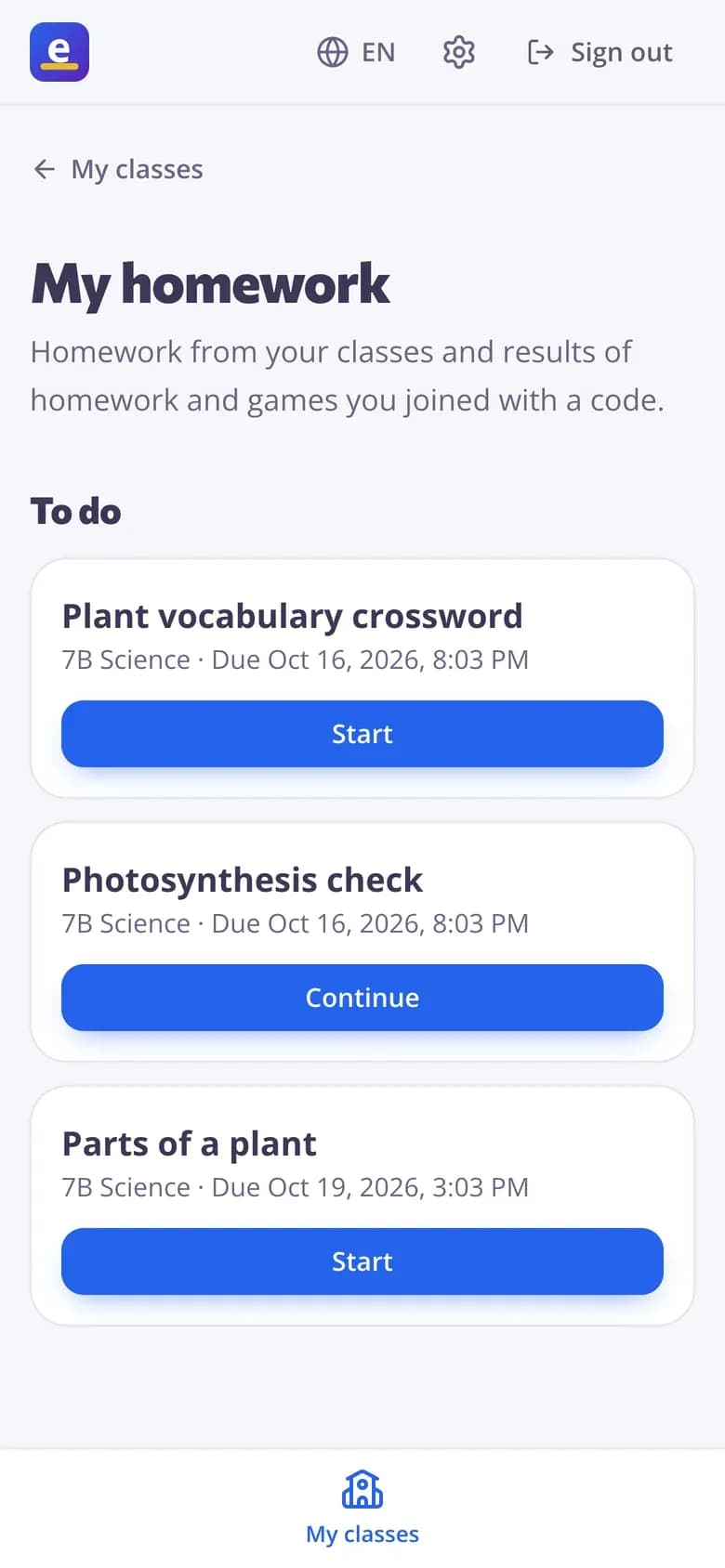
Siswa tahu apa yang harus dikumpulkan
Siswa yang masuk melihat semua dari kelas mereka di PR saya: apa yang harus dikumpulkan dan kapan, apa yang sudah selesai dengan nilai terbaik mereka setelah Anda menampilkan hasil, dan apa yang sudah ditutup.
- Tugas, berdasarkan tenggat
- Selesai, dengan nilai terbaik mereka
- Kode yang mereka ikuti, dalam satu tempat
Pengaturan yang masih bisa Anda ubah
Ubah tenggat, terima pengumpulan terlambat, tambahkan percobaan, atau ubah kapan hasil ditampilkan — bahkan setelah siswa mulai mengerjakan. Soal tetap sama untuk semua.
- Ubah tenggat
- Tutup dan buka kembali
- Tutup otomatis pada tanggal tertentu

Hasil tanpa mengumpulkan selembar pun
Lihat siapa yang sudah mengumpulkan, nilainya, dan rata-rata kelas, dengan setiap jawaban hanya satu klik.
- 12 dari 25 sudah mengumpulkan sekilas
- Daftar yang belum mulai untuk kelas Anda
- Unduh sebagai CSV

PR sesuai cara guru memberikannya
Tenggat dan pengumpulan terlambat
Tentukan tenggatnya, terima pengumpulan terlambat jika Anda mau, dan lihat pengumpulan mana yang terlambat.
Kode, tautan, atau kode QR
Kode 7 digit untuk diketik, tautan untuk dibagikan, atau kode QR untuk dipindai. Tampilkan besar di Layar Anda.
Perbaiki kesalahan Anda
Izinkan lebih banyak percobaan, simpan jawaban yang benar, dan biarkan siswa mengulang hanya bagian lainnya.
Hasil saat Anda menentukan
Setelah setiap soal, setelah pengumpulan, setelah tenggat, atau tidak pernah.
Untuk kelas Anda
Berikan ke sebuah kelas, lalu siswa akan menemukannya di PR Saya tanpa perlu kode.
Tutup dan buka kembali
Tutup PR saat sudah selesai, buka kembali untuk yang terlambat, atau tutup secara otomatis.
Guru menggunakannya untuk
- 01
Latihan mingguan
Kuis singkat setiap minggu, dinilai sebelum Anda sempat minum kopi.
- 02
Pelajaran terbalik
Video pelajaran dengan soal untuk ditonton sebelum kelas.
- 03
Lembar kerja dari file Anda
Lembar kerja PDF Anda sendiri sebagai PR yang menilai dirinya sendiri.
- 04
Menyelesaikan permainan live
Ubah permainan yang belum selesai menjadi PR dengan tenggat.
Jelajahi lebih lanjut
- Google ClassroomImpor kelas dan bagikan PR ke Classroom
- Pembuat kuisKuis, tes, dan PR yang dinilai otomatis
- Lembar kerja interaktifUbah PDF apa pun menjadi lembar kerja online
- Tes onlineTes bertimer dengan soal acak dan satu percobaan
- Gabung dengan kodeSiswa mengetik kode — tidak perlu akun
- Kelas terbalikVideo dan pelajaran di rumah, latihan dan permainan di kelas
- Pembelajaran jarak jauhPR, video, dan pelajaran live untuk siswa yang belajar dari rumah
Pertanyaan yang sering diajukan
Apakah siswa perlu akun untuk PR?
Tidak, jika Anda memilih Siapa saja dengan kode: siswa mengetik nama mereka lalu mulai. Pilih siswa yang sudah masuk atau salah satu kelas Anda saat hasil harus disimpan ke akun siswa.
Apa yang bisa saya tugaskan sebagai PR?
Kuis, lembar kerja interaktif, pelajaran, dan video pelajaran, dengan pengaturan dan laporan yang sama.
Apakah saya bisa mengubah tenggat setelah memberi PR?
Ya. Edit pengaturan untuk mengubah tenggat, pekerjaan terlambat, percobaan, tanggal tutup, atau hasil. Untuk satu siswa, atur tenggat pribadi dari baris mereka di laporan.
Bagaimana jika internet siswa terputus?
Jawaban tersimpan satu per satu. Siswa membuka PR lagi dan melanjutkan dari bagian terakhir yang mereka kerjakan.
Apakah siswa bisa melihat kesalahan mereka?
Jika Anda mengizinkannya. Pilih kapan mereka melihat jawaban benar atau salah dan kapan mereka melihat jawaban yang benar.
Apakah saya bisa memposting PR ke Google Classroom?
Ya. Di sebelah kode PR, tekan Bagikan ke Classroom: jendela berbagi Google Classroom akan terbuka dengan judul, tautan, dan kode gabung sudah terisi, sehingga Anda tinggal memilih kelas dan mempostingnya. Siswa membukanya dari stream Classroom mereka.
Google Classroom adalah merek dagang Google LLC. Microsoft dan Microsoft Teams adalah merek dagang dari grup perusahaan Microsoft.
Berikan PR online pertama Anda
Gratis untuk guru. Bagikan kode malam ini, lihat hasilnya besok pagi.
- Gratis untuk guru
- Tanpa kartu kredit
- Bisa digunakan di perangkat apa pun