

Pilih alat
Langkah 1: Buka “Alat AI”
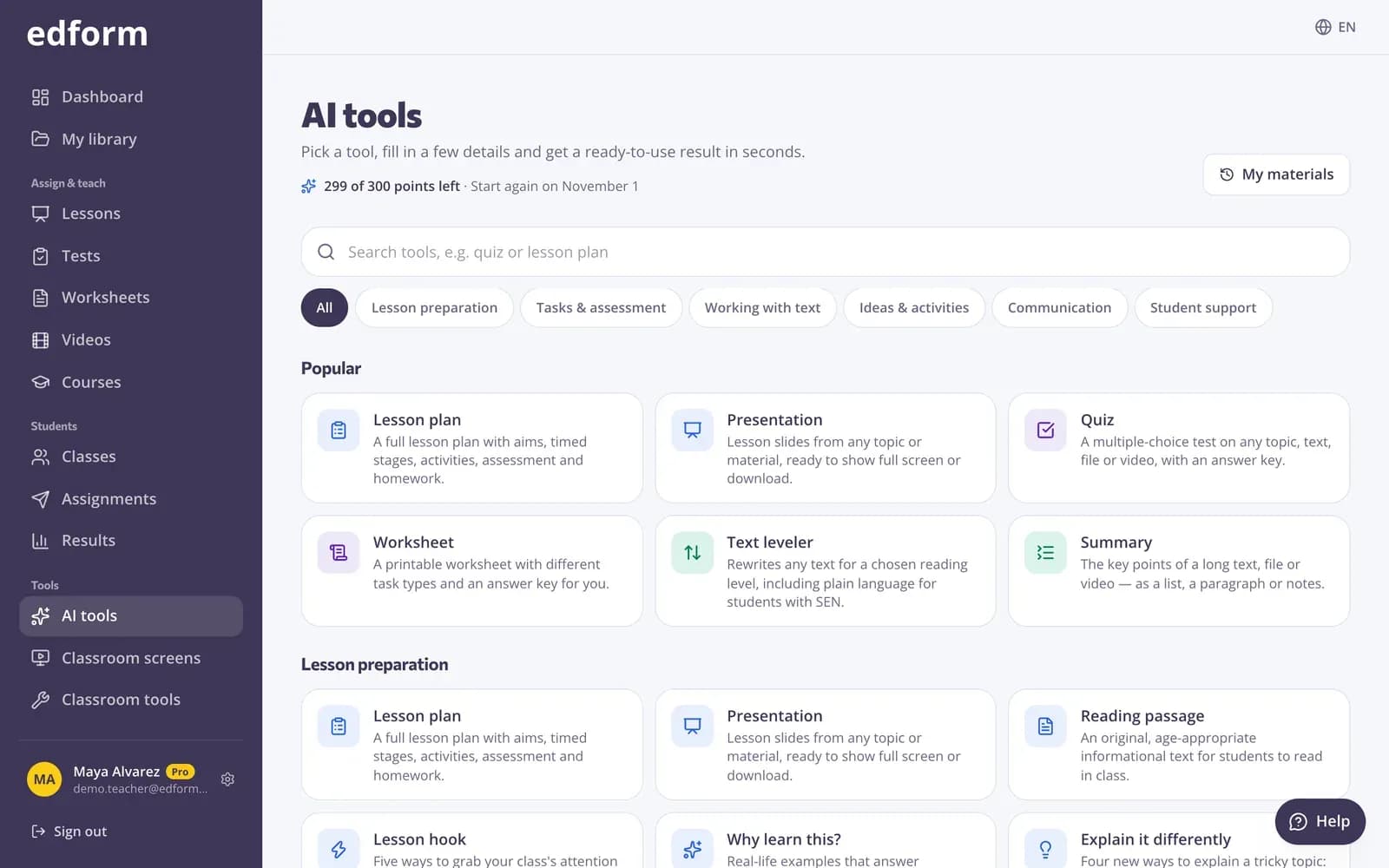
Pilih “Alat AI” di menu, atau tekan “Buat dengan AI” di dasbor.
Langkah 2: Temukan alat yang Anda butuhkan
Cari dengan “Cari alat”, misalnya kuis atau rencana pelajaran, atau telusuri berdasarkan kelompok, seperti “Persiapan pelajaran”, “Tugas & penilaian”, “Bekerja dengan teks”, dan “Komunikasi”. Alat yang paling sering digunakan ada di bawah “Populer”.
Isi formulir
Langkah 1: Beri tahu materinya tentang apa
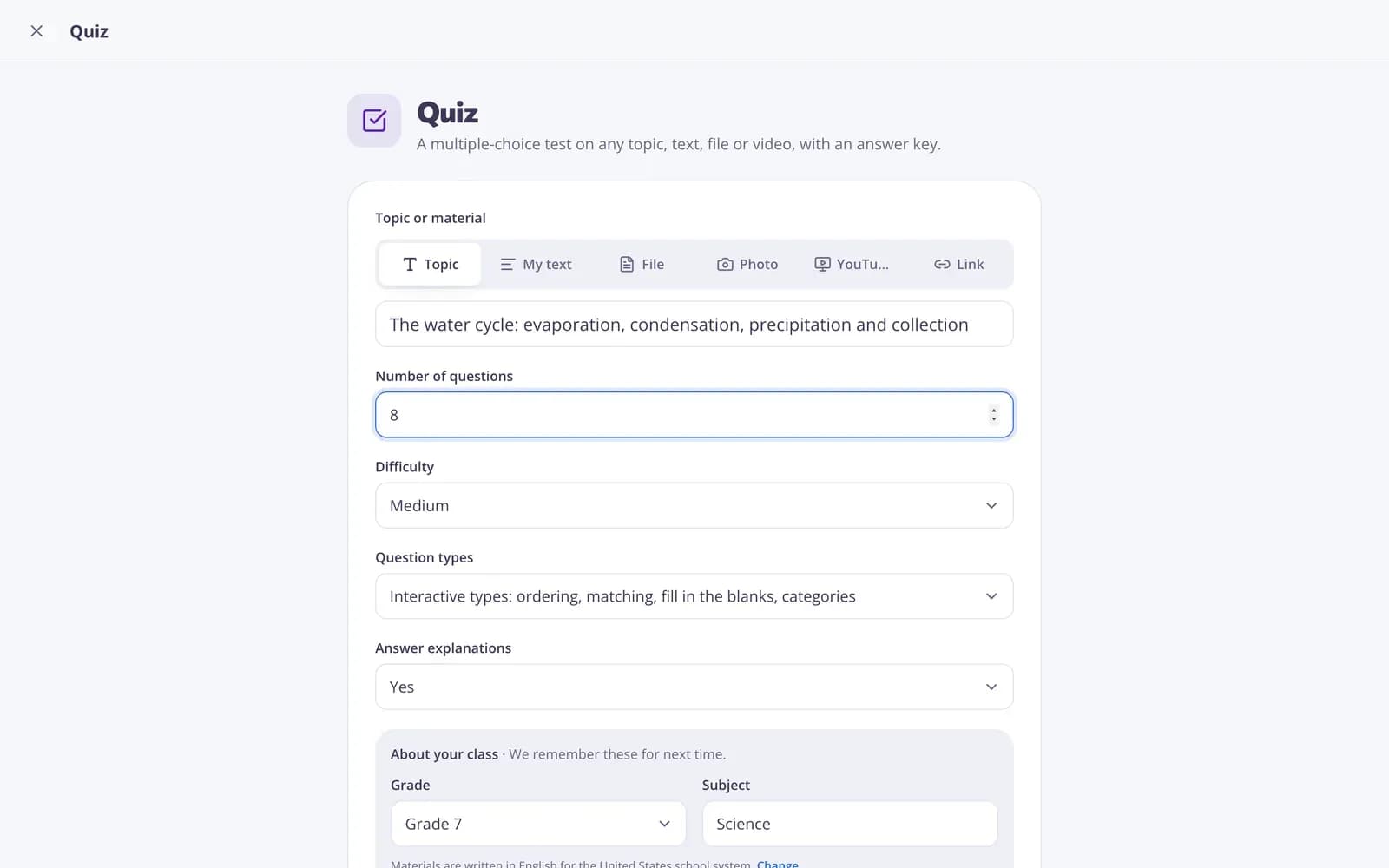
Ketik topik, atau ganti tab untuk menambahkan materi Anda sendiri: “Teks saya”, “File” (PDF, Word, PowerPoint, dan lainnya, hingga 20 MB), “Foto” halaman buku atau papan tulis, “Tautan” ke halaman web, atau video “YouTube” dengan subtitel. Setiap alat menampilkan tab yang bisa digunakan.
Langkah 2: Atur detail kelas
Di bagian “Tentang kelas Anda”, pilih “Tingkat kelas” dan ketik “Mata pelajaran”, atau pilih salah satu mata pelajaran dari kurikulum sekolah Anda saat Anda mengetik. Edform akan mengingatnya untuk berikutnya. Baris di bawah menunjukkan bahasa dan sistem sekolah yang digunakan untuk menulis materi; tekan “Ubah” untuk memperbaruinya.
Langkah 3: Tekan tombol buat
Tekan tombol alat, misalnya “Buat kuis”. Hasilnya akan muncul dalam beberapa detik.
Perbaiki dan gunakan hasilnya
Langkah 1: Periksa hasilnya
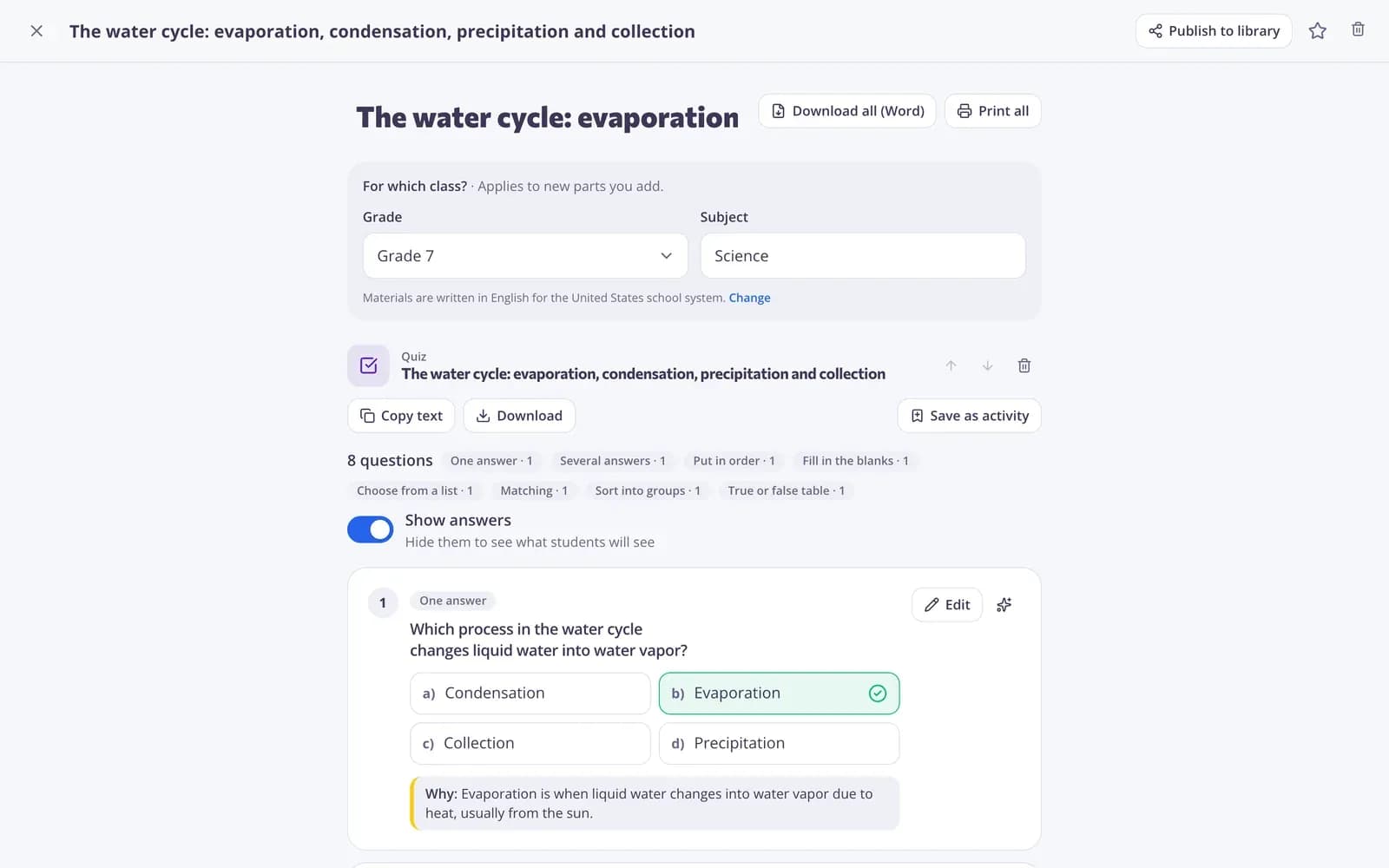
Hasilnya terbuka sebagai materi yang bisa Anda lanjutkan pengerjaannya. Kuis menampilkan jawabannya, dan slide dapat ditampilkan dengan “Presentasikan”.
Langkah 2: Perbaiki dengan satu klik
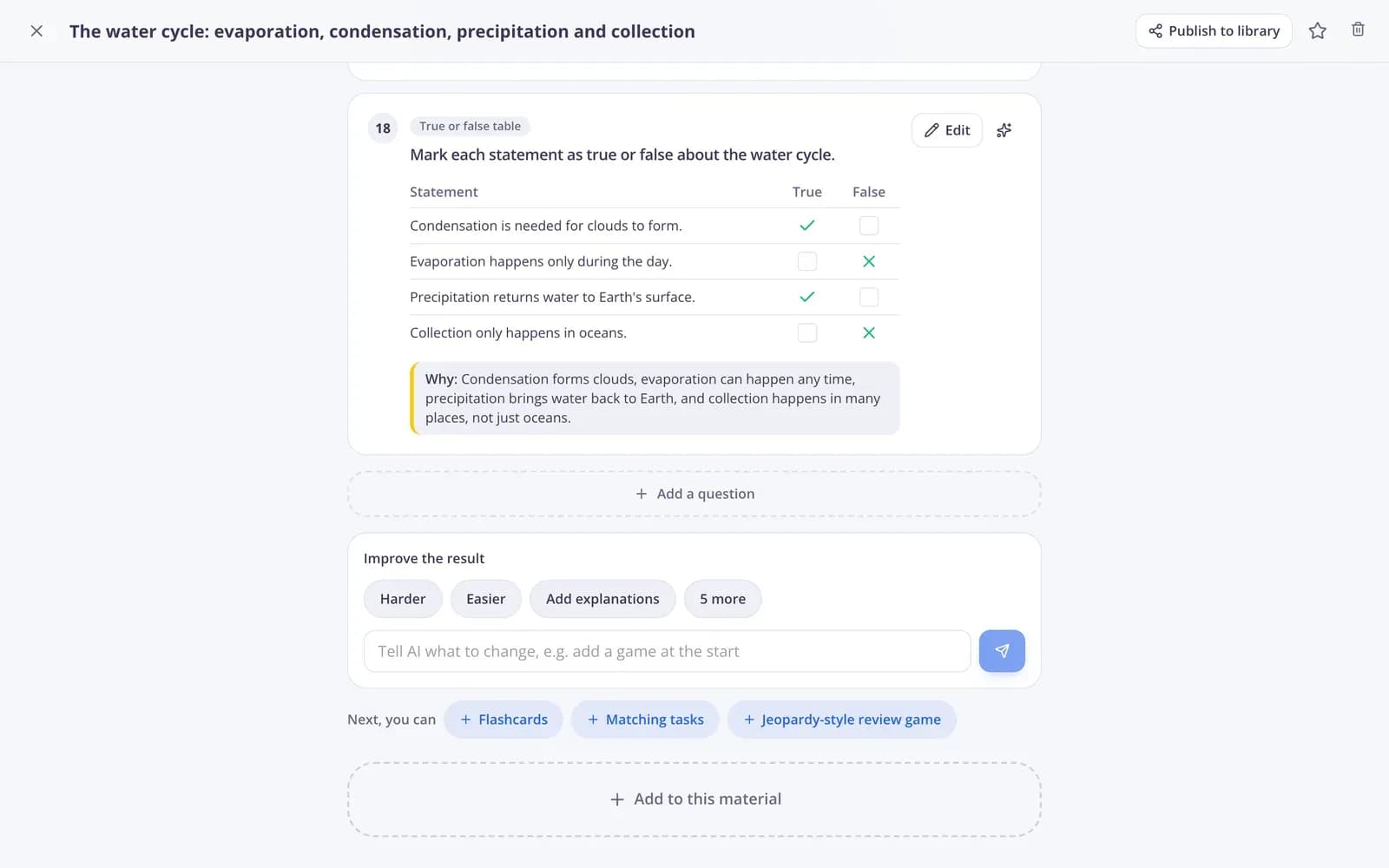
Di bawah “Perbaiki hasil”, tekan saran seperti “Lebih sederhana”, “Lebih singkat”, atau “Tambahkan contoh”, atau ketik perubahan yang Anda inginkan di “Beri tahu AI apa yang harus diubah” lalu kirim. Pada kuis, “Ubah dengan AI” di sebuah soal menawarkan “Soal lain”, “Buat lebih mudah”, “Buat lebih sulit”, dan “Tambahkan penjelasan”.
Langkah 3: Edit sendiri
Tekan “Edit” untuk mengubah hasil teks sendiri, dengan tombol untuk teks tebal, judul, dan daftar, serta “Gambar” untuk menambahkan gambar dari komputer Anda (Anda juga bisa menyalin-tempel atau menyeret gambar ke dalam teks).
Langkah 4: Unduh, cetak, atau salin
Hasil teks memiliki opsi “Salin”, “Kata”, dan “Cetak”. Kuis, slide, dan kartu memiliki menu “Unduh” dengan format yang sesuai, seperti Word, PowerPoint, PDF, atau cetak.
Langkah 5: Berikan ke kelas Anda
Pada kuis, tugas mencocokkan, dan kartu flash, “Siap untuk kelas Anda?” memiliki opsi “Berikan ke siswa”: Edform menyimpannya sebagai tes dan langsung memberikannya sebagai PR, dengan kode, tautan, dan kode QR untuk dibagikan, serta tanpa tenggat (ubah melalui “Edit pengaturan”). “Mainkan langsung atau di papan” membuka semua cara untuk menggunakannya di kelas. Hasil lain, seperti rencana pelajaran atau teks bacaan, memiliki opsi “Buat kuis dari ini”. Untuk slide, tekan “Jadikan pelajaran” untuk mengajarkannya secara langsung dengan pertanyaan.
Buat materi lengkap
Langkah 1: Tambahkan alat lain ke materi yang sama
Tekan alat di bawah “Selanjutnya, Anda dapat”, atau “Tambahkan ke materi ini” lalu “Pilih alat”. Hasilnya akan ditambahkan di bawah, sehingga rencana pelajaran, kuis, dan lembar PR tetap dalam satu materi.
Langkah 2: Temukan kembali materi Anda nanti
Di halaman alat AI, tekan “Materi saya” untuk membuka semua yang pernah Anda buat. Gunakan “Unduh semua (Word)” atau “Cetak semua” untuk seluruh materi.
Pertanyaan
Apakah alat AI gratis?
Ya, untuk guru. AI menggunakan poin: setiap guru mendapat 15 poin AI gratis, tanpa batas waktu. Setelah habis, Pro memberi Anda 300 poin setiap bulan. Setiap tindakan AI menggunakan 1 poin, dan mengubah satu soal kuis menggunakan 0,1 poin. Lihat sisa poin Anda di halaman Alat AI.
AI menulis dalam bahasa apa?
Bahasa materi Anda, yang Anda pilih saat mendaftar. Ubah di “Pengaturan” pada bagian “Materi Anda”, bersama dengan sistem sekolah Anda.
Apakah AI bisa menggunakan lembar kerja atau halaman buku pelajaran saya sendiri?
Ya. Unggah file, ambil foto halamannya, tempelkan teks, atau tambahkan tautan. Materi yang sangat panjang akan dipersingkat, dan Edform akan memberi tahu Anda saat hanya bagian awal yang digunakan.
Mengapa permintaan saya ditolak?
Permintaan dengan konten yang tidak sesuai untuk platform sekolah tidak dapat dibuat. Ubah topiknya dan coba lagi.
Apakah AI mengikuti kurikulum negara saya?
AI menggunakan jenjang, penilaian, dan kurikulum sistem sekolah Anda. Saat mata pelajaran sesuai dengan mata pelajaran di kurikulum sekolah Anda, AI juga melihat topik yang diajarkan di tingkat kelas tersebut, sehingga tingkat dan istilahnya sesuai dengan kelas Anda. Topik Anda sendiri selalu diprioritaskan. Lihat kurikulum di “Pengaturan” pada “Kurikulum sekolah Anda”.
Apakah AI mengikuti kurikulum negara saya?
AI menggunakan jenjang, penilaian, dan program sistem sekolah Anda. Saat mata pelajaran cocok dengan mata pelajaran di program sekolah Anda, AI juga melihat topik yang diajarkan di tingkat kelas tersebut, sehingga level dan istilahnya sesuai untuk kelas Anda. Topik Anda sendiri selalu diutamakan. Lihat programnya di “Pengaturan” pada bagian “Program sekolah Anda”.
Terkait
- Alat AIRencana pelajaran, kuis, dan lainnya dalam hitungan detik
- KuisSoal pilihan ganda dari topik, teks, file, atau video apa pun, lengkap dengan kunci jawaban.
- RPP / Modul ajarRPP lengkap dengan tujuan, tahapan berwaktu, aktivitas, asesmen, dan PR.
- Ekstensi ChromeKuis dari halaman web, PDF, atau video apa pun
- Buat kuisBuat tes dengan berbagai jenis soal, pratinjau, lalu gunakan di kelas Anda.
- Pelajaran interaktifBuat slide dengan pertanyaan di antaranya dan ajarkan secara langsung di perangkat siswa.