

Tiešsaistes mājasdarbi
Tiešsaistes mājasdarbi, kas paši savāc un novērtē darbus
Uzdodiet jebkuru viktorīnu, darba lapu, stundu vai videostundu kā mājasdarbu. Skolēni to atver ar kodu vai atrod savā klasē, bet jūs redzat, kas ir iesniedzis un kā veicies.
- Kods, saite, QR kods vai klase
- Termiņi, kavēts darbs un mēģinājumi
- Skolotājiem bez maksas
Kā Edform darbojas tiešsaistes mājasdarbi?
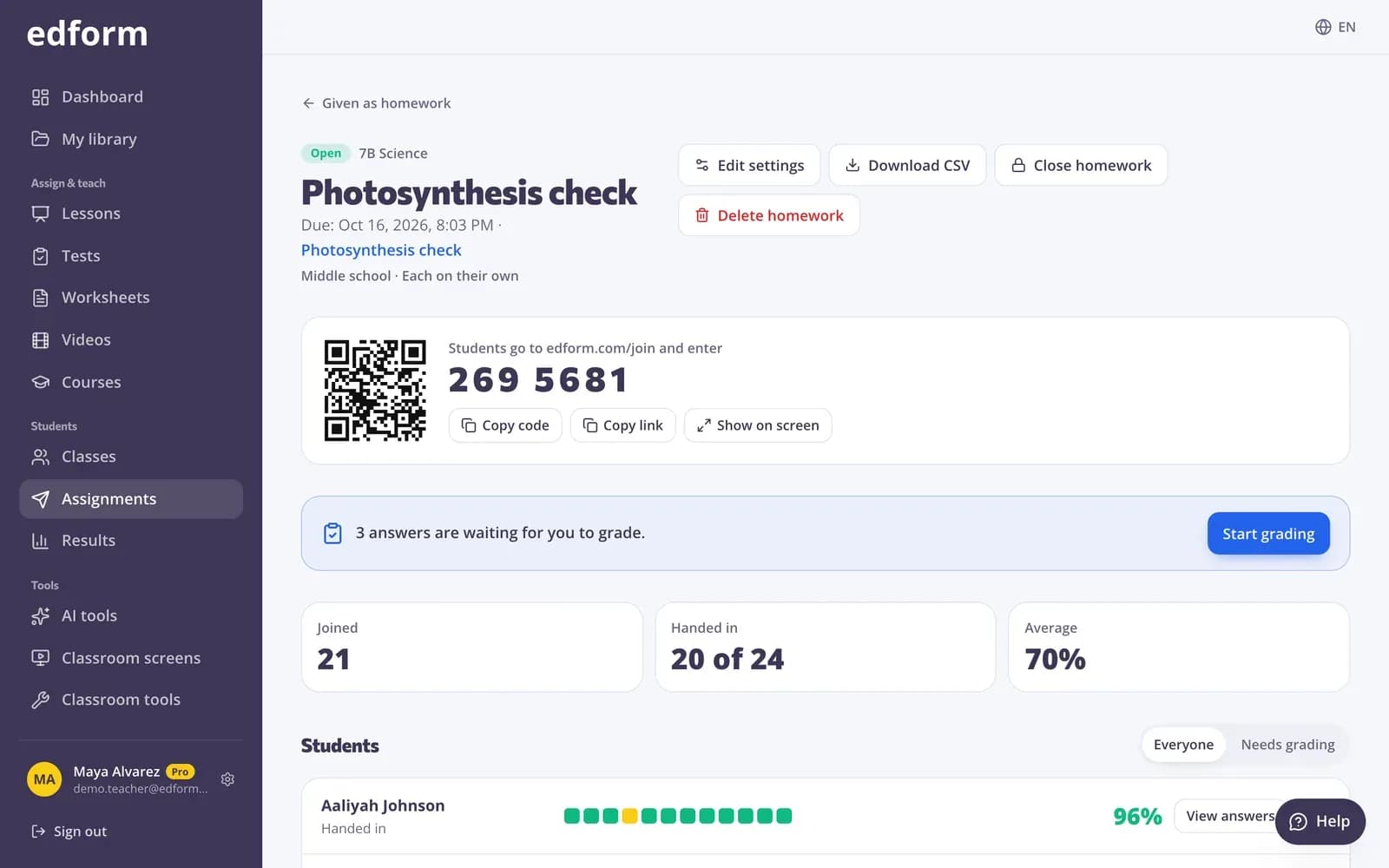
Tiešsaistes mājasdarbi Edform sākas no jebkura jūsu izveidotā materiāla: viktorīnas, interaktīvas darba lapas, stundas vai videostundas. Jūs izvēlaties, kas var to pildīt — ikviens ar kodu, pieteikušies skolēni vai viena no jūsu klasēm —, iestatāt termiņu, norādāt, vai kavēts darbs tiek ņemts vērā, un cik mēģinājumu skolēni saņem. Skolēni to atver ar 7 ciparu kodu, saiti vai QR kodu, vai arī atrod savā lapā Mani mājasdarbi. Atbildes tiek saglabātas darba gaitā, slēgtie jautājumi tiek novērtēti pēc iesniegšanas, un atskaitē redzat, kas ir sācis, pabeidzis vai vēl nav sācis.
Edform īsumā
- Cena
- Skolotājiem bez maksas: Basic ir bez maksas uz visiem laikiem, bez kredītkartes, un ietver visas iespējas.
- MI rīki
- MI rīki skolotājiem ar 5 MI punktiem mēnesī Basic plānā un 300 mēnesī Pro plānā.
- Skolēni
- Skolēni pievienojas ar kodu. Viņiem nav vajadzīga ne e-pasta adrese, ne konts.
- Vērtēšana
- Viktorīnas un darba lapas tiek vērtētas automātiski, ar rezultātiem par katru skolēnu un katru jautājumu.
- Ierīces
- Darbojas pārlūkā klēpjdatoros, planšetdatoros, tālruņos un interaktīvajās tāfelēs. Nekas nav jāinstalē.
- Valodas
- Pieejams 32 valodās.
- Darbojas ar
- Google Classroom, Microsoft Teams, ClassLink un mācību platformām, kas atbalsta LTI 1.3.
- Bibliotēka
- Bezmaksas bibliotēka ar gatavām viktorīnām, darba lapām un stundām, ko skolotāji var kopēt un rediģēt.
Kā uzdot tiešsaistes mājasdarbu
- 1
Izvēlieties Uzdot kā mājasdarbu
Atveriet viktorīnu, darba lapu vai stundu un izvēlieties Uzdot kā mājasdarbu.
- 2
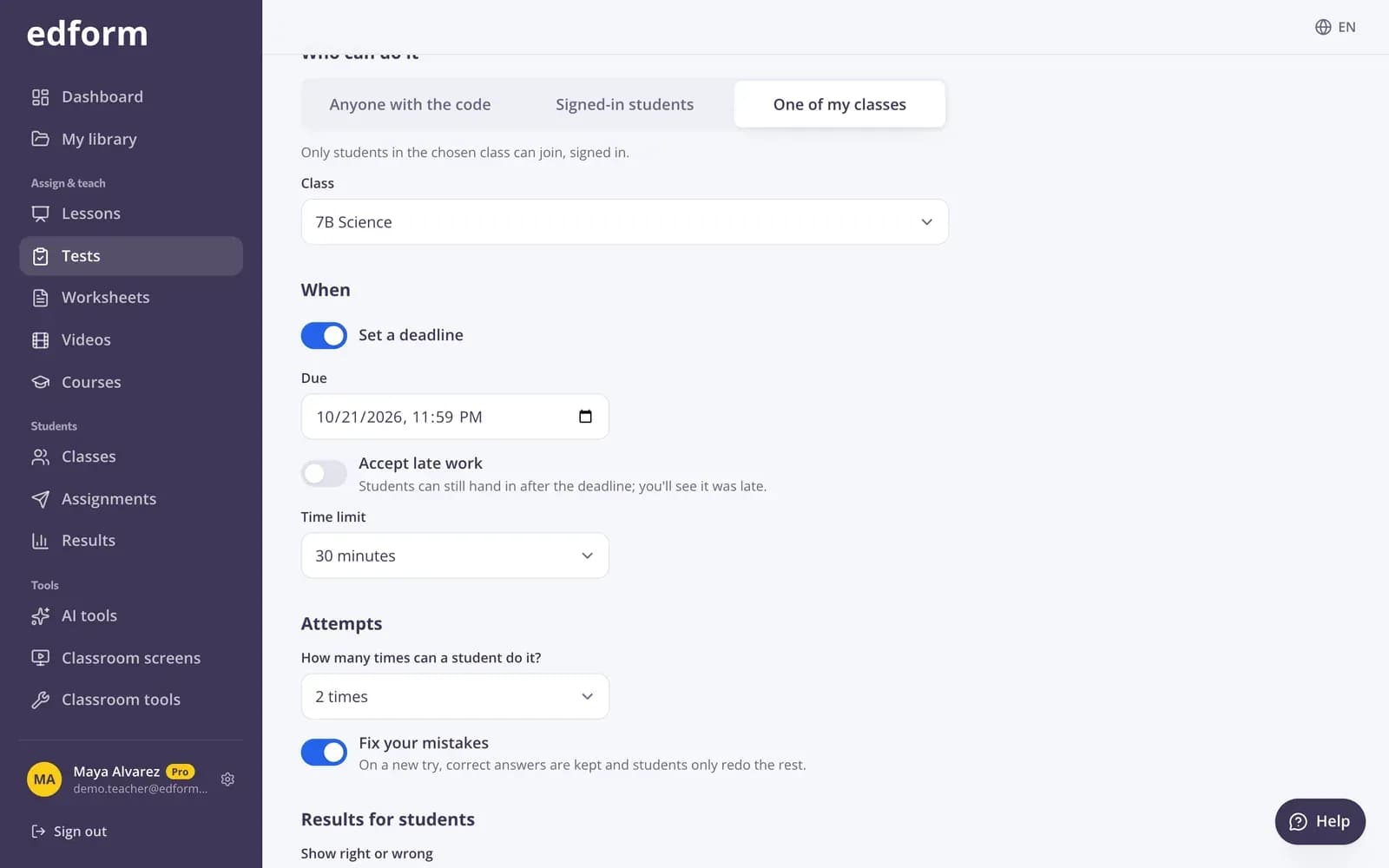
Iestatiet, kas, kad un kā
Izvēlieties, kas var to pildīt, termiņu, kavēto darbu, mēģinājumus un to, kad skolēni redzēs savus rezultātus. Pēc tam nospiediet Uzdot mājasdarbu.
- 3
Kopīgojiet un sekojiet līdzi
Kopīgojiet kodu, saiti vai QR kodu, vai ļaujiet skolēniem to atrast savā klasē. Sekojiet atskaitei, tiklīdz darbi tiek iesniegti.
Izmēģiniet paši
Nav jāreģistrējas — izmēģiniet kā skolēns
Šis ir īstais Edform atskaņotājs. Atbildiet uz jautājumiem un redziet, kā tie tiek pārbaudīti.
Skolēni zina, kas jāizdara
Pieteikušies skolēni lapā Mani mājasdarbi redz visu no savām klasēm: kas jāizpilda un līdz kuram laikam, kas ir paveikts ar labāko rezultātu pēc rezultātu parādīšanas, un kas ir noslēgts.
- Jāizpilda līdz termiņam
- Pabeigts ar labāko rezultātu
- Pievienošanās kodi vienuviet

Iestatījumi, kurus vēl varat mainīt
Varat mainīt termiņu, pieņemt novēlotus darbus, pievienot mēģinājumus vai noteikt, kad redzami rezultāti — pat pēc tam, kad skolēni jau ir sākuši. Jautājumi visiem paliek vienādi.
- Mainīt termiņu
- Slēgt un atvērt no jauna
- Automātiski slēgt noteiktā datumā
Rezultāti bez nevienas lapas savākšanas
Redziet, кто ir iesniedzis, viņu rezultātus un klases vidējo, turklāt ikviena atbilde ir sasniedzama ar vienu klikšķi.
- 12 no 25 ir iesnieguši — pārskatāms acumirklī
- Jūsu klases skolēni, kas vēl nav sākuši
- Lejupielādēt kā CSV

Mājasdarbi tā, kā tos uzdod skolotāji
Termiņi un novēlota iesniegšana
Nosakiet, līdz kuram laikam jāiesniedz, pēc vēlēšanās atļaujiet novēlotu iesniegšanu un redziet, kuri iesniegumi bija nokavēti.
Kods, saite vai QR kods
7 ciparu kods ievadīšanai, saite kopīgošanai vai QR kods skenēšanai. Parādiet to lielu uz sava ekrāna.
Labojiet savas kļūdas
Atļaujiet vairākus mēģinājumus, saglabājiet pareizās atbildes un ļaujiet skolēniem vēlreiz izpildīt tikai pārējo.
Rezultāti, kad to nolemjat jūs
Uzreiz pēc katra jautājuma, pēc iesniegšanas, pēc termiņa vai nekad.
Jūsu klasēm
Uzdodiet to klasei, un skolēni to atradīs sadaļā Mani mājasdarbi bez koda.
Aizvērt un atvērt no jauna
Aizveriet mājasdarbu, kad esat pabeidzis, atveriet to vēlāk atpalicējiem vai aizveriet to automātiski.
Skolotāji to izmanto šādiem nolūkiem
- 01
Iknedēļas treniņš
Īsa viktorīna katru nedēļu, novērtēta vēl pirms esat paguvis iedzert kafiju.
- 02
Apgrieztās mācīšanās stundas
Videostunda ar jautājumiem, ko noskatīties pirms stundas.
- 03
Darba lapas no jūsu failiem
Jūsu pašu PDF darba lapas kā mājasdarbs, kas sevi novērtē.
- 04
Nepabeigtas spēles pabeigšana
Pārvērtiet nepabeigtu spēli par mājasdarbu ar termiņu.
Uzziniet vairāk
- Google ClassroomImportējiet klases un kopīgojiet mājasdarbu ar Classroom
- Viktorīnu veidotājsAutomātiski vērtētas viktorīnas, testi un mājasdarbi
- Interaktīvas darba lapasPārveidojiet jebkuru PDF par tiešsaistes darba lapu
- Tiešsaistes testiTests ar taimeri, sajauktiem jautājumiem un vienu mēģinājumu
- Pievienoties ar koduSkolēni ievada kodu — konts nav vajadzīgs
- Apgrozītā klaseVideo un stunda mājās, prakse un spēles klasē
- Mācības attālinātiMājasdarbi, videostundas un tiešsaistes stundas skolēniem, kuri mācās no mājām
Biežāk uzdotie jautājumi
Vai skolēniem mājasdarbam ir vajadzīgs konts?
Nē, ja izvēlaties Ikviens ar kodu: skolēni ieraksta savu vārdu un sāk darbu. Izvēlieties pierakstītos skolēnus vai kādu no savām klasēm, ja rezultāti jāsaglabā skolēnu kontos.
Ko es varu dot kā mājasdarbu?
Viktorīnas, interaktīvas darba lapas, stundas un videostundas ar tiem pašiem iestatījumiem un to pašu atskaiti.
Vai pēc mājasdarba uzdošanas varu mainīt termiņu?
Jā. Rediģējiet iestatījumus, lai mainītu termiņu, kavētu darbu, mēģinājumu skaitu, beigu datumu vai rezultātus. Vienam skolēnam varat iestatīt personisku termiņu no viņa rindas atskaitē.
Ko darīt, ja skolēnam pazūd interneta savienojums?
Atbildes tiek saglabātas pa vienai. Skolēns atver mājasdarbu vēlreiz un turpina no vietas, kur pārtrauca.
Vai skolēni var redzēt savas kļūdas?
Ja jūs to atļaujat. Izvēlieties, kad viņi redz pareizi vai nepareizi, un kad viņi redz pareizās atbildes.
Vai mājasdarbu var publicēt Google Classroom?
Jā. Blakus mājasdarba kodam nospiediet Kopīgot ar Classroom: atveras Google Classroom kopīgošanas logs ar aizpildītu nosaukumu, saiti un pievienošanās kodu, tāpēc jums tikai jāizvēlas klase un jāpublicē. Skolēni to atver no sava Classroom plūsmas.
Google Classroom ir Google LLC preču zīme. Microsoft un Microsoft Teams ir Microsoft uzņēmumu grupas preču zīmes.
Uzdodiet savu pirmo tiešsaistes mājasdarbu
Skolotājiem bez maksas. Kopīgojiet kodu šovakar, redziet rezultātus rīt no rīta.
- Skolotājiem bez maksas
- Nav nepieciešama kredītkarte
- Darbojas jebkurā ierīcē