

Teme online
Temă online care se colectează și se evaluează singură
Dă ca temă orice quiz, fișă de lucru, lecție sau lecție video. Elevii o deschid cu un cod sau o găsesc în clasa lor, iar tu vezi cine a predat și cum s-a descurcat.
- Cod, link, cod QR sau clasă
- Termene, teme întârziate și încercări
- Gratuit pentru profesori
Cum funcționează tema online în Edform?
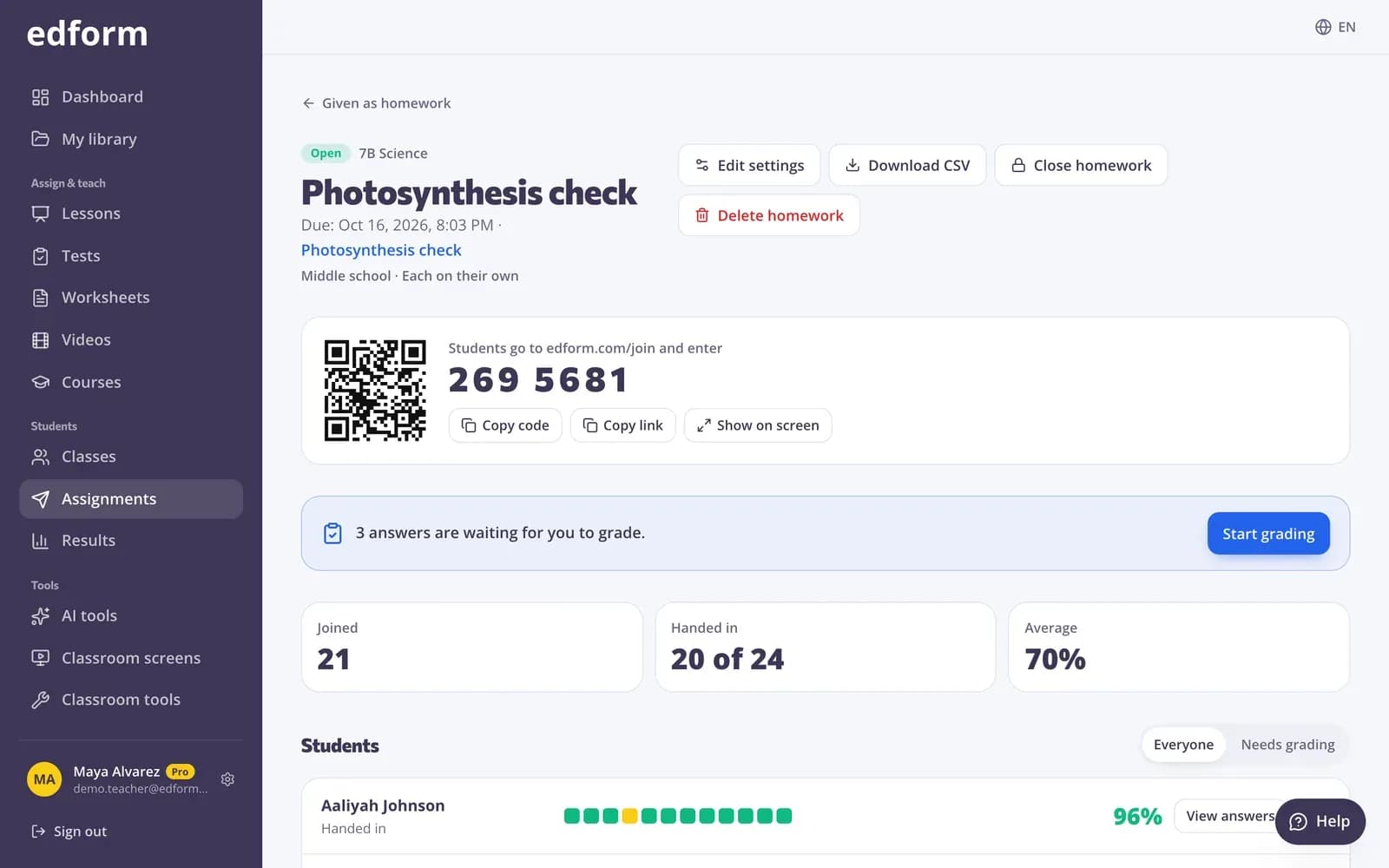
Tema online în Edform pornește de la orice ai creat: un quiz, o fișă interactivă, o lecție sau o lecție video. Alegi cine o poate rezolva — oricine are codul, elevii autentificați sau una dintre clasele tale — setezi un termen, decizi dacă temele întârziate se iau în calcul și câte încercări primesc elevii. Elevii o deschid cu un cod din 7 cifre, un link sau un cod QR, ori o găsesc pe pagina Mea temă. Răspunsurile se salvează pe măsură ce lucrează, întrebările închise sunt evaluate când predau, iar raportul arată cine a început, a terminat sau nu a început încă.
Edform pe scurt
- Preț
- Gratuit pentru profesori: Basic este gratuit pentru totdeauna, fără card bancar, și include toate funcționalitățile.
- Instrumente AI
- Instrumente AI pentru profesori, cu 5 puncte AI pe lună în Basic și 300 pe lună în Pro.
- Elevi
- Elevii intră cu un cod. Nu au nevoie nici de adresă de e-mail, nici de cont.
- Corectare
- Quizurile și fișele de lucru se corectează automat, cu rezultate pentru fiecare elev și fiecare întrebare.
- Dispozitive
- Funcționează în browser pe laptopuri, tablete, telefoane și table interactive. Nimic de instalat.
- Limbi
- Disponibil în 32 de limbi.
- Compatibil cu
- Google Classroom, Microsoft Teams, ClassLink și platformele de învățare care acceptă LTI 1.3.
- Bibliotecă
- O bibliotecă gratuită de quizuri, fișe de lucru și lecții gata făcute, pe care profesorii le pot copia și edita.
Cum dai temă online
- 1
Alege Dă ca temă
Deschide un quiz, o fișă de lucru sau o lecție și alege Dă ca temă.
- 2
Setează cine, când și cum
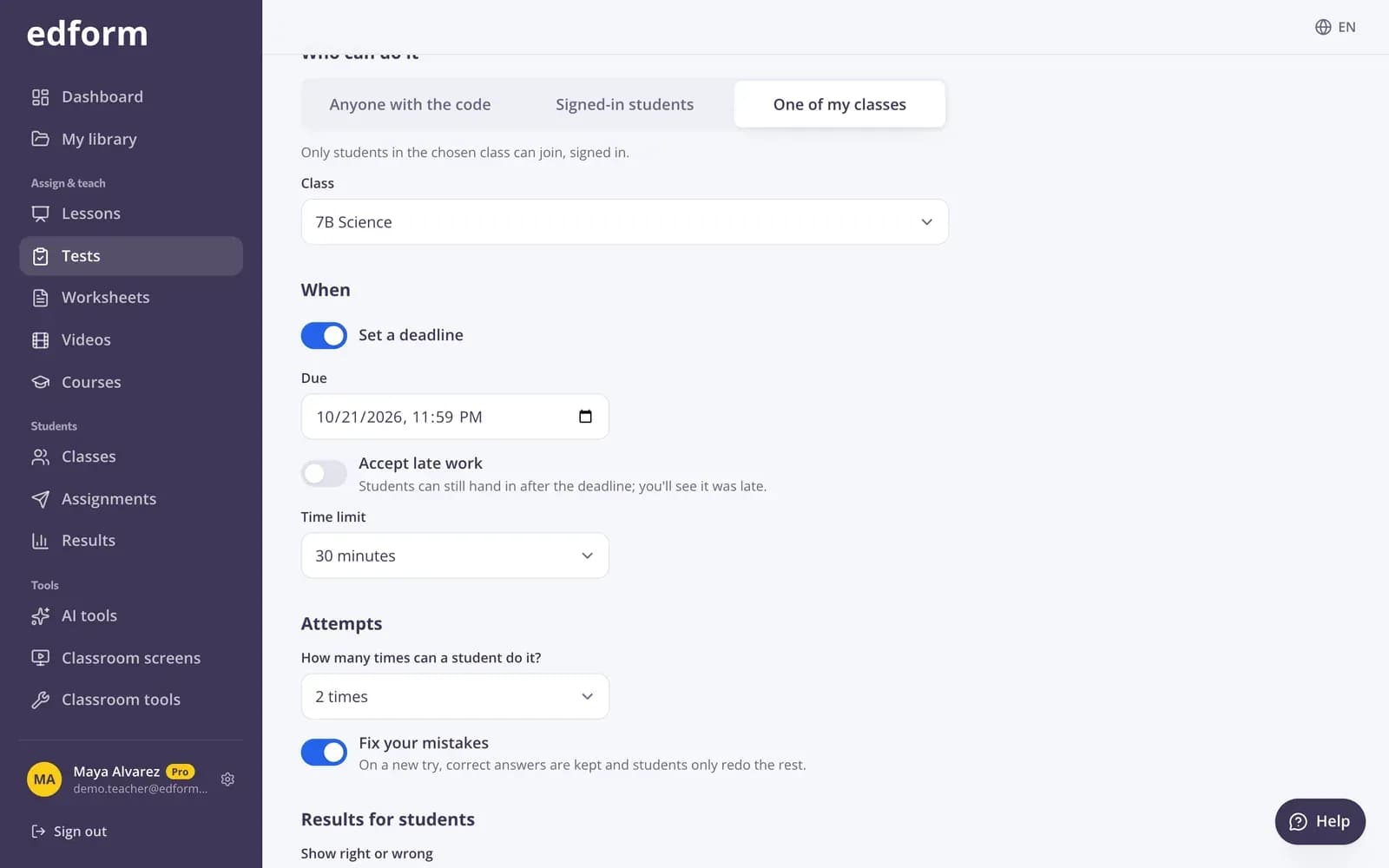
Alege cine îl poate rezolva, termenul, ce se întâmplă dacă e predată mai târziu, câte încercări au la dispoziție elevii și când își văd rezultatele. Apoi apasă Dă temă.
- 3
Distribuie și urmărește
Distribuie codul, linkul sau codul QR, ori lasă elevii să-l găsească în clasa lor. Verifică raportul pe măsură ce sosesc predările.
Încearcă singur
Fără înregistrare — încearcă-l ca elev
Acesta este playerul Edform real. Răspunde la întrebări și vezi cum sunt verificate.
Elevii știu ce au de făcut
Elevii conectați văd tot ce au din clasele lor în Tema mea: ce au de făcut și până când, ce e rezolvat cu cel mai bun scor al lor după ce afișezi rezultatele și ce s-a închis.
- De făcut, până la termen
- Rezolvat, cu cel mai bun scor
- Codurile la care s-au alăturat, toate într-un singur loc

Setări pe care le poți schimba și după
Mută termenul, acceptă predările întârziate, adaugă încercări sau schimbă momentul afișării rezultatelor — chiar și după ce elevii au început. Întrebările rămân aceleași pentru toată lumea.
- Schimbă termenul
- Închide și redeschide
- Închide automat la o dată
Rezultate fără să strângi măcar o foaie
Vezi cine a predat, scorurile lor și media clasei, iar fiecare răspuns e la un clic distanță.
- 12 din 25 predate dintr-o privire
- Listă cu cei care n-au început încă, pentru clasa ta
- Descarcă CSV

Tema exact așa cum o dau profesorii
Termene și predări întârziate
Setează până când trebuie predată, acceptă predările întârziate dacă vrei și vezi care au fost predate cu întârziere.
Cod, link sau cod QR
Un cod din 7 cifre de introdus, un link de distribuit sau un cod QR de scanat. Afișează-l mare pe ecran.
Corectează-ți greșelile
Permite mai multe încercări, păstrează răspunsurile corecte și lasă elevii să refacă doar restul.
Rezultate când vrei tu
Imediat după fiecare întrebare, după predare, după termen sau niciodată.
Pentru clasele tale
O atribui unei clase, iar elevii o găsesc în Temele mele fără cod.
Închide și redeschide
Închide tema când ai terminat, redeschide-o pentru cei întârziați sau las-o să se închidă automat.
Profesorii îl folosesc pentru
- 01
Exercițiu săptămânal
Un quiz scurt în fiecare săptămână, notat înainte să-ți bei cafeaua.
- 02
Lecții inversate
O lecție video cu întrebări de urmărit înainte de oră.
- 03
Fișe din fișierele tale
Fișele tale PDF transformate în temă, care se corectează singură.
- 04
Finalizarea unui joc live
Transformă un joc neterminat în temă, cu termen.
Descoperă mai multe
- Google ClassroomImportă clase și distribuie teme în Classroom
- Generator de quizuriQuizuri, teste și teme corectate automat
- Fișe interactiveTransformă orice PDF într-o fișă de lucru online
- Examene onlineTeste cronometrate, cu întrebări amestecate și o singură încercare
- Intră cu un codElevii introduc un cod — nu e nevoie de cont
- Clasa inversatăVideoclipuri și lecții acasă, exersare și jocuri în clasă
- Învățare la distanțăTeme, videoclipuri și lecții live pentru elevii care învață de acasă
Întrebări frecvente
Elevii au nevoie de un cont pentru temă?
Nu, dacă alegi Oricine cu codul: elevii își introduc numele și încep. Alege elevii conectați sau una dintre clasele tale atunci când rezultatele trebuie salvate în conturile elevilor.
Ce pot da ca temă?
Quizuri, fișe de lucru interactive, lecții și lecții video, cu aceleași setări și același raport.
Pot schimba termenul după ce am dat tema?
Da. Editează setările ca să schimbi termenul, lucrările întârziate, încercările, data de închidere sau rezultatele. Pentru un singur elev, setează un termen personal din rândul lui din raport.
Ce se întâmplă dacă îi cade internetul unui elev?
Răspunsurile se salvează unul câte unul. Elevul redeschide tema și continuă de unde a rămas.
Pot elevii să-și vadă greșelile?
Dacă permiți asta. Alege când văd răspunsurile corecte sau greșite și când văd răspunsurile corecte.
Pot posta tema în Google Classroom?
Da. Lângă codul temei, apasă Distribuie în Classroom: se deschide fereastra de distribuire din Google Classroom, cu titlul, linkul și codul de acces completate, ca să alegi clasa și să postezi. Elevii o deschid din fluxul lor Classroom.
Google Classroom este o marcă comercială a Google LLC. Microsoft și Microsoft Teams sunt mărci comerciale ale grupului de companii Microsoft.
Dă prima ta temă online
Gratuit pentru profesori. Distribuie un cod diseară, vezi rezultatele mâine dimineață.
- Gratuit pentru profesori
- Fără card bancar
- Funcționează pe orice dispozitiv