

Онлайн домашна работа
Онлайн домашна работа, която се събира и оценява сама
Давайте всяка викторина, работен лист, урок или видеоурок като домашна работа. Учениците я отварят с код или я намират в своя клас, а Вие виждате кой е предал и как се е справил.
- Код, линк, QR код или клас
- Срокове, закъсняла работа и опити
- Безплатно за учители
Как работи онлайн домашната работа в Edform?
Онлайн домашната работа в Edform започва от нещо, което вече сте създали: викторина, интерактивен работен лист, урок или видеоурок. Избирате кой може да я направи — всеки с кода, влезли ученици или един от Вашите класове — задавате срок, решавате дали закъснялата работа се зачита и колко опита получават учениците. Учениците я отварят с 7-цифрен код, линк или QR код или я намират на страницата Моята домашна работа. Отговорите им се запазват, докато работят, затворените въпроси се оценяват при предаване, а отчетът показва кой е започнал, приключил или още не е започнал.
Edform накратко
- Цена
- Безплатно за учители: Basic е безплатен завинаги, без кредитна карта, и включва всички функции.
- ИИ инструменти
- Инструменти с ИИ за учители с 5 точки за ИИ на месец в Basic и 300 на месец в Pro.
- Ученици
- Учениците се присъединяват с код. Не им е нужен нито имейл адрес, нито акаунт.
- Оценяване
- Викторините и работните листове се оценяват автоматично, с резултати за всеки ученик и за всеки въпрос.
- Устройства
- Работи в браузъра на лаптопи, таблети, телефони и интерактивни дъски. Няма нищо за инсталиране.
- Езици
- Достъпно на 32 езика.
- Работи с
- Google Classroom, Microsoft Teams, ClassLink и платформи за обучение, които поддържат LTI 1.3.
- Библиотека
- Безплатна библиотека с готови викторини, работни листове и уроци, които учителите могат да копират и редактират.
Как да зададете онлайн домашна работа
- 1
Изберете Задаване като домашна работа
Отворете викторина, работен лист или урок и изберете Задаване като домашна работа.
- 2
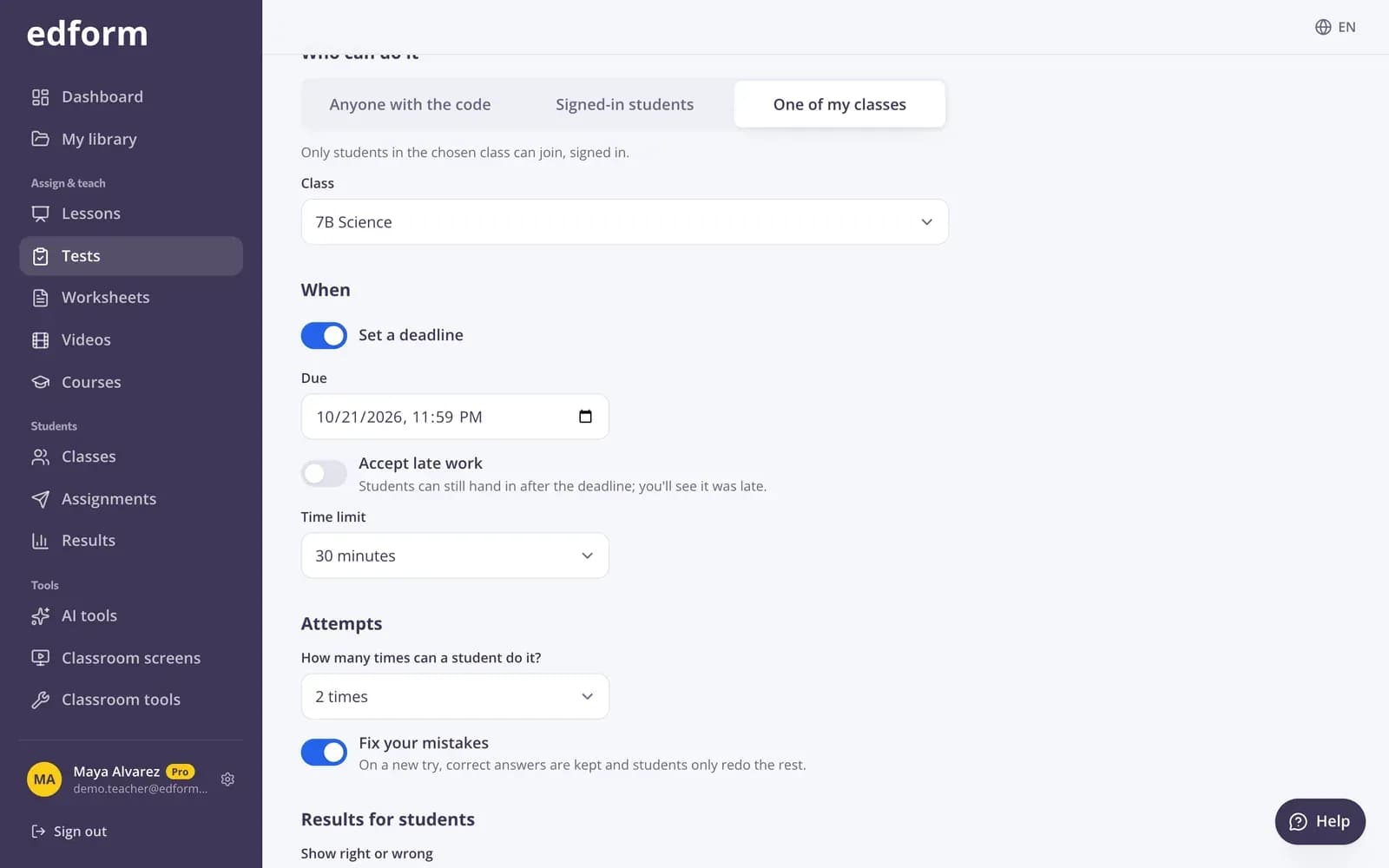
Задайте кой, кога и как
Изберете кой може да я направи, срока, закъснялата работа, опитите и кога учениците да виждат резултатите си. След това натиснете Задаване на домашна работа.
- 3
Споделете и проследете
Споделете кода, линка или QR кода или позволете на учениците да я намерят в своя клас. Проверявайте отчета, докато пристигат предаванията.
Изпробвайте го сами
Не е нужна регистрация — изпробвайте го като ученик
Това е истинският плеър на Edform. Отговорете на въпросите и вижте как се проверяват.
Учениците знаят какво е за предаване
Влезлите ученици виждат всичко от своите класове в Моята домашна работа: какво е за предаване и до кога, какво е завършено с най-добрия им резултат, след като покажете резултатите, и какво е приключило.
- За изпълнение, до срока
- Завършено, с най-добрия им резултат
- Кодовете, към които са се присъединили, на едно място

Настройки, които все още можете да променяте
Преместете срока, приемете закъсняла работа, добавете опити или променете кога да се показват резултатите — дори след като учениците са започнали. Въпросите остават същите за всички.
- Променете срока
- Затваряне и отваряне отново
- Автоматично затваряне на дата
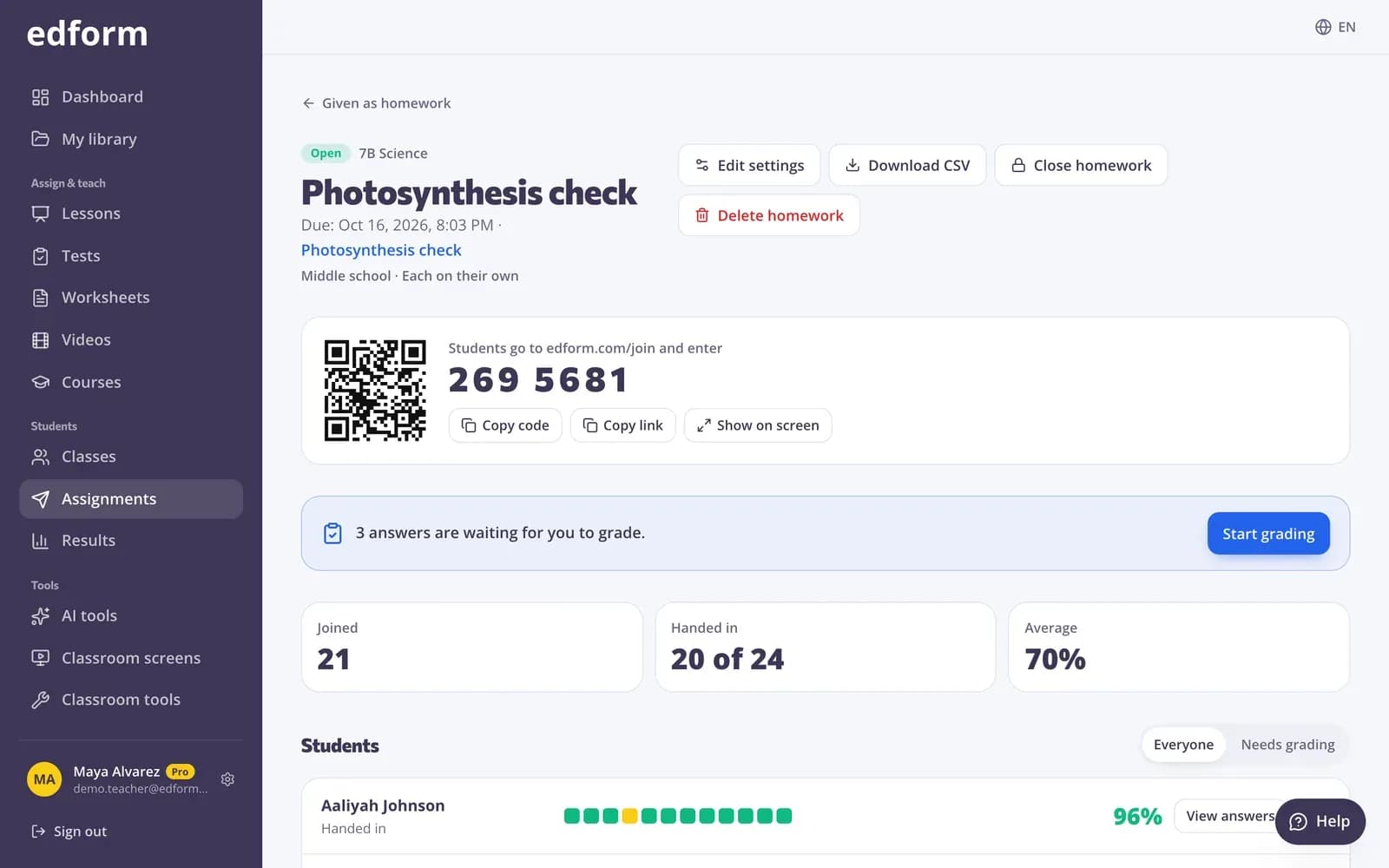
Резултати, без да събирате нито един лист
Вижте кой е предал, техните резултати и средния резултат за класа, като всеки отговор е само на едно щракване разстояние.
- 12 от 25 предали с един поглед
- Списък на непочналите за Вашия клас
- Изтегляне като CSV

Домашна работа така, както я задават учителите
Срокове и закъсняла работа
Задайте кога е срокът, приемайте закъсняла работа, ако желаете, и вижте кои предавания са били закъснели.
Код, линк или QR код
7-цифрен код за въвеждане, линк за споделяне или QR код за сканиране. Показвайте го голям на екрана си.
Поправете грешките си
Позволете повече опити, запазвайте верните отговори и оставете учениците да повторят само останалото.
Резултати, когато Вие решите
Веднага след всеки въпрос, след предаване, след срока или никога.
За Вашите класове
Дайте го на клас и учениците ще го намерят в Моята домашна работа без код.
Затваряне и отваряне отново
Затворете домашната работа, когато приключите, отворете я отново за закъснелите или я затворете автоматично.
Учителите го използват за
- 01
Седмична практика
Кратка викторина всяка седмица, оценена преди още да сте изпили кафето си.
- 02
Обърнати уроци
Видеоурок с въпроси за гледане преди часа.
- 03
Работни листове от Вашите файлове
Вашите PDF работни листове като домашна работа, която се оценява сама.
- 04
Довършване на игра на живо
Преобразувайте недовършена игра в домашна работа със срок.
Открийте още
- Google ClassroomИмпортирайте класове и споделяйте домашна работа в Classroom
- Създател на викториниВикторини, тестове и домашна работа с автоматично оценяване
- Интерактивни работни листовеПревърнете всеки PDF в онлайн работен лист
- Онлайн изпитиТестове с таймер, разбъркани въпроси и един опит
- Присъединяване с кодУчениците въвеждат код — не е нужен акаунт
- Обърната класна стаяВидеа и уроци у дома, практика и игри в клас
- Обучение от разстояниеДомашна работа, видео- и уроци на живо за ученици, които учат от вкъщи
Често задавани въпроси
Трябва ли на учениците им акаунт за домашната работа?
Не, ако изберете Всеки с кода: учениците въвеждат името си и започват. Изберете влезли ученици или някой от Вашите класове, когато резултатите трябва да се запазват в ученически акаунти.
Какво мога да давам за домашна работа?
Викторини, интерактивни работни листове, уроци и видеоуроци, със същите настройки и същия отчет.
Мога ли да променя срока след като съм задала домашната работа?
Да. Редактирайте настройките, за да промените срока, закъснялата работа, опитите, датата на затваряне или резултатите. За отделен ученик задайте личен срок от неговия ред в отчета.
Ами ако интернетът на ученик прекъсне?
Отговорите се запазват един по един. Ученикът отваря домашната работа отново и продължава от мястото, до което е стигнал.
Могат ли учениците да виждат грешките си?
Ако го разрешите. Изберете кога да виждат верните и грешните отговори и кога да виждат правилните отговори.
Мога ли да публикувам домашна работа в Google Classroom?
Да. До кода на домашната работа натиснете Споделяне в Classroom: отваря се прозорецът за споделяне на Google Classroom с попълнени заглавието, връзката и кода за присъединяване, така че избирате класа и публикувате. Учениците я отварят от потока си в Classroom.
Google Classroom е търговска марка на Google LLC. Microsoft и Microsoft Teams са търговски марки на групата компании Microsoft.
Дайте първата си онлайн домашна работа
Безплатно за учителите. Споделете код тази вечер и вижте резултатите утре сутрин.
- Безплатно за учители
- Без кредитна карта
- Работи на всяко устройство