

Veebipõhine kodutöö
Veebipõhine kodutöö, mis kogub end ise kokku ja hindab end ise
Anna kodutööna mis tahes viktoriin, interaktiivne tööleht, tund või videotund. Õpilased avavad selle koodi või oma klassi kaudu ning sina näed, kes on esitanud ja kuidas neil läks.
- Kood, link, QR-kood või klass
- Tähtajad, hilinenud töö ja katsed
- Õpetajale tasuta
Kuidas veebipõhine kodutöö Edformis töötab?
Veebipõhine kodutöö Edformis algab millest iganes sa oled loonud: viktoriinist, interaktiivsest töölehest, tunnist või videotunnist. Sina valid, kes saab seda teha — igaüks koodiga, sisselogitud õpilased või mõni sinu klassidest — paned paika tähtaja, otsustad, kas hilinenud töö arvestatakse ja mitu katset õpilased saavad. Õpilased avavad selle 7-kohalise koodi, lingi või QR-koodiga või leiavad selle oma Minu kodutöö lehelt. Nende vastused salvestuvad töö käigus, suletud küsimused hinnatakse esitamisel ja aruanne näitab, kes on alustanud, lõpetanud või veel mitte alustanud.
Edform lühidalt
- Hind
- Õpetajatele tasuta: Basic on alati tasuta, ilma krediitkaardita, ja sisaldab kõiki funktsioone.
- AI-tööriistad
- AI-õpetaja tööriistad 5 AI-punktiga kuus Basic paketis ja 300 punktiga kuus Pro paketis.
- Õpilased
- Õpilased liituvad koodiga. Neil pole vaja e-posti aadressi ega kontot.
- Hindamine
- Viktoriinid ja töölehed hinnatakse automaatselt, tulemustega iga õpilase ja iga küsimuse kaupa.
- Seadmed
- Töötab brauseris sülearvutites, tahvelarvutites, telefonides ja interaktiivsetel tahvlitel. Midagi pole vaja installida.
- Keeled
- Saadaval 32 keeles.
- Töötab koos
- Google Classroom, Microsoft Teams, ClassLink ja LTI 1.3 toega õppeplatvormid.
- Kogu
- Tasuta kogu valmis viktoriinide, töölehtede ja tundidega, mida õpetajad saavad kopeerida ja muuta.
Kuidas anda veebipõhist kodutööd
- 1
Vali Anna kodutööna
Ava viktoriin, tööleht või tund ja vali Anna kodutööna.
- 2
Määra kes, millal ja kuidas
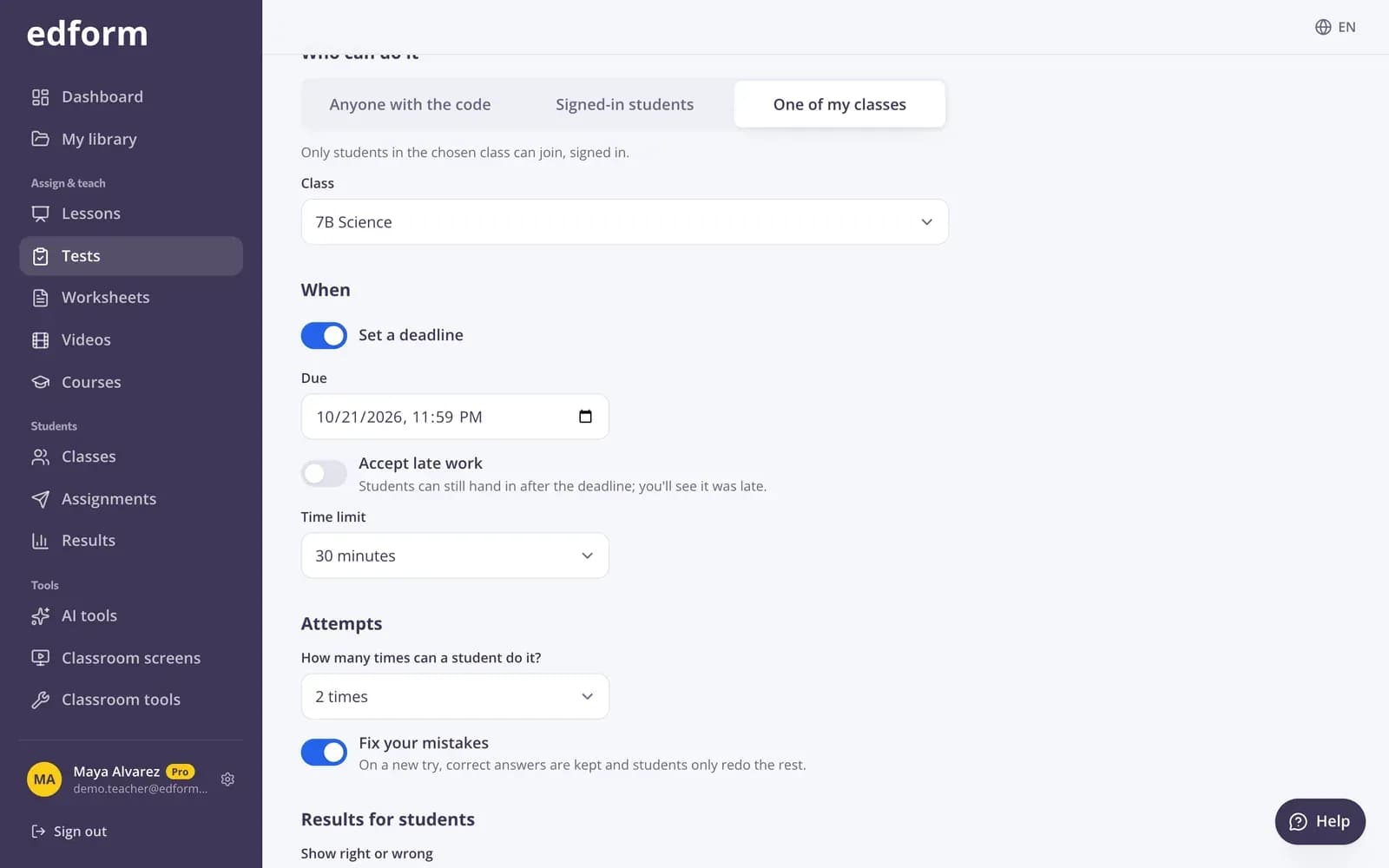
Vali, kes saab seda teha, tähtaeg, hilinenud töö, katsed ja millal õpilased oma tulemusi näevad. Seejärel vajuta Anna kodutöö.
- 3
Jaga ja jälgi edasi
Jaga koodi, linki või QR-koodi või lase õpilastel see oma klassist üles leida. Kontrolli aruannet, kui esitused laekuvad.
Proovi ise järele
Registreeruda pole vaja — proovi seda õpilasena
See on päris Edformi mängija. Vasta küsimustele ja vaata, kuidas neid kontrollitakse.
Õpilased teavad, mis on tähtis
Sisselogitud õpilased näevad Minu kodutöös kõike oma klassidest: mis on tähtajaline ja millal, mis on tehtud koos nende parima tulemusega, kui sa tulemused nähtavaks teed, ja mis on suletud.
- Tegemiseks, tähtajaks
- Tehtud, nende parima tulemusega
- Koodid, millega nad liitusid, ühes kohas

Seaded, mida saad ikka veel muuta
Muuda tähtaega, luba hilinenud töid, lisa katseid või muuda, millal tulemused kuvatakse — isegi pärast seda, kui õpilased on juba alustanud. Küsimused jäävad kõigile samaks.
- Muuda tähtaega
- Sulge ja ava uuesti
- Sulge automaatselt kindlal kuupäeval
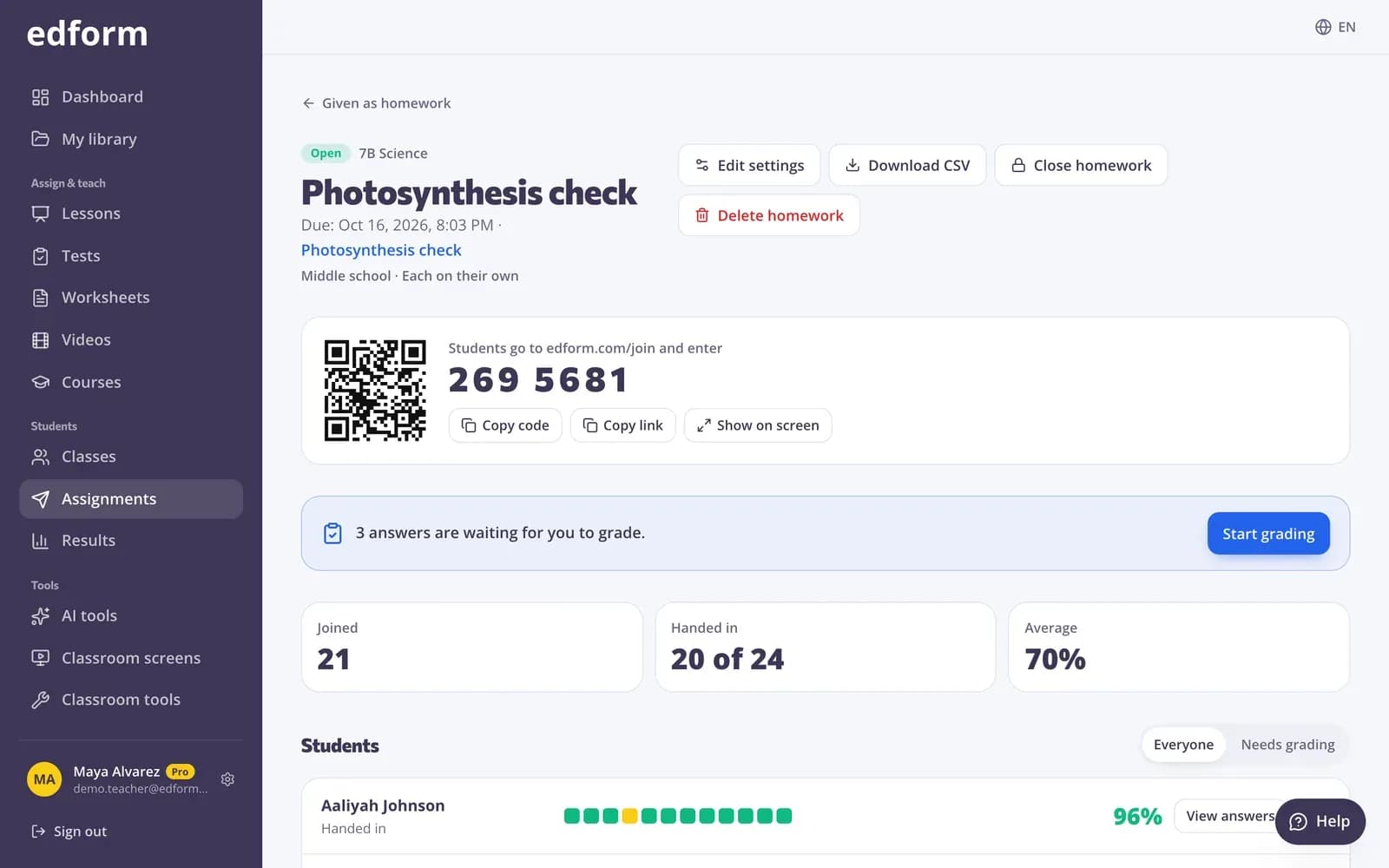
Tulemused ilma ühtegi paberilehte kogumata
Vaata, kes on esitanud, nende tulemusi ja klassi keskmist — ning iga vastus on ühe klõpsu kaugusel.
- 12 25-st esitatud ühe pilguga
- Sinu klassi veel alustamata nimekiri
- Laadi alla CSV-na

Kodutöö nii, nagu õpetajad seda annavad
Tähtajad ja hilinenud tööd
Sea tähtaeg, luba soovi korral hilinenud töid ja näe, millised esitamised olid hilinenud.
Kood, link või QR-kood
7-kohaline kood, mida sisestada, jagatav link või QR-kood, mida skannida. Näita seda suurelt oma ekraanil.
Paranda oma vead
Luba rohkem katseid, säilita õiged vastused ja lase õpilastel teha uuesti vaid ülejäänu.
Tulemused siis, kui sina otsustad
Kohe pärast iga küsimust, pärast esitamist, pärast tähtaega või mitte kunagi.
Sinu klassidele
Anna see klassile ja õpilased leiavad selle Minu kodutöö alt ilma koodita.
Sulge ja ava uuesti
Sulge kodutöö, kui oled lõpetanud, ava see hilinejatele uuesti või sulge see automaatselt.
Õpetajad kasutavad seda järgmiseks
- 01
Iganädalane harjutamine
Lühike viktoriin igal nädalal, hinnatud enne, kui oled kohvi jõudnud juua.
- 02
Pööratud õpe
Videotund küsimustega, mida enne tundi vaadata.
- 03
Töölehed sinu failidest
Sinu enda PDF-töölehed kodutööna, mis parandab end ise.
- 04
Lõpetamata mängu lõpetamine
Muuda lõpetamata mäng kodutööks koos tähtajaga.
Uuri veel
- Google ClassroomImpordi klassid ja jaga kodutöid Classroomi
- Viktoriinide koostajaAutomaatselt hinnatavad viktoriinid, testid ja kodutööd
- Interaktiivsed töölehedMuuda iga PDF veebipõhiseks tööleheks
- VeebieksamidAjastatud testid segatud küsimuste ja ühe katsega
- Liitu koodigaÕpilased sisestavad koodi — kontot pole vaja
- Pööratud klassiruumVideod ja tunnid kodus, harjutamine ja mängud klassis
- KaugõpeKodutöö, videotunnid ja otsetunnid kodust õppivatele õpilastele
Korduma kippuvad küsimused
Kas õpilased vajavad kodutöö jaoks kontot?
Ei, kui valid Igaüks koodiga: õpilased sisestavad oma nime ja alustavad. Vali sisselogitud õpilased või üks oma klassidest siis, kui tulemused peaksid salvestuma õpilaste kontodele.
Mida saan kodutööks anda?
Viktoriinid, interaktiivsed töölehed, tunnid ja videotunnid, samade seadistuste ja sama aruandega.
Kas saan tähtaega pärast kodutöö andmist muuta?
Jah. Muuda seadistusi, et muuta tähtaega, hilinenud tööd, katsete arvu, sulgemiskuupäeva või tulemusi. Ühe õpilase puhul määra isiklik tähtaeg tema rea kaudu aruandes.
Mis siis, kui õpilase internet katkeb?
Vastused salvestuvad ükshaaval. Õpilane avab kodutöö uuesti ja jätkab sealt, kus pooleli jäi.
Kas õpilased näevad oma vigu?
Kui sa seda lubad. Vali, millal nad näevad, mis oli õige või vale, ja millal nad näevad õigeid vastuseid.
Kas saan kodutöö Google Classroomi postitada?
Jah. Kodutöö koodi kõrval vajuta Jaga Classroomi: avaneb Google Classroomi jagamisaken, kuhu on pealkiri, link ja liitumiskood juba täidetud, nii et saad valida klassi ja postitada. Õpilased avavad selle oma Classroomi voost.
Google Classroom on Google LLC kaubamärk. Microsoft ja Microsoft Teams on Microsofti kontserni kaubamärgid.
Anna oma esimene veebipõhine kodutöö
Õpetajatele tasuta. Jaga täna õhtul koodi, vaata tulemusi homme hommikul.
- Tasuta õpetajatele
- Krediitkaarti pole vaja
- Töötab igas seadmes