

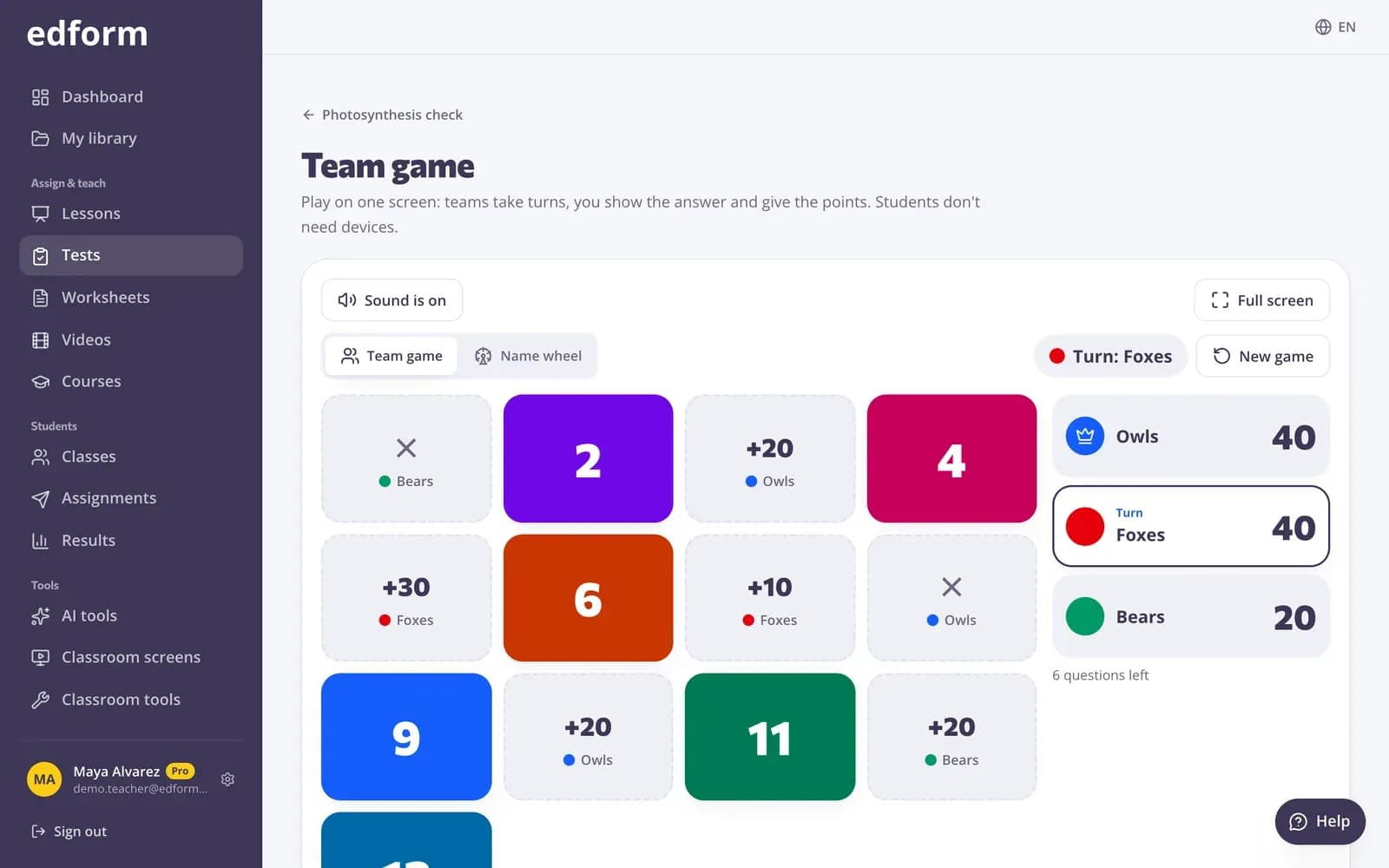
Налаштуйте дошку
Крок 1: Відкрийте «Командну гру»
Перейдіть до «Тестів», натисніть «Використати з класом» біля тесту й виберіть «Командна гра».
Крок 2: Виберіть поле
У розділі «Поле» виберіть «Плитки», «Скрині», «Колесо», «Чотири в ряд» чи «Хрестики-нулики». «Чотири в ряд» і хрестики-нулики — для двох команд.
Крок 3: Назвіть команди
У розділі «Команди» виберіть від 2 до 6 команд і дайте кожній назву й колір.
Крок 4: Виберіть параметри
Виберіть, скільки плиток грати (або всі запитання), і «Час на запитання». Увімкніть «Сюрпризи» для подвійних балів, крадіжок і обмінів, а «Показувати варіанти відповіді» вимкніть, щоб команди відповідали своїми словами.
Крок 5: Натисніть «Почати гру»
З’явиться поле з рахунком і тим, чий хід.
Відтворити
Крок 1: Дайте команді вибрати
Угорі екрана показано, чий хід. Натисніть на плитку чи скриню, яку вибрала команда. На колесі натисніть «Крутити»; у «Чотири в ряд» і хрестиках-нуликах натисніть «Показати запитання».
Крок 2: Прочитайте запитання разом
Запитання відкривається великим на екрані, зі зворотним відліком, якщо ви встановили час. Команда відповідає вголос.
Крок 3: Натисніть «Показати відповідь», а потім позначте її
Натисніть «Правильно» чи «Неправильно». Бали додаються, і грає наступна команда. З клавіатури: пробіл показує відповідь, а 1 чи 2 позначає її.
Крок 4: Завершіть і святкуйте
Коли запитання закінчуються, показується команда-переможниця. «Нова гра» скидає рахунок; «Назад до тесту» повертає на сторінку тесту.
Вибирайте учнів колесом імен
Крок 1: Перемкніться на «Колесо імен»
Угорі сторінки в розділі «Що показувати» виберіть «Колесо імен».
Крок 2: Виберіть список класу
Виберіть один зі своїх класів Edform або вставте список імен. Позначте, хто сьогодні відсутній, — їх буде пропущено.
Крок 3: Крутити
Торкніться середини колеса. Увімкніть «Не вибирати того самого учня двічі», щоб вибрані імена зникали з колеса.
Запитання
Чи потрібні учням телефони чи комп’ютери?
Ні. Усе відбувається на вашому екрані. Учні відповідають уголос, а ви позначаєте відповідь.
Які запитання можна використовувати в грі?
Запитання з правильною відповіддю. Опитування й хмари слів пропускаються, бо в них немає правильної відповіді.
Чи зберігаються бали командної гри в моїх звітах?
Ні. Рахунок залишається на вашому екрані лише під час гри. Скористайтеся домашнім завданням або грою наживо, якщо потрібні результати кожного учня.
Чому одна правильна відповідь дає 10 балів, а інша 20?
На дошках «Плитки», «Скрині» і «Колесо» кожне питання коштує 10, 20 або 30 балів, вибраних випадково. Бали, які ви задали питанням у тесті, тут не враховуються; вони діють у домашніх завданнях і живих іграх. Колесо показує вартість на кожному секторі, плитка — коли відкривається її питання, а скриня — лише після правильної відповіді. «Сюрпризи» можуть подвоїти, вкрасти або поміняти бали: вимкніть їх для простішої гри.
Чи можна грати без таймера?
Так. Виберіть «Без таймера» в розділі «Час на запитання».
Пов’язані статті
- Командна гра-вікторинаОдин екран, без пристроїв учнів, 2–6 команд
- Клас без пристроївІгри, уроки й матеріали для друку з одним проєктором
- Перегони наживоПроведіть перегони наживо: учні приєднуються за кодом і змагаються на вашому екрані у власному темпі.
- Інструменти для класуКористуйтеся таймером, вибором імені, вимірювачем шуму й генераторами матеріалів для друку на уроці.
- Ігри для класуВікторини наживо, перегони, командні й аркадні ігри для повторення