

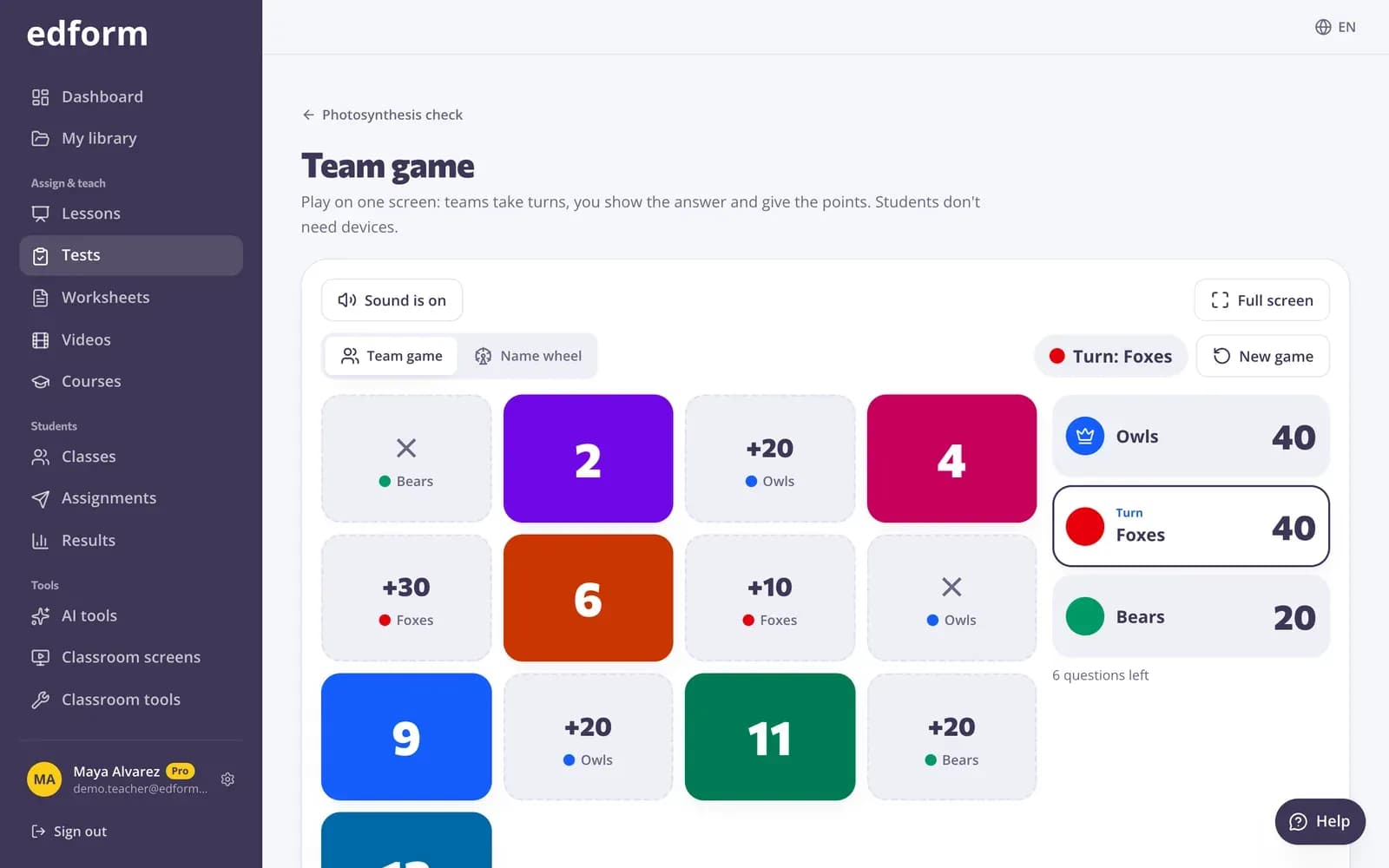
Configurer le plateau
Étape 1: Ouvrir « Jeu en équipe »
Allez dans « Tests », cliquez sur « Utiliser avec la classe » à côté d’un test, puis choisissez « Jeu en équipe ».
Étape 2: Choisir un plateau
Sous « Plateau », choisissez « Tuiles », « Coffres », « Roue », « Puissance 4 » ou « Morpion ». Puissance 4 et morpion sont réservés à deux équipes.
Étape 3: Nommer vos équipes
Sous « Équipes », choisissez de 2 à 6 équipes et donnez à chacune un nom et une couleur.
Étape 4: Choisir les options
Choisissez le nombre de cases à jouer (ou toutes les questions) ainsi que le « Temps par question ». Activez « Surprises » pour les doubles points, les vols et les échanges, et désactivez « Afficher les options de réponse » pour laisser les équipes répondre avec leurs propres mots.
Étape 5: Cliquez sur « Démarrer le jeu »
Le tableau s’affiche avec les scores et l’équipe dont c’est le tour.
Jouer
Étape 1: Laissez l’équipe choisir
En haut de l’écran, vous voyez quelle équipe doit jouer. Cliquez sur la case ou le coffre choisi par l’équipe. Sur la roue, cliquez sur « Tourner » ; dans Puissance 4 et le morpion, cliquez sur « Afficher la question ».
Étape 2: Lisez la question ensemble
La question s’affiche en grand à l’écran, avec un compte à rebours si vous avez défini une durée. L’équipe répond à voix haute.
Étape 3: Cliquez sur « Afficher la réponse », puis validez-la
Cliquez sur « Correct » ou « Incorrect ». Les points sont ajoutés et l’équipe suivante joue. Sur un clavier, la barre d’espace affiche la réponse et 1 ou 2 la valide.
Étape 4: Terminez et célébrez
Quand il n’y a plus de questions, l’équipe gagnante s’affiche. « Nouvelle partie » remet les scores à zéro ; « Retour au test » revient à la page du test.
Choisir des élèves avec la roue des noms
Étape 1: Passez à « Roue des noms »
En haut de la page, sous « Que montrer », choisissez « Roue des noms ».
Étape 2: Choisissez votre liste de classe
Sélectionnez l’une de vos classes Edform ou collez une liste de noms. Indiquez les absents du jour pour qu’ils soient exclus.
Étape 3: Tournez
Appuyez au centre de la roue. Activez « Ne pas choisir deux fois le même élève » pour que les noms déjà tirés quittent la roue.
Questions
Les élèves ont-ils besoin de téléphones ou d’ordinateurs ?
Non. Tout se passe sur votre écran. Les élèves répondent à voix haute et vous validez la réponse.
Quelles questions puis-je utiliser ?
Les questions avec une bonne réponse. Les sondages et les nuages de mots sont ignorés, car ils n’ont pas de bonne réponse.
Les scores du jeu par équipes sont-ils enregistrés dans mes rapports ?
Non. Les scores restent affichés sur votre écran pendant le jeu. Utilisez les devoirs ou un quiz en direct lorsque vous souhaitez obtenir les résultats de chaque élève.
Puis-je jouer sans minuteur ?
Oui. Choisissez « Pas de minuteur » sous « Temps par question ».
À voir aussi
- Jeu de quiz par équipesUn écran, aucun appareil élève, 2 à 6 équipes
- Classe sans appareilJeux, leçons et supports imprimables avec un seul projecteur
- Course en directLancez une course en direct : les élèves rejoignent avec un code et avancent à leur rythme sur votre écran.
- Outils de classeUtilisez le minuteur, le sélecteur de noms, le sonomètre et les outils d’impression en classe.
- Jeux de classeQuiz en direct, course, jeux en équipe et jeux d’arcade de révision