

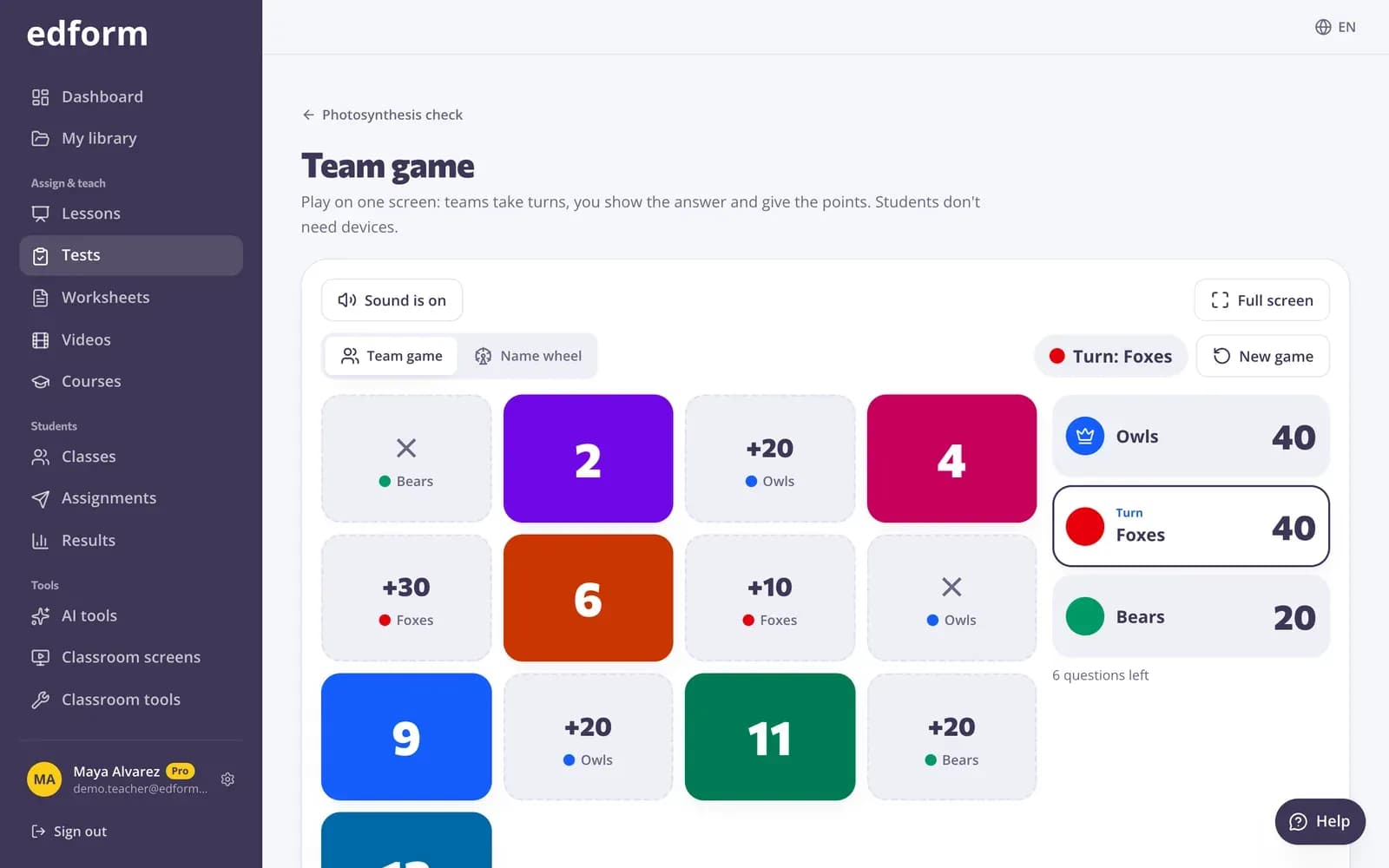
დაფის გამართვა
ნაბიჯი 1: გახსენით „გუნდური თამაში“
გადადით „ტესტებზე“, დააწკაპუნეთ ტესტის გვერდით „კლასთან გამოყენება“ და აირჩიეთ „გუნდური თამაში“.
ნაბიჯი 2: აირჩიეთ დაფა
„დაფა“-ს ქვეშ აირჩიეთ „უჯრები“, „სკივრები“, „ბორბალი“, „ოთხი რიგად დაკავშირება“ ან „ჯვარი და ნული“. „ოთხი რიგად დაკავშირება“ და „ჯვარი და ნული“ ორი გუნდისთვისაა.
ნაბიჯი 3: დაარქვით გუნდებს სახელები
„გუნდები“-ში აირჩიეთ 2-დან 6-მდე გუნდი და თითოეულს დაარქვით სახელი და ფერი.
ნაბიჯი 4: აირჩიეთ პარამეტრები
აირჩიეთ, რამდენი უჯრა ითამაშოთ (ან ყველა კითხვა) და „თითო კითხვაზე დრო“. ჩართეთ „სიურპრიზები“ ორმაგი ქულებისთვის, მოპარვისა და გაცვლისთვის, ხოლო გამორთეთ „პასუხის ვარიანტების ჩვენება“, რომ გუნდებმა საკუთარი სიტყვებით უპასუხონ.
ნაბიჯი 5: დააწკაპუნეთ „თამაშის დაწყება“
დაფა ჩნდება ქულებთან და იმასთან ერთად, თუ ვისია რიგი.
თამაში
ნაბიჯი 1: მიეცით გუნდს არჩევანის გაკეთება
ეკრანის ზედა ნაწილში ჩანს, ვისია რიგი. დააწკაპუნეთ იმ უჯრაზე ან სკივრზე, რომელსაც გუნდი ირჩევს. ბორბალზე დააწკაპუნეთ „დატრიალება“-ზე; Connect Four-სა და tic-tac-toe-ში დააწკაპუნეთ „აჩვენეთ კითხვა“-ზე.
ნაბიჯი 2: კითხვა ერთად წაიკითხეთ
კითხვა დიდად იხსნება ეკრანზე და, თუ დროს დააყენებთ, უკუთვლაც ჩნდება. გუნდი ხმამაღლა პასუხობს.
ნაბიჯი 3: დააწკაპუნეთ „პასუხის ჩვენება“-ზე, შემდეგ მონიშნეთ იგი
დააწკაპუნეთ „სწორია“-ზე ან „არასწორია“-ზე. ქულები ემატება და შემდეგი გუნდი თამაშობს. კლავიატურაზე Space აჩვენებს პასუხს, ხოლო 1 ან 2 მას მონიშნავს.
ნაბიჯი 4: დაასრულეთ და იზეიმეთ
როცა კითხვები ამოიწურება, ნაჩვენებია გამარჯვებული გუნდი. „ახალი თამაში“ ქულებს წმენდს; „ტესტზე დაბრუნება“ აბრუნებს ტესტის გვერდზე.
აირჩიეთ მოსწავლეები სახელების ბორბლით
ნაბიჯი 1: გადადით „სახელების ბორბალი“-ზე
გვერდის ზედა ნაწილში, „რის ჩვენება“-ს ქვეშ, აირჩიეთ „სახელების ბორბალი“.
ნაბიჯი 2: აირჩიეთ თქვენი კლასის სია
აირჩიეთ თქვენი Edform-ის ერთ-ერთი კლასი ან ჩასვით სახელების სია. მონიშნეთ, ვინ არის დღეს არყოფნაში, და ისინი გამოირიცხებიან.
ნაბიჯი 3: დაატრიალეთ
დააჭირეთ ბორბლის შუაგულს. ჩართეთ „ერთსა და იმავე მოსწავლეს ორჯერ ნუ აირჩევთ“, რომ არჩეული სახელები ბორბლიდან მოიხსნას.
კითხვები
მოსწავლეებს სჭირდებათ ტელეფონები ან კომპიუტერები?
არა. ყველაფერი თქვენს ეკრანზე ხდება. მოსწავლეები პასუხობენ ხმამაღლა, ხოლო თქვენ პასუხს აღნიშნავთ.
რომელი კითხვებით შემიძლია თამაში?
იმ კითხვებით, რომლებსაც სწორი პასუხი აქვთ. გამოკითხვები და სიტყვების ღრუბლები გამოტოვებულია, რადგან მათ სწორი პასუხი არ აქვთ.
ინახება თუ არა გუნდის თამაშის ქულები ჩემს ანგარიშებში?
არა. ქულები თამაშის განმავლობაში თქვენს ეკრანზე რჩება. თუ თითოეული მოსწავლის შედეგები გჭირდებათ, გამოიყენეთ საშინაო დავალება ან პირდაპირი თამაში.
შეიძლება ვითამაშო ტაიმერის გარეშე?
დიახ. „თითოეულ კითხვაზე დრო“-ში აირჩიეთ „ტაიმერის გარეშე“.
დაკავშირებული
- გუნდური quiz თამაშიერთი ეკრანი, მოსწავლეთა მოწყობილობების გარეშე, 2–6 გუნდი
- კლასი მოწყობილობების გარეშეთამაშები, გაკვეთილები და დასაბეჭდი მასალები ერთი პროექტორით
- პირდაპირი რბოლაგაუშვით პირდაპირი რბოლა: მოსწავლეები ერთიანდებიან კოდით და საკუთარ ტემპში, თქვენს ეკრანზე ეჯიბრებიან ერთმანეთს.
- საკლასო ხელსაწყოებიგამოიყენეთ ტაიმერი, სახელის ამომრჩევი, ხმაურის მაჩვენებელი და დასაბეჭდი ხელსაწყოები გაკვეთილზე.
- საკლასო თამაშებიპირდაპირი ვიქტორინა, რბოლა, გუნდური და არკადული გამეორების თამაშები