

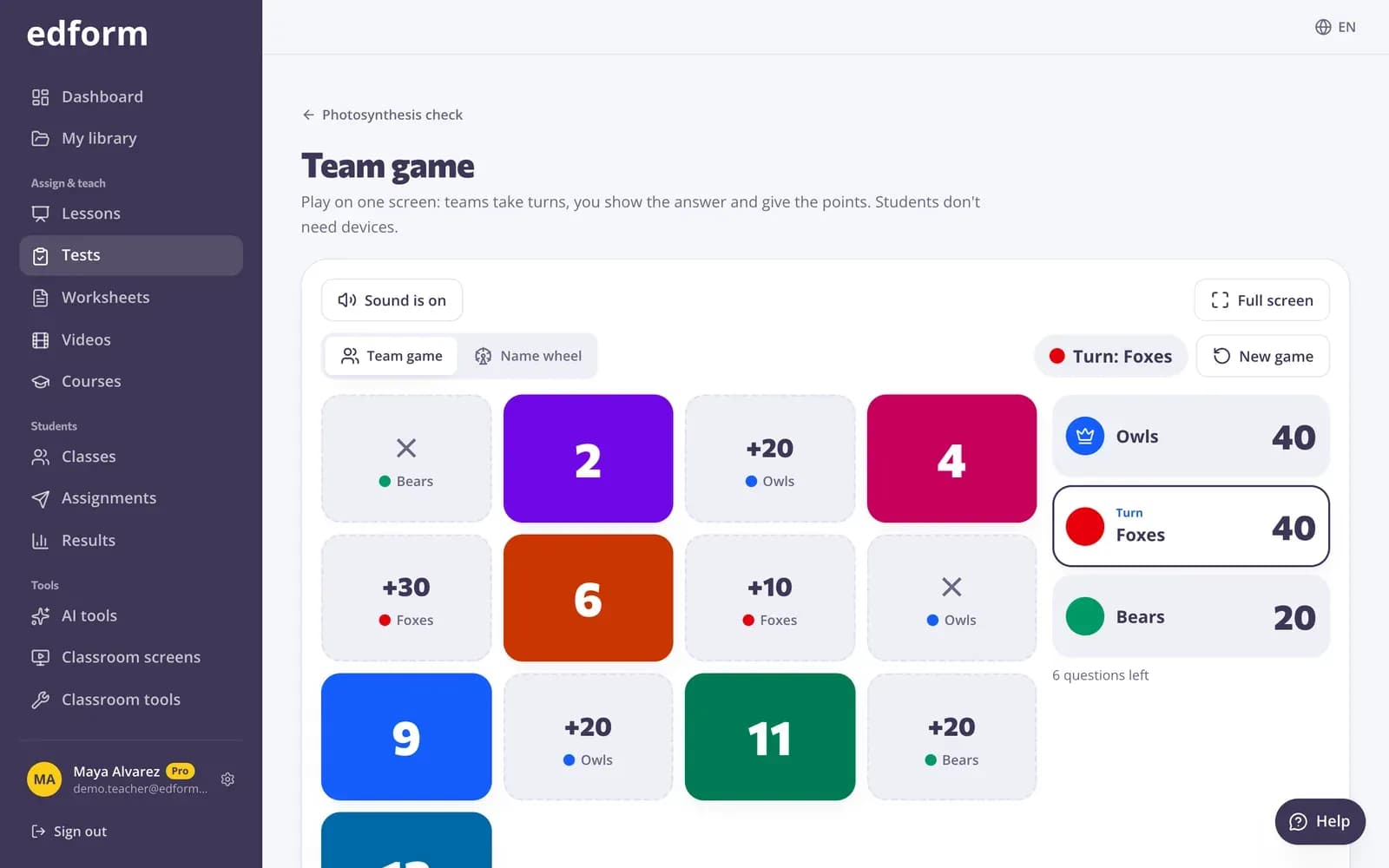
Imposta la plancia
Passaggio 1: Apri “Gioco a squadre”
Vai su “Test”, fai clic su “Usa con la classe” accanto a un test e scegli “Gioco a squadre”.
Passaggio 2: Scegli una plancia
In “Plancia” scegli “Tessere”, “Forzieri”, “Ruota”, “Forza 4” o “Tris”. Forza 4 e tris sono per due squadre.
Passaggio 3: Dai un nome alle squadre
In “Squadre” scegli da 2 a 6 squadre e assegna a ciascuna un nome e un colore.
Passaggio 4: Scegli le opzioni
Scegli quante tessere giocare (oppure tutte le domande) e il “Tempo per domanda”. Attiva “Sorprese” per punti doppi, furti e scambi, e disattiva “Mostra le opzioni di risposta” per lasciare che le squadre rispondano con parole loro.
Passaggio 5: Fai clic su “Inizia il gioco”
La lavagna mostra i punteggi e di chi è il turno.
Gioca
Passaggio 1: Lascia scegliere la squadra
In alto sullo schermo vedi di chi è il turno. Clicca sul riquadro o sul forziere scelto dalla squadra. Sulla ruota clicca “Gira”; in Forza quattro e tris clicca “Mostra la domanda”.
Passaggio 2: Leggete insieme la domanda
La domanda si apre grande sullo schermo, con un conto alla rovescia se hai impostato un tempo. La squadra risponde a voce alta.
Passaggio 3: Clicca “Mostra la risposta”, poi valutala
Clicca “Giusta” o “Sbagliata”. I punti vengono aggiunti e gioca la squadra successiva. Con la tastiera, Spazio mostra la risposta e 1 o 2 la valuta.
Passaggio 4: Termina e festeggia
Quando finiscono le domande viene mostrata la squadra vincitrice. “Nuova partita” azzera i punteggi; “Torna al test” riporta alla pagina del test.
Scegli gli studenti con la ruota dei nomi
Passaggio 1: Passa a “Ruota dei nomi”
In alto nella pagina, sotto “Cosa mostrare”, scegli “Ruota dei nomi”.
Passaggio 2: Scegli l’elenco della tua classe
Scegli una delle tue classi Edform oppure incolla un elenco di nomi. Segna chi è assente oggi e verrà escluso.
Passaggio 3: Fai girare la ruota
Tocca il centro della ruota. Attiva “Non scegliere lo stesso studente due volte” così i nomi già estratti escono dalla ruota.
Domande
Gli studenti hanno bisogno di telefoni o computer?
No. Tutto avviene sul tuo schermo. Gli studenti rispondono a voce alta e sei tu a valutare la risposta.
Quali domande posso usare?
Le domande con una risposta giusta. Sondaggi e nuvole di parole vengono saltati perché non hanno una risposta giusta.
I punteggi del gioco a squadre vengono salvati nei miei report?
No. I punteggi restano sul tuo schermo per la partita. Usa i compiti o un gioco in diretta quando vuoi i risultati di ogni studente.
Posso giocare senza timer?
Sì. Scegli “Nessun timer” sotto “Tempo per domanda”.
Correlati
- Team quiz gameUno schermo, nessun dispositivo per gli studenti, 2–6 team
- Classe senza dispositiviGiochi, lezioni e materiali stampabili con un solo proiettore
- Corsa in direttaOrganizza una corsa in diretta: gli studenti entrano con un codice e corrono sul tuo schermo al proprio ritmo.
- Strumenti per la classeUsa in classe il timer, il selettore di nomi, il misuratore di rumore e gli strumenti stampabili.
- Giochi per la classeQuiz in diretta, giochi a gara, a squadre e arcade