

Configure o quadro
Passo 1: Abra “Jogo de equipes”
Vá para “Testes”, clique em “Usar com a turma” ao lado de um teste e escolha “Jogo de equipes”.
Passo 2: Escolha um tabuleiro
Em “Tabuleiro”, escolha “Quadrados”, “Baús”, “Roda”, “Quatro em Linha” ou “Jogo da velha”. O Quatro em Linha e o jogo da velha são para duas equipes.
Passo 3: Dê nome às suas equipes
Em “Equipes”, escolha de 2 a 6 equipes e dê a cada uma um nome e uma cor.
Passo 4: Escolha as opções
Escolha quantos quadrados jogar (ou todas as perguntas) e o “Tempo por pergunta”. Ative “Surpresas” para pontos em dobro, roubos e trocas, e desative “Mostrar as opções de resposta” para que as equipes respondam com as próprias palavras.
Passo 5: Clique em “Começar o jogo”
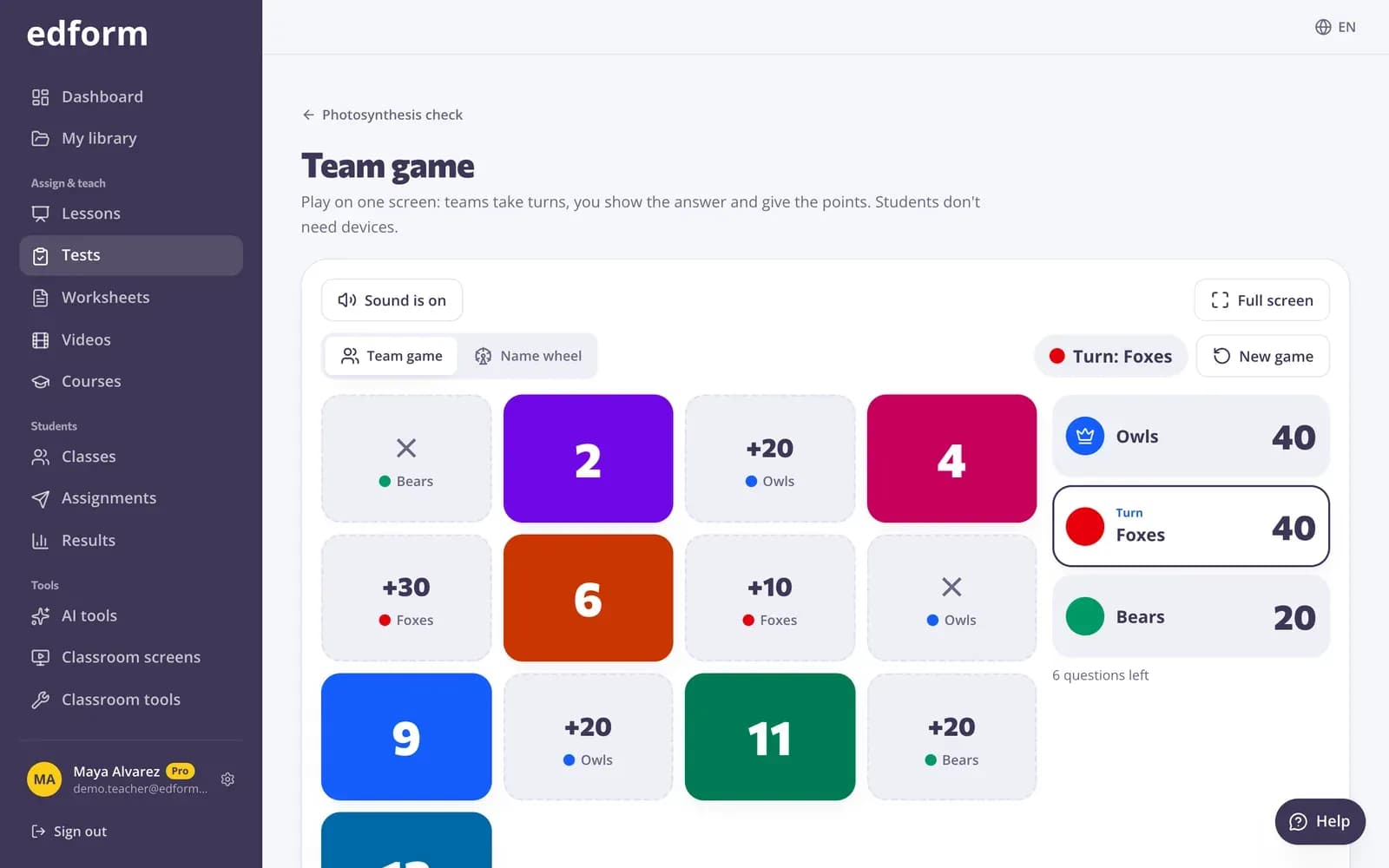
O tabuleiro aparece com as pontuações e a indicação de quem joga.
Reproduzir
Passo 1: Deixe a equipe escolher
O topo da tela mostra de quem é a vez. Clique no quadrado ou no baú que a equipe escolher. Na roda, clique em “Girar”; no Quatro em Linha e no jogo da velha, clique em “Mostrar a pergunta”.
Passo 2: Leiam a pergunta em conjunto
A pergunta se abre em tamanho grande na tela, com contagem regressiva se você tiver definido um tempo. A equipe responde em voz alta.
Passo 3: Clique em “Mostrar a resposta” e depois avalie
Clique em “Certo” ou “Errado”. Os pontos são somados e a próxima equipe joga. Com teclado, Espaço mostra a resposta e 1 ou 2 a avalia.
Passo 4: Termine e celebre
Quando as perguntas acabam, aparece a equipe vencedora. “Novo jogo” apaga as pontuações; “Voltar ao teste” volta para a página do teste.
Sorteie alunos com a roda de nomes
Passo 1: Mude para “Roda de nomes”
No topo da página, em “O que mostrar”, escolha “Roda de nomes”.
Passo 2: Escolha a lista da sua turma
Escolha uma das suas turmas do Edform ou cole uma lista de nomes. Marque quem falta hoje e esses alunos ficam de fora.
Passo 3: Girar
Toque no centro da roda. Ative “Não sortear o mesmo aluno duas vezes” para que os nomes sorteados saiam da roda.
Perguntas
Os alunos precisam de celulares ou computadores?
Não. Tudo acontece na sua tela. Os alunos respondem em voz alta e o professor avalia a resposta.
Que perguntas posso jogar?
Perguntas com resposta certa. As enquetes e as nuvens de palavras são puladas porque não têm resposta certa.
As pontuações do jogo de equipes ficam salvas nos meus relatórios?
Não. As pontuações ficam na sua tela durante o jogo. Use uma tarefa de casa ou um jogo ao vivo quando quiser resultados para cada aluno.
Posso jogar sem temporizador?
Sim. Escolha “Sem temporizador” em “Tempo por pergunta”.
Relacionados
- Jogo de quiz em equipesUma tela, sem dispositivos para os alunos, 2–6 equipes
- Sala de aula sem dispositivosJogos, aulas e materiais para imprimir com um só projetor
- Corrida ao vivoFaça uma corrida ao vivo: os alunos entram com um código e correm na sua tela, cada um no seu ritmo.
- Ferramentas de aulaUse o temporizador, o sorteio de nomes, o medidor de ruído e os criadores de materiais para imprimir na aula.
- Jogos para a sala de aulaJogos de revisão: quiz ao vivo, corrida, equipes e arcade